Résumé de l'article : Ce tutoriel vous explique comment configurer et ajouter des options supplémentaires à vos prestations dans Reservit Activités. Vous apprendrez à définir le prix, l'inventaire et la disponibilité en ligne de vos suppléments afin de les associer stratégiquement à vos offres principales. En maîtrisant la gestion de vos options, vous augmenterez facilement votre panier moyen tout en offrant une expérience de réservation sur mesure et personnalisée à vos clients.
Les 5 étapes clés pour configurer vos options :
-
Accéder au menu des options : Rendez-vous dans l'onglet "Mes tarifs et disponibilités" puis sélectionnez "Mes options" pour créer un nouveau supplément ou en modifier un existant.
-
Renseigner les informations générales : Saisissez un nom accrocheur et une description claire pour votre option, puis déterminez si elle sera directement réservable en ligne.
-
Définir la tarification : Indiquez avec précision le montant hors taxes (HT) qui sera facturé au client pour cet ajout.
-
Gérer l'inventaire : Définissez la quantité maximale disponible pour ce supplément afin d'automatiser la gestion de votre stock et limiter les ventes.
-
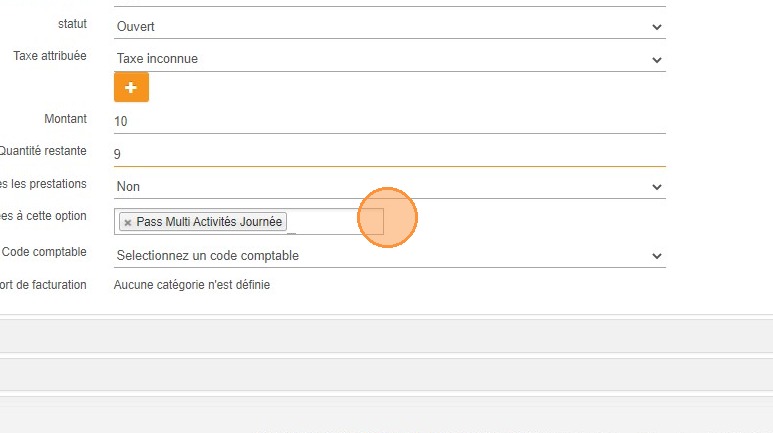
Associer aux prestations : Cochez les différentes activités ou services de votre catalogue qui pourront être réservés conjointement avec cette nouvelle option.
Pourquoi suivre ce guide ? La configuration précise de vos options vous permet d'automatiser vos ventes additionnelles (upsell) sans effort supplémentaire lors de la réservation en ligne. C'est un paramétrage stratégique incontournable pour diversifier vos revenus, optimiser la gestion de vos stocks annexes et éviter toute erreur de facturation ou d'inventaire au comptoir.
1. Accédez à l'onglet Mes tarifs et disponibilités> Mes options. Cliquez sur l'option pour la modifier ou ajoutez-en une nouvelle.
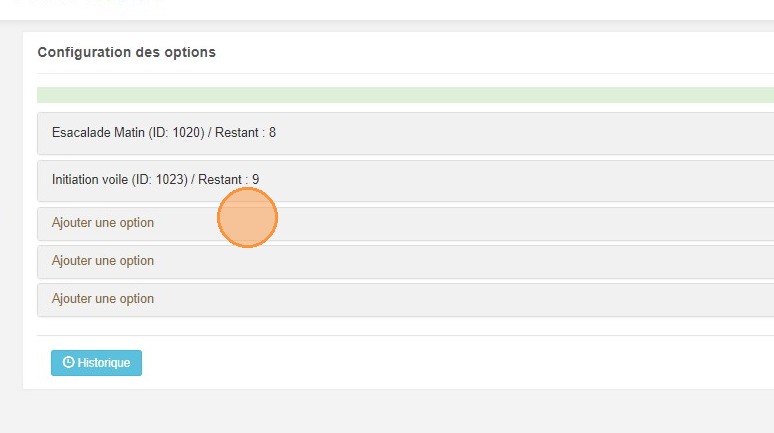
2. Renseignez le nom et la description si nécessaire.
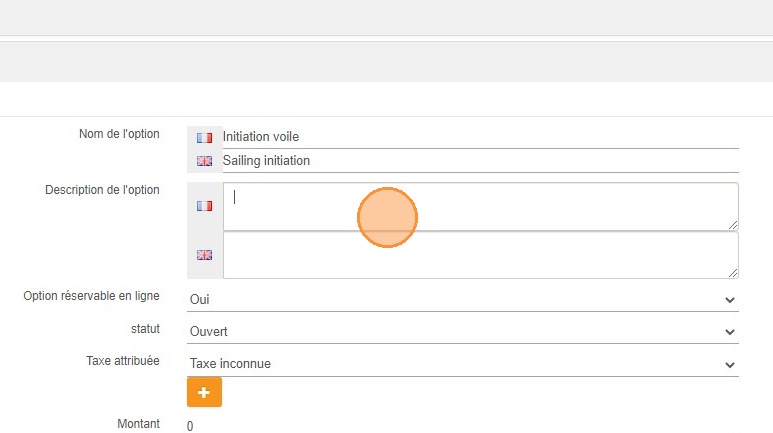
3. Sélectionnez si l'option est réservable en ligne.
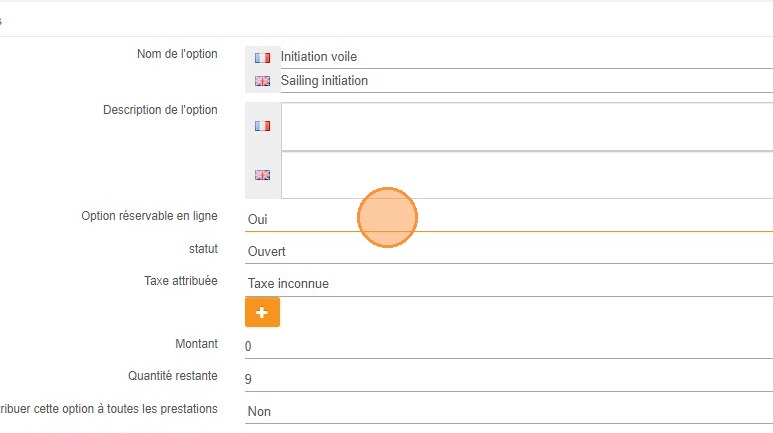
4. Renseignez le montant avant taxes de l'option.
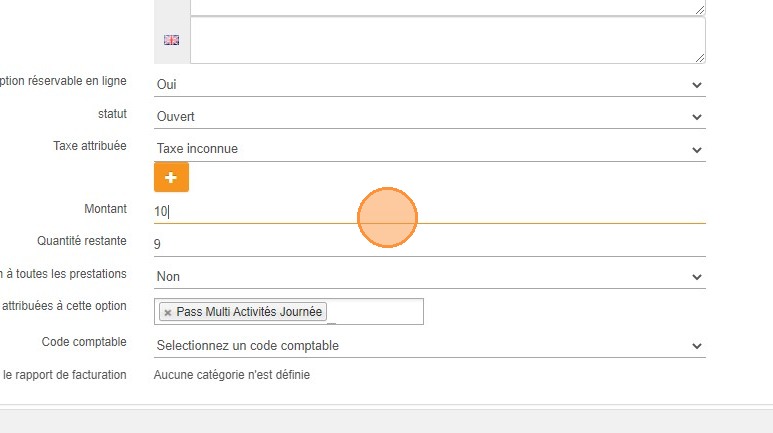
5. Définissez la quantité restante (l'inventaire).
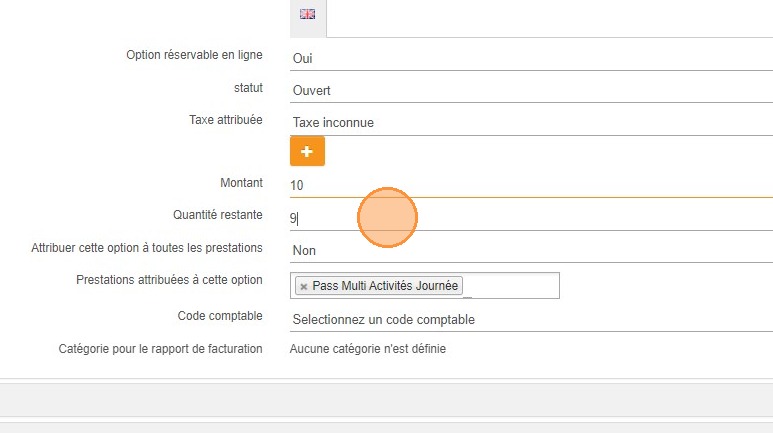
6. Attribuez les prestations qui doivent être reliées à cette option.