Comment ajouter une tâche employé et gérer le ménage dans Reservit Hébergement
Résumé de l'article : Ce tutoriel vous guide pas à pas dans la configuration du module de nettoyage de votre établissement pour une gestion du personnel de chambre optimale. Vous apprendrez à paramétrer les fréquences d'entretien, à enregistrer vos collaborateurs et à définir des missions précises pour chaque type de ménage. Ce guide est essentiel pour automatiser votre organisation opérationnelle et garantir une qualité de service constante à vos clients.
Les 5 étapes clés pour configurer le ménage et les tâches employés :
-
Accès au module : Rendez-vous dans l'onglet "Gestion de mon établissement" puis "Configuration des ménages" pour activer les fonctionnalités.
-
Paramétrage des statuts et fréquences : Sélectionnez les types de ménages (à blanc, recouche, etc.) et définissez la récurrence des interventions (ex: changement de draps tous les X jours).
-
Gestion des employés : Accédez à la section dédiée pour ajouter vos agents de maintenance ou de ménage et renseigner leurs fiches d'identité.
-
Création des tâches : Utilisez l'onglet "Tâches" pour lister précisément les actions à effectuer selon l'état de la chambre.
-
Affectation et description : Détaillez chaque mission pour que vos équipes sachent exactement quoi faire, facilitant ainsi la rotation des effectifs.
Pourquoi suivre ce guide ? En structurant vos tâches employés via Reservit, vous gagnez un temps précieux dans la coordination de vos équipes de ménage et évitez les oublis critiques. Une configuration rigoureuse permet de professionnaliser votre gestion opérationnelle tout en assurant une propreté irréprochable de vos hébergements.

1. Cliquez sur "Gestion de mon établissement", puis "Ménage" et enfin "Configuration des ménages".

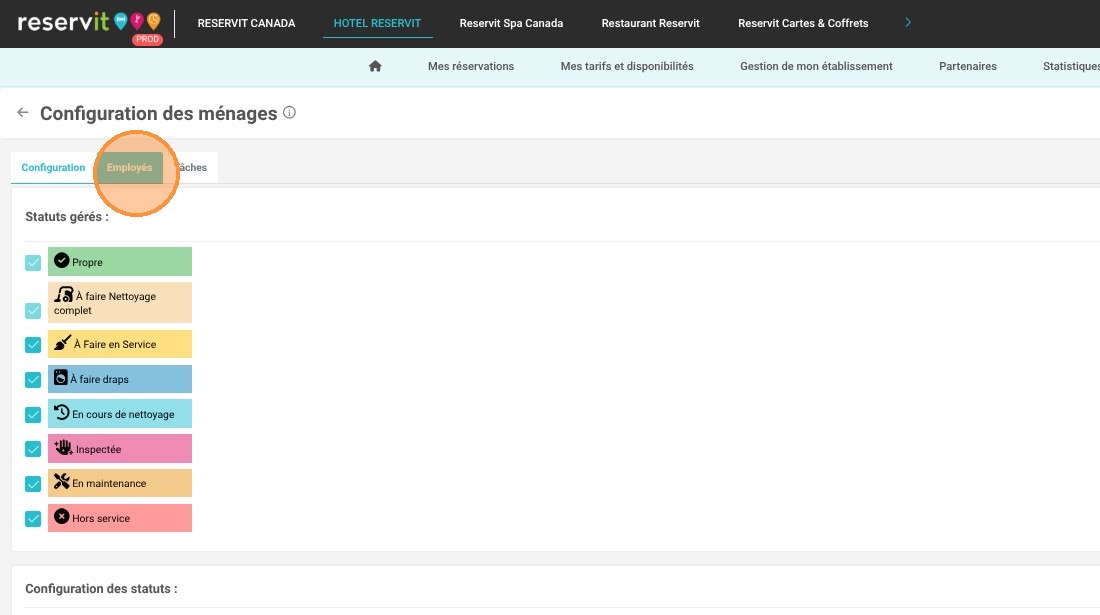
2. Sélectionner les statuts que vous souhaitez utiliser. En fonction des statut cochés, de nouveaux champs apparaîtront dans le bas de l'écran.

3. Choisissez ensuite la fréquence requise pour chaque statut. Par exemple si les draps sont changés toutes les 3 nuits, indiquez 3 jours. Si le ménage à blanc est fait seulement lors du départ, indiquez 0.
4. Si vous avez une équipe de ménages, allez dans la section "Employés"

5. Cliquer sur "Ajouter", ajoutez les informations requises et le statut de l'employé

6. Enfin, si vos employés tournent souvent, utilisez la section "Tâches". Cela permettra de lister les tâches à effectuer en fonction du statut de ménage de la chambre.
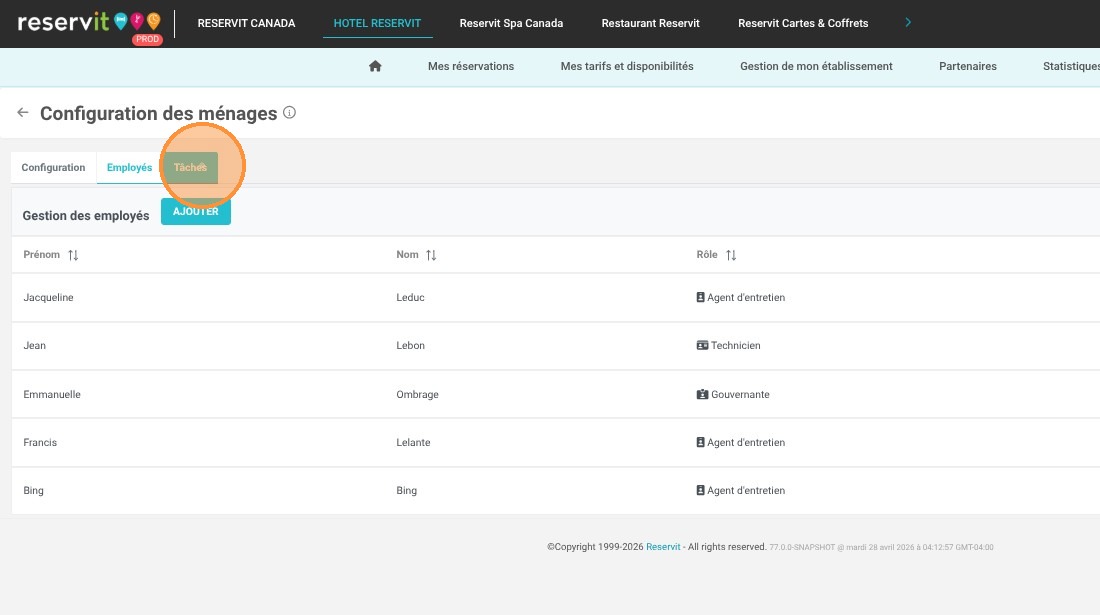
7. Cliquez sur "Ajouter" pour créer une tâche et une description de la tâche.