

Résumé de l'article : Ce tutoriel vous explique comment paramétrer une taxe de séjour calculée en pourcentage du prix de la nuitée sur Reservit Hébergement, avec un taux unique ou un taux qui varie selon les périodes, et comment la plafonner. Vous verrez aussi comment l'attribuer à vos offres et vérifier le montant calculé avant de l'utiliser.
Attention : ce tutoriel ne s'applique pas aux établissements situés en Amérique du Nord.
Les 5 étapes clés pour configurer une taxe de séjour en pourcentage :
-
Ouvrir l'écran : « Gestion de mon établissement » > « Configuration de mon établissement », tuile « TAXE DE SÉJOUR ».
-
Choisir le type de prix : « Pourcentage » pour un taux unique, « Pourcentage Variable » pour un taux par période.
-
Définir le plafond : « Montant Fixe » pour un plafond unique, « Montant variable » pour un plafond par période.
-
Attribuer la taxe : à toutes vos offres ou seulement à certaines.
-
Vérifier : faites une simulation de réservation pour contrôler le montant.
Pourquoi suivre ce guide ? Pour certains hébergements (notamment les hébergements non classés en France), la taxe de séjour n'est pas un montant fixe mais un pourcentage du prix de la nuitée, plafonné. Ce guide vous permet de reproduire exactement le mode de calcul fixé par votre commune, y compris quand le taux ou le plafond change en cours d'année.
Comment la taxe est calculée : Reservit applique le taux au prix hors taxes de la nuitée, par personne, puis limite le résultat au plafond de la période, pour chaque nuit. Les taux et plafonds à appliquer sont fixés par votre commune : vérifiez-les auprès d'elle avant de les saisir.
Ouvrir l'écran Taxe de séjour
1. Allez dans « Gestion de mon établissement » > « Configuration de mon établissement », puis cliquez sur « ACCÉDER À LA PAGE » dans la tuile « TAXE DE SÉJOUR ».
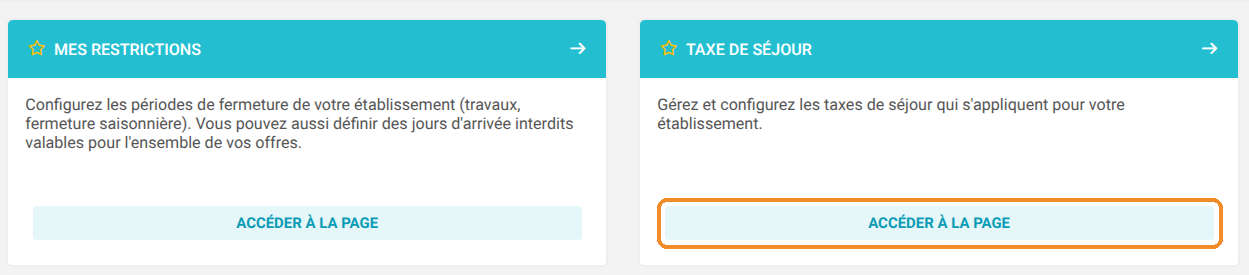
2. Cliquez sur « AJOUTER » pour créer une nouvelle taxe. Pour transformer une taxe existante, cliquez plutôt sur l'icône d'ouverture de sa ligne : les réglages sont les mêmes.

Choisir le type de prix
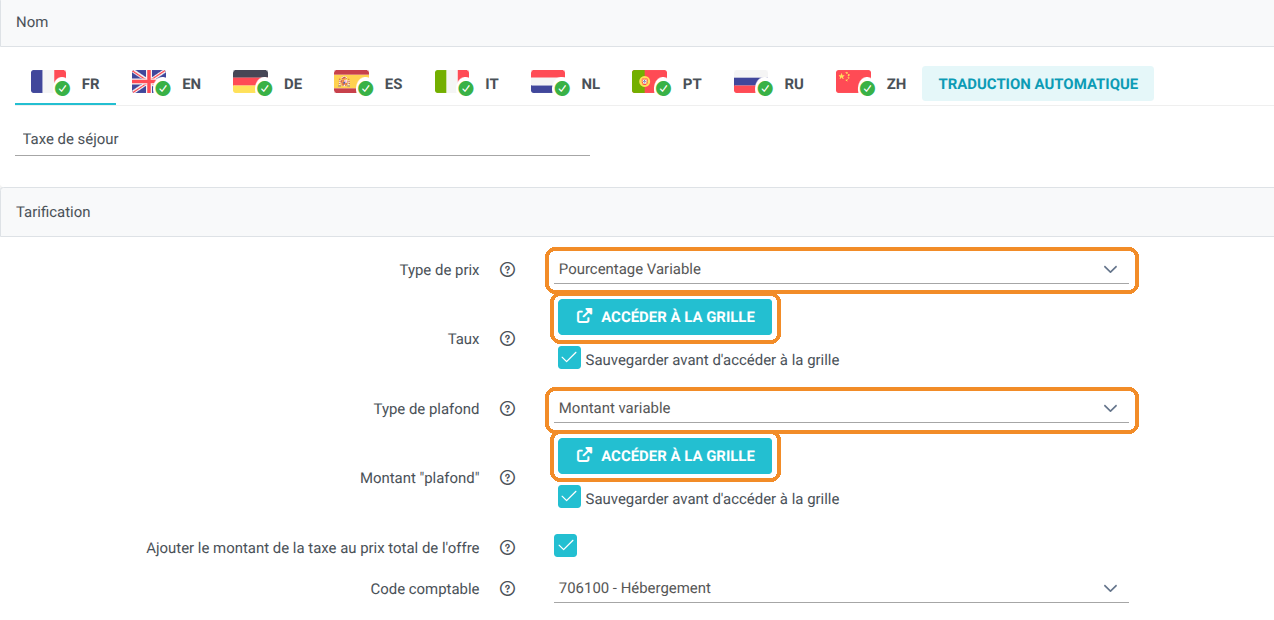
3. Saisissez le nom de la taxe tel qu'il doit apparaître pour vos clients (vous pouvez utiliser « TRADUCTION AUTOMATIQUE » pour les autres langues). Dans « Type de prix », choisissez :
-
« Pourcentage » si le même taux s'applique toute l'année ;
-
« Pourcentage Variable » si le taux change selon les périodes.

Taux unique : type de prix « Pourcentage »
4. Saisissez le taux dans le champ « Taux ». Dans « Type de plafond », choisissez « Montant Fixe » et indiquez le plafond par personne et par nuit dans « Montant "plafond" ». Passez ensuite directement à l'étape « Réglages complémentaires et attribution ».
Taux par période : type de prix « Pourcentage Variable »
5. Avec « Pourcentage Variable », le champ « Taux » est remplacé par un bouton « ACCÉDER À LA GRILLE ». De même, si vous choisissez « Montant variable » dans « Type de plafond », le plafond se définit dans une grille. Cliquez sur le premier « ACCÉDER À LA GRILLE » (celui du taux) : la taxe est enregistrée automatiquement avant l'ouverture de la grille.
6. Dans la grille de pourcentage, pour chaque période :
-
saisissez le taux dans « Entrez un nouveau taux », puis cliquez sur « OK » ;
-
choisissez les dates de la période (« du » / « au ») et, si besoin, les jours concernés ;
-
cliquez sur « Appliquer » : le calendrier se colore pour la période.
Recommencez pour chaque période (par exemple 5 % en novembre, puis 3 % en décembre).

7. Une fois toutes les périodes appliquées, cliquez sur « Sauvegarder » en bas de la grille. Le message « Mise à jour de la base de données réussie. » confirme l'enregistrement. Revenez ensuite à la fiche de la taxe avec le lien « Retour », en bas de la page.
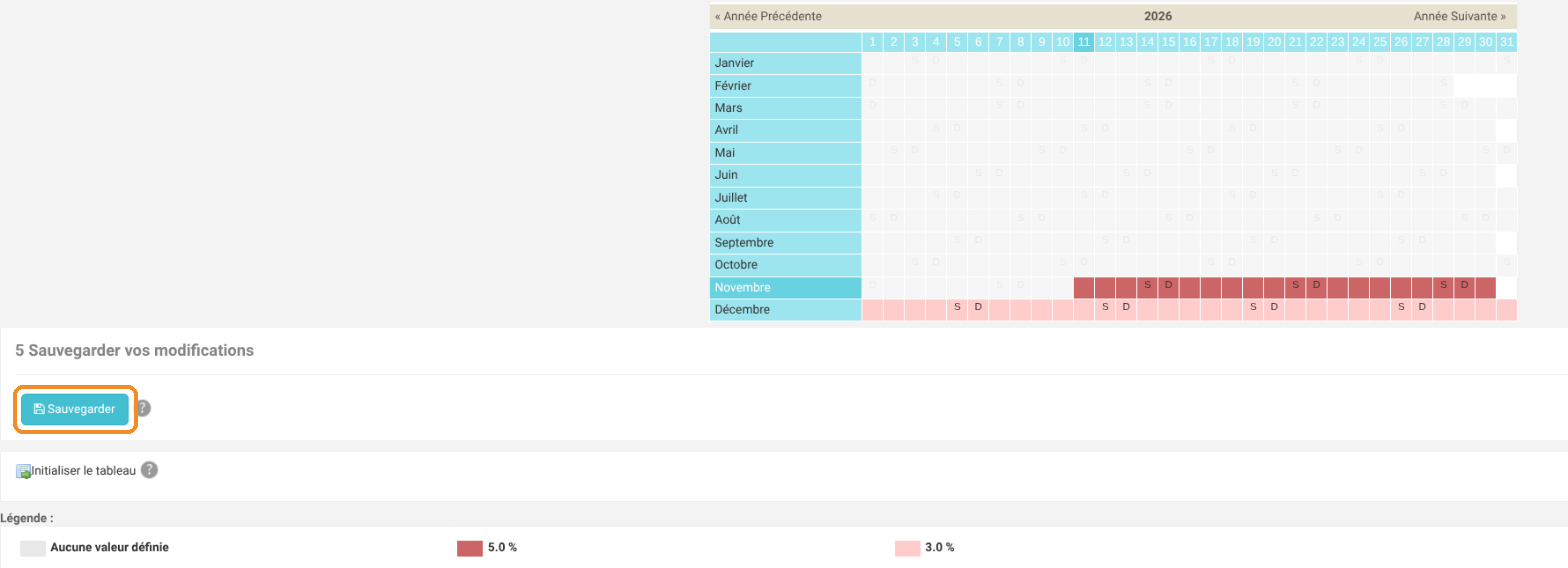
Attention : « Appliquer » ne fait que préparer vos modifications. Si vous quittez la grille sans cliquer sur « Sauvegarder », elles sont perdues.
8. Si votre plafond varie aussi selon les périodes (« Type de plafond » sur « Montant variable »), cliquez sur le second « ACCÉDER À LA GRILLE » et procédez de la même façon : saisissez le montant plafond dans « Entrez un nouveau prix », cliquez sur « OK », choisissez les dates, cliquez sur « Appliquer », puis sur « Sauvegarder ». Un montant de 0 signifie qu'aucun plafond ne s'applique sur la période.

Réglages complémentaires et attribution
9. Sur la fiche de la taxe, choisissez le « Code comptable » et, dans « A qui présenter la taxe de séjour ? », les personnes concernées (par exemple les adultes). Dans la partie « Offre », la case « Attribuer la taxe à toutes les offres » est cochée par défaut. Pour ne l'appliquer qu'à certaines offres, décochez-la, puis cliquez sur « ACCÉDER À L'ATTRIBUTION ».
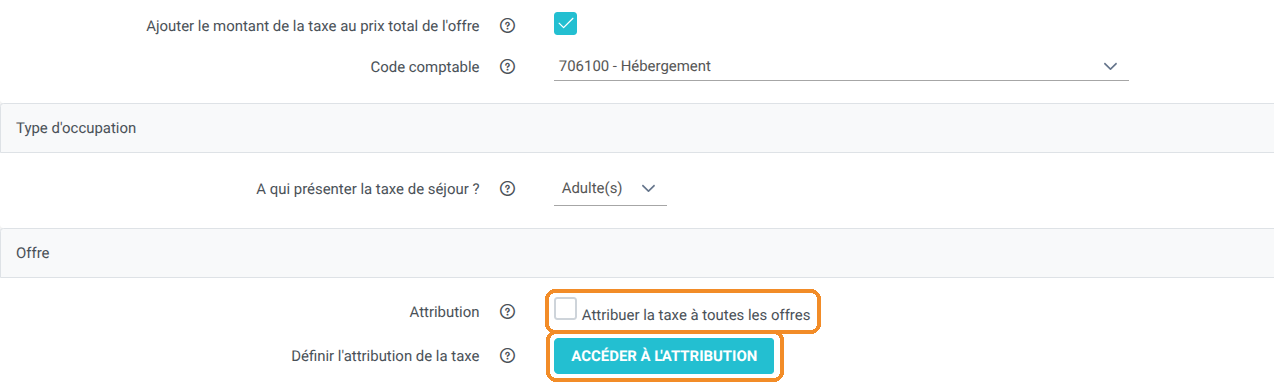
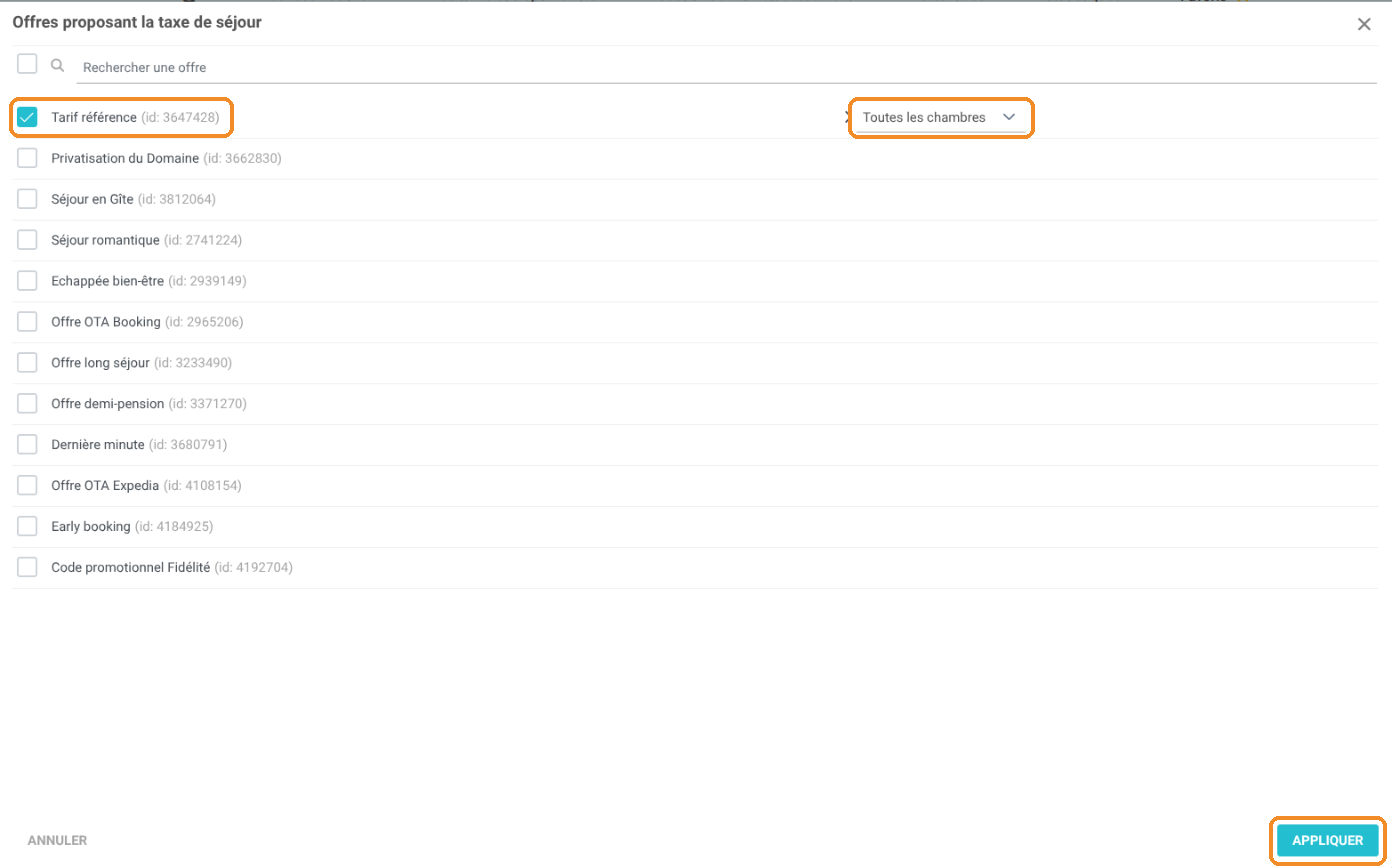
10. Dans la fenêtre « Offres proposant la taxe de séjour », cochez les offres concernées et, si besoin, choisissez les chambres dans « Toutes les chambres ». Cliquez sur « APPLIQUER », puis sur « ENREGISTRER ET QUITTER » sur la fiche de la taxe.
Vérifier le montant calculé
11. Cliquez sur « Effectuer une réservation », choisissez des dates et un nombre de personnes, puis lancez la recherche. Sans valider de réservation, contrôlez le montant de la taxe dans les options de l'offre : la taxe y apparaît comme obligatoire, avec le total pour le séjour.
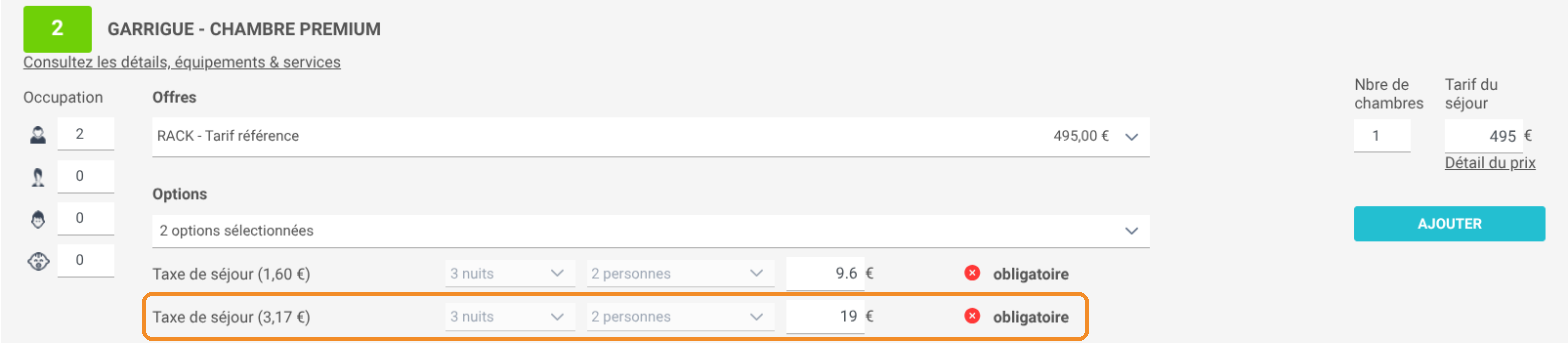
Attention : si une ancienne taxe de séjour (par exemple à montant fixe) est encore attribuée à la même offre, les deux taxes s'additionnent, comme sur l'exemple ci-dessus. Retirez l'ancienne taxe de l'offre ou modifiez-la directement au lieu d'en créer une nouvelle.
Exemple de calcul : séjour de 3 nuits du 29 novembre au 2 décembre, 2 adultes, 165 € TTC par nuit (TVA 10 %), soit 75 € HT par personne et par nuit. Taux de 5 % plafonné à 4 € en novembre, 3 % plafonné à 2 € en décembre.
Nuits du 29 et du 30 novembre : 5 % x 75 € = 3,75 € (sous le plafond de 4 €).
Nuit du 1er décembre : 3 % x 75 € = 2,25 €, ramené au plafond de 2 €.
Total : 2 adultes x (3,75 + 3,75 + 2) = 19 €.
Bon à savoir : pour une taxe de séjour à montant fixe par personne et par nuit, consultez le tutoriel Comment modifier le montant de la taxe de séjour sur Reservit Hébergement. Pour déclarer les montants perçus : Comment extraire le rapport de taxe de séjour.