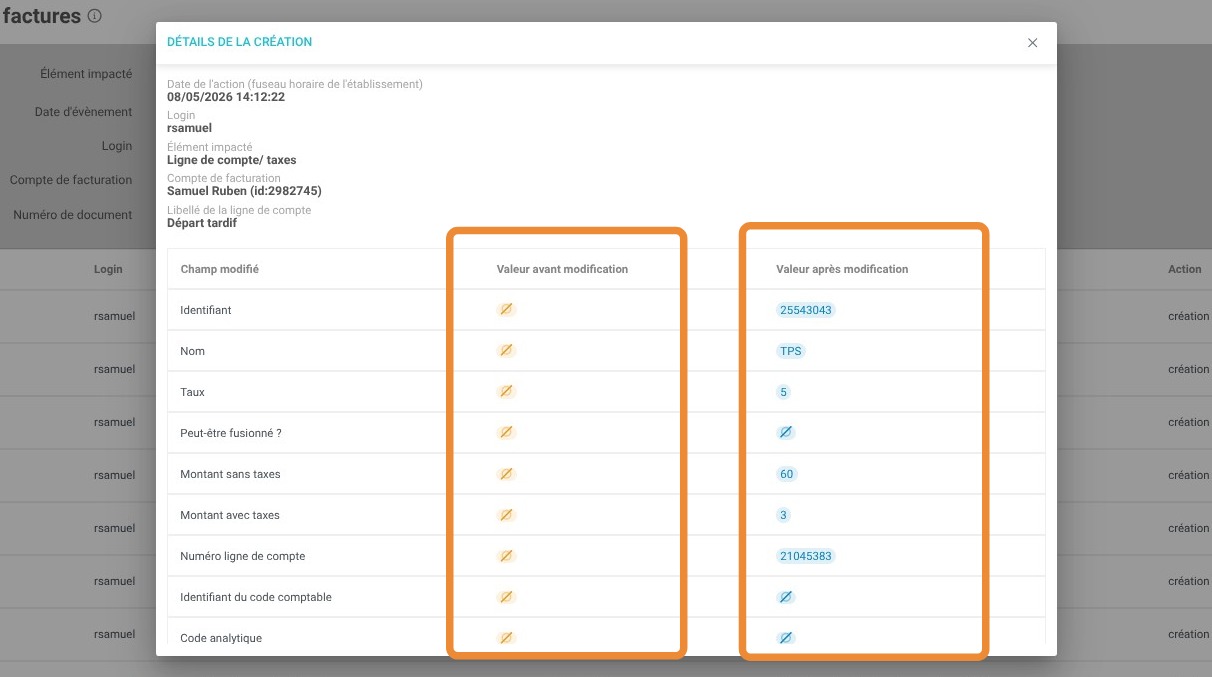
Résumé de l'article : Ce tutoriel vous explique comment naviguer dans le back-office de Reservit pour retrouver facilement l'historique de modifications de vos factures. Vous apprendrez à utiliser les filtres de recherche avancés (par date, utilisateur, ou compte de facturation) pour isoler l'action de modification dont vous avez besoin. Grâce à ce guide complet, optimisez la gestion administrative de votre établissement et gagnez un temps précieux lors de vos suivis de facturation.
Les 4 étapes clés pour consulter l'historique de vos factures :
-
Accéder au module de facturation : Depuis votre menu principal, rendez-vous dans l'onglet "Mes réservations" puis cliquez sur "Facturation".
-
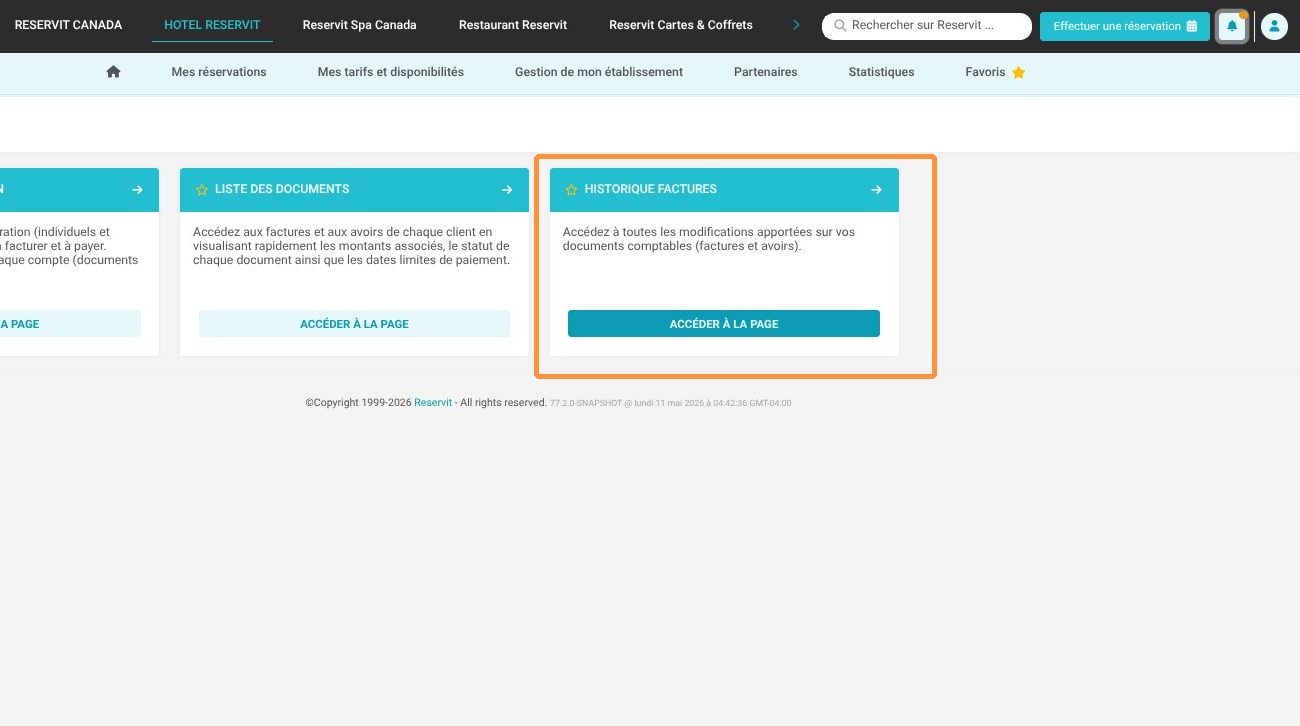
Ouvrir l'historique : Dans la rubrique "HISTORIQUE FACTURES", cliquez simplement sur "Accéder à la page" pour afficher le journal des actions.
-
Appliquer les filtres de recherche : Ciblez votre recherche en filtrant par client, type de document (facture, note de crédit/avoir) et affinez vos résultats avec des critères précis (date de modification, identifiant de l'utilisateur ou numéro de document).
-
Consulter le détail des modifications : Cliquez sur l'icône en forme de loupe à côté d'une action pour afficher un comparatif clair (avant/après) de la modification effectuée.
Pourquoi suivre ce guide ? Suivre ce tutoriel vous garantit une traçabilité parfaite de toutes les actions liées à votre facturation, renforçant ainsi la sécurité de vos données financières. Il vous permet d'éviter les erreurs de gestion et d'accélérer considérablement vos vérifications lors de vos clôtures comptables.
1. Allez dans Mes réservations > Facturation.

2. Cliquez sur 'Accéder à la page' dans la rubrique 'HISTORIQUE FACTURES'
3. Vous retrouverez ici toutes les actions effectuées au cours des 6 derniers mois sur des éléments qui touchent à une facture ou un compte de facturation dans Reservit. Vous avez la possibilité de filtrer par:
-
Compte de Facturation
-
Client
-
Ligne de compte
-
Document (Facture ou Note De Crédit / Avoir)
Par la suite vous pouvez appliquer un second niveau de filtrage par:
-
Date de modification
-
Login ayant fait l'action
-
Nom du compte de facturation
-
Numéro de document concerné
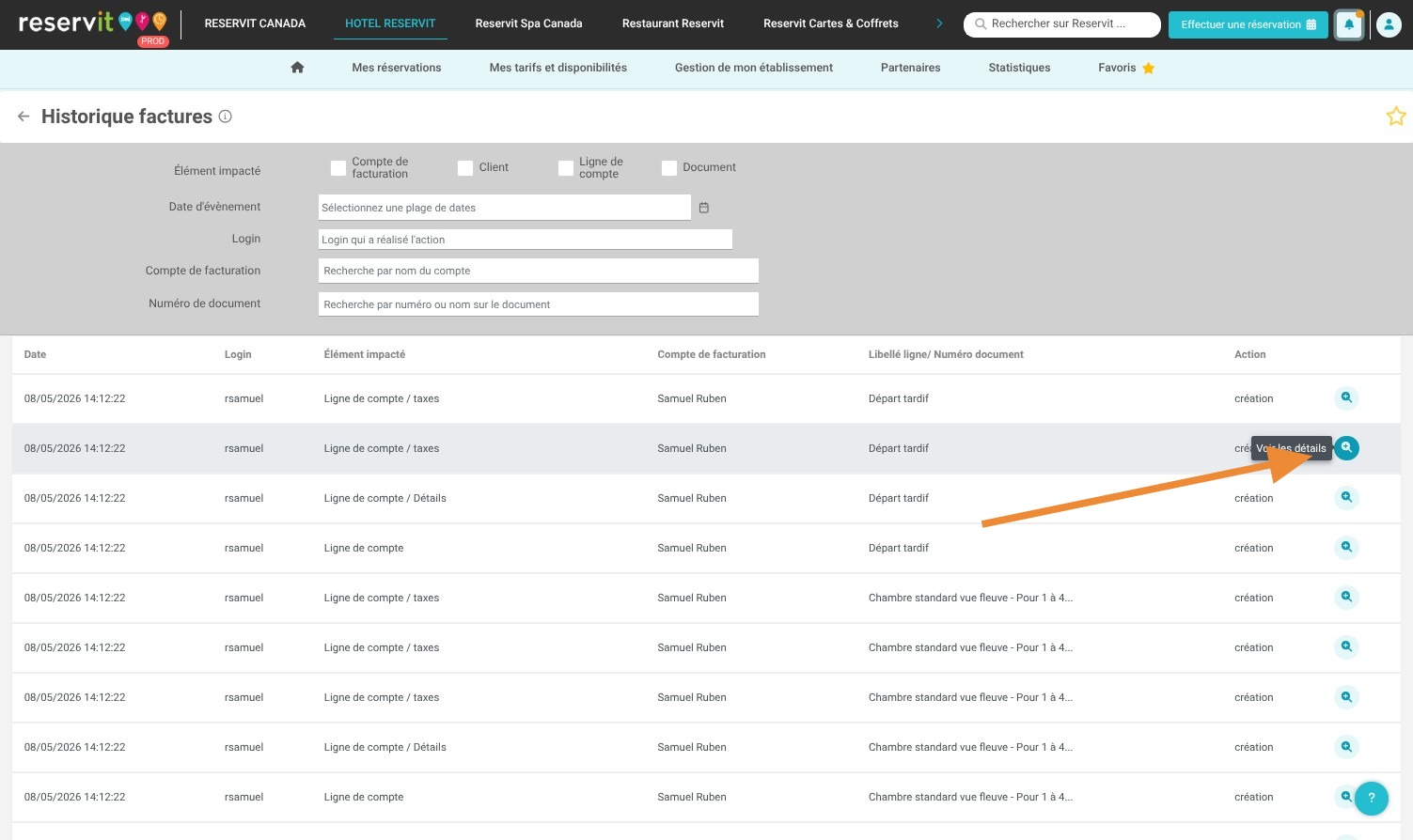
4. En cliquant sur la loupe, un avant / après vous sera présenté.