Résumé de l'article : Ce tutoriel vous explique comment créer et paramétrer des codes d'accès personnalisés pour les membres de votre équipe dans Reservit Activités. Vous y apprendrez à définir les rôles de chaque compte utilisateur, à ajuster les permissions de navigation et à gérer la durée de validité des accès. Grâce à ce guide, vous pourrez déléguer la gestion de vos réservations en toute sécurité tout en gardant le contrôle sur vos données sensibles.
Les 5 étapes clés pour créer et gérer vos codes d'accès :
-
Accéder à la création de compte : Rendez-vous dans "Gestion de mon activité", puis "Configuration de mon établissement" et cliquez sur "Code d'accès" pour ajouter un nouvel identifiant.
-
Définir le type d'accès : Choisissez le niveau de droits (par exemple, "Agent" pour limiter la modification des tarifs) et déterminez si le compte concerne un seul établissement ou l'ensemble de votre groupe.
-
Configurer le profil et sa validité : Reliez directement ce nouvel accès à un membre spécifique de votre personnel (staff) et définissez une date d'expiration (idéal pour les saisonniers) ou une validité illimitée.
-
Ajuster les permissions par page : Cliquez sur "Choix des pages" pour autoriser ou restreindre l'accès de cet utilisateur à certaines rubriques spécifiques du logiciel.
-
Finaliser et envoyer l'invitation : Enregistrez vos paramètres pour valider la création ; le système enverra automatiquement un courriel contenant un lien d'activation pour que la personne puisse générer son mot de passe.
Pourquoi suivre ce guide ? La création de comptes utilisateurs individuels avec des permissions ciblées renforce considérablement la sécurité de votre plateforme et prévient les erreurs de manipulation. C'est une démarche administrative incontournable pour structurer le travail de votre équipe, protéger vos configurations tarifaires et assurer une traçabilité optimale de vos actions.
1. Cliquez sur "Gestion de mon activité"
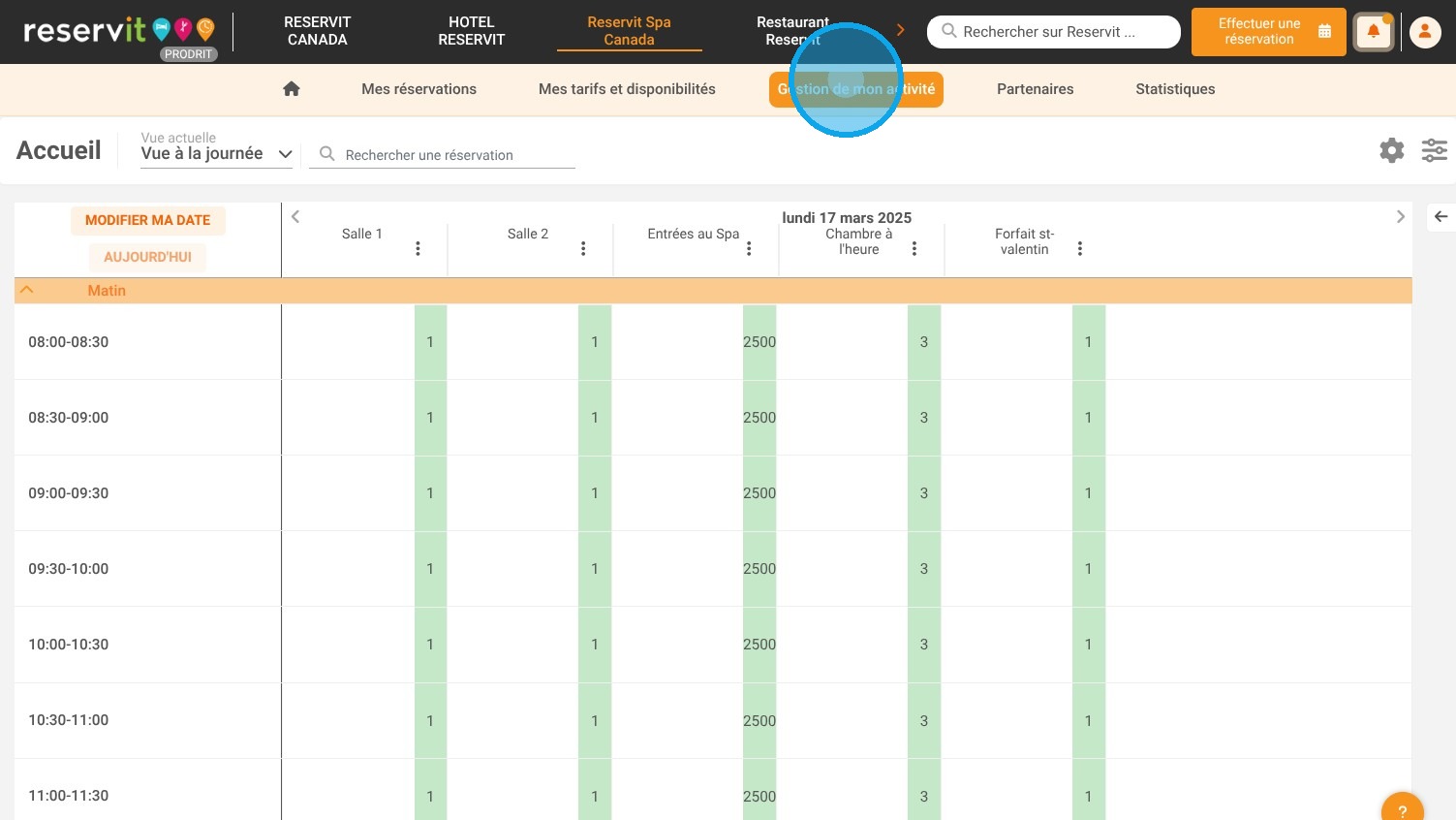
2. Puis "Configuration de mon établissement"
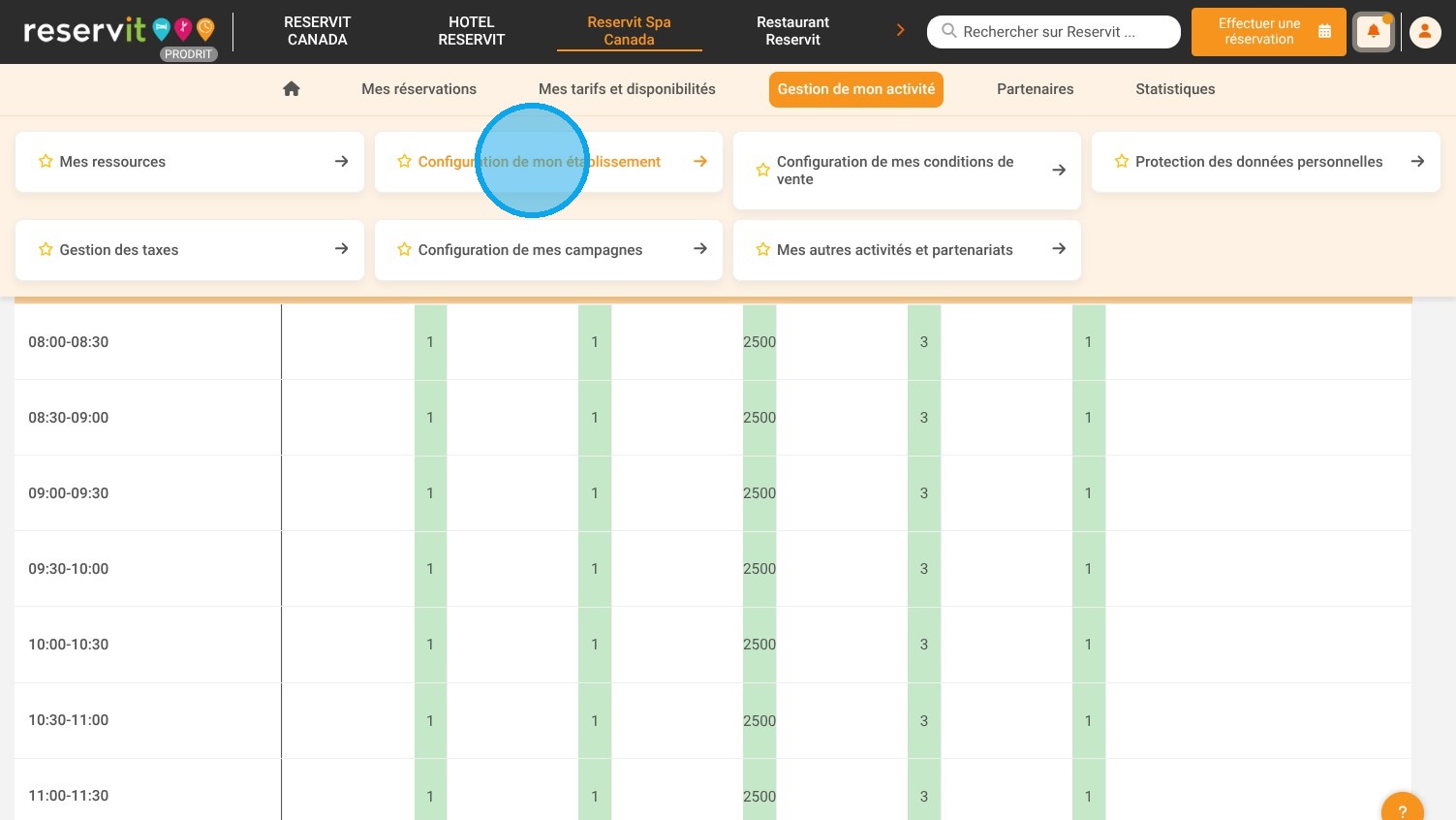
3. Et enfin "Code d'accès"
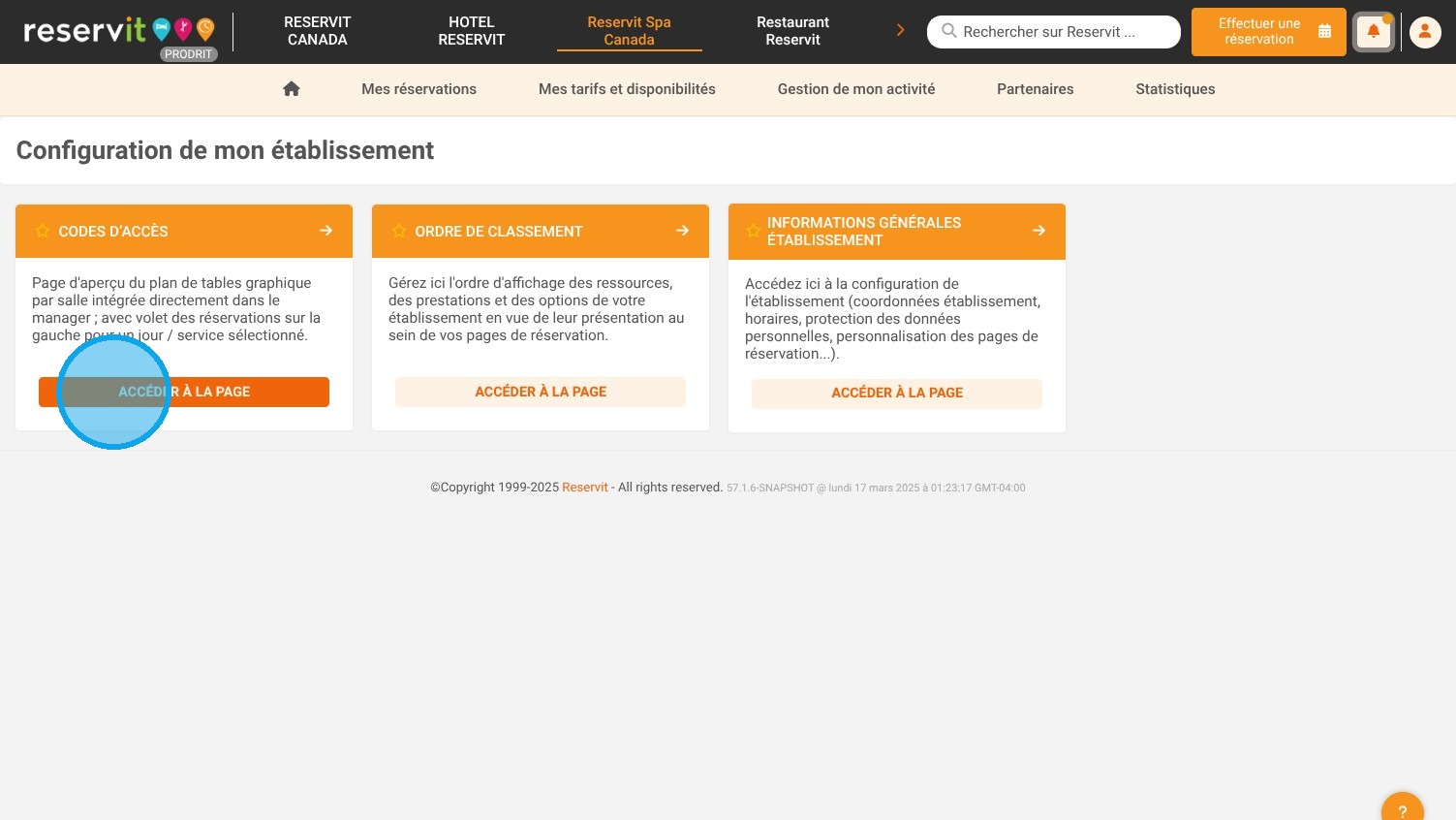
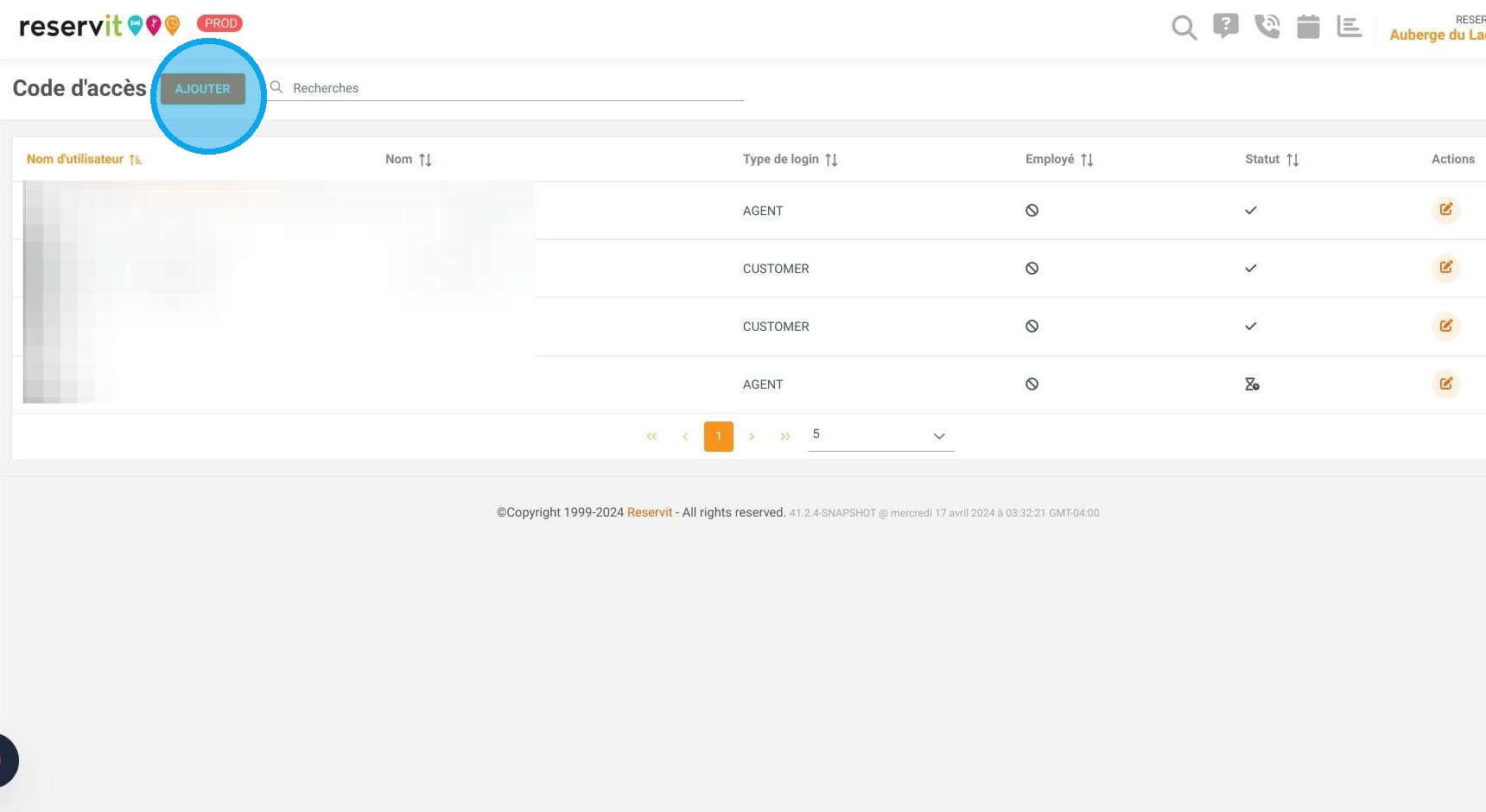
4. Cliquer sur "AJOUTER"
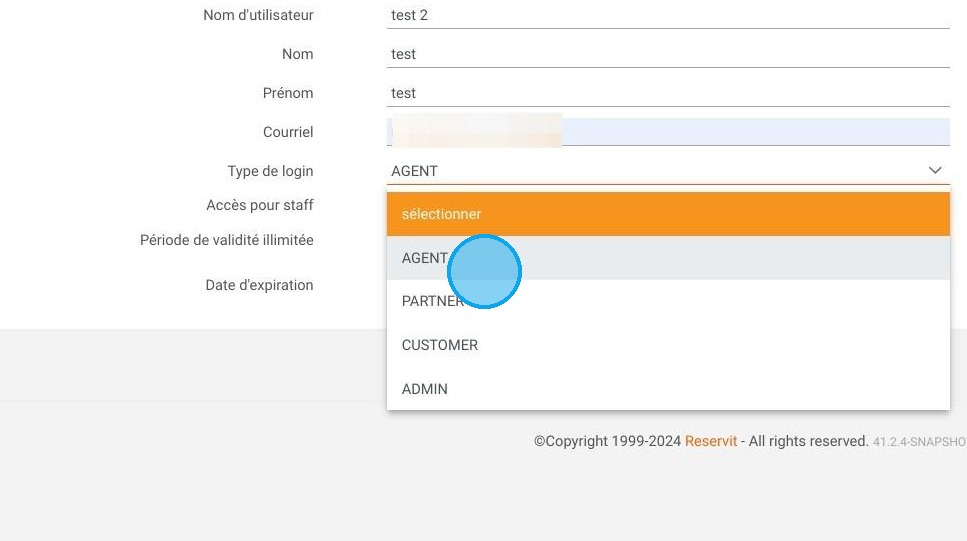
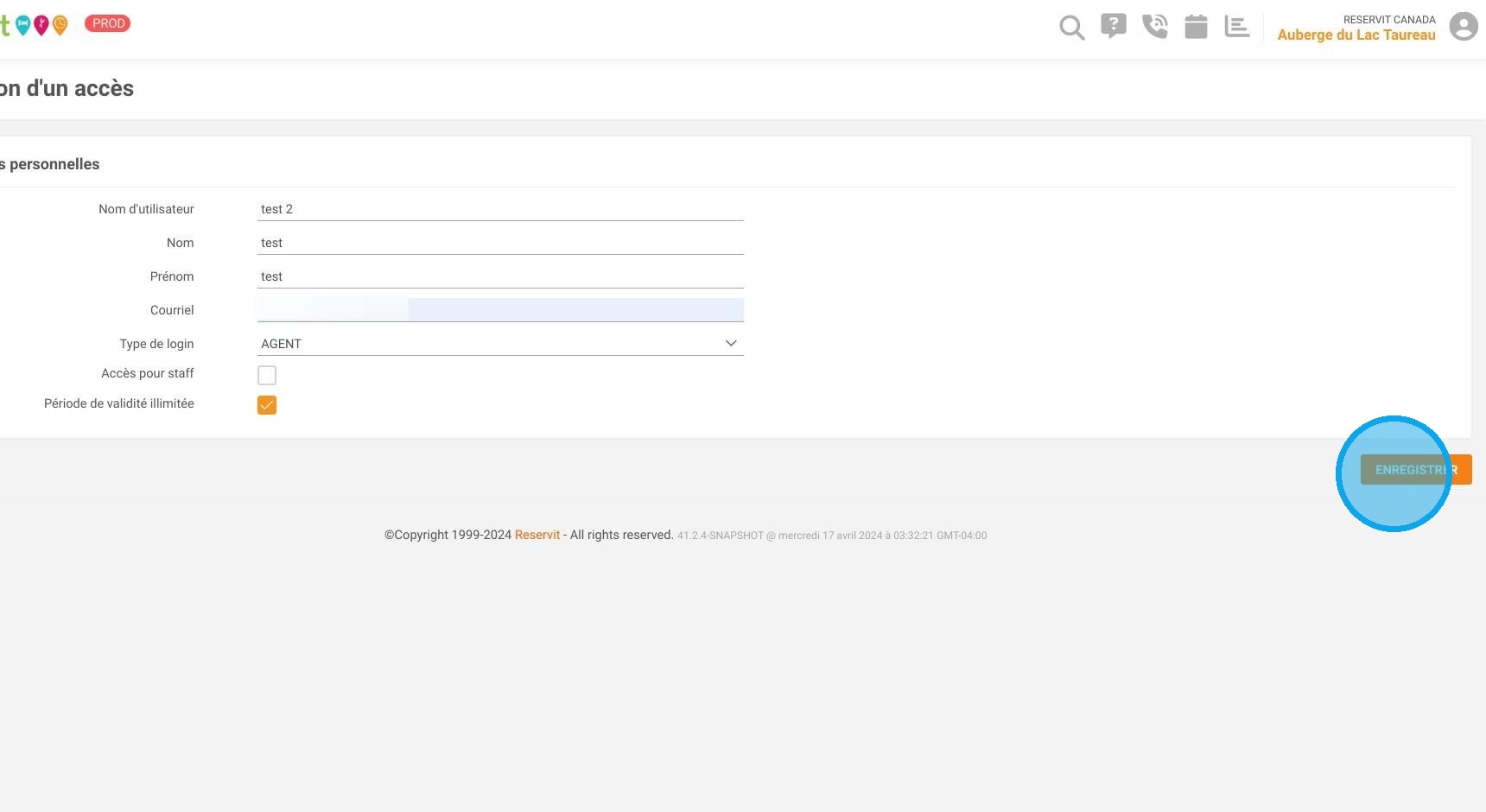
5. Sélectionnez le type d'accès requis. Par exemple un accès ''AGENT'' est principalement dédié à un agent de réservation qui ne pourra modifier des tarifs.
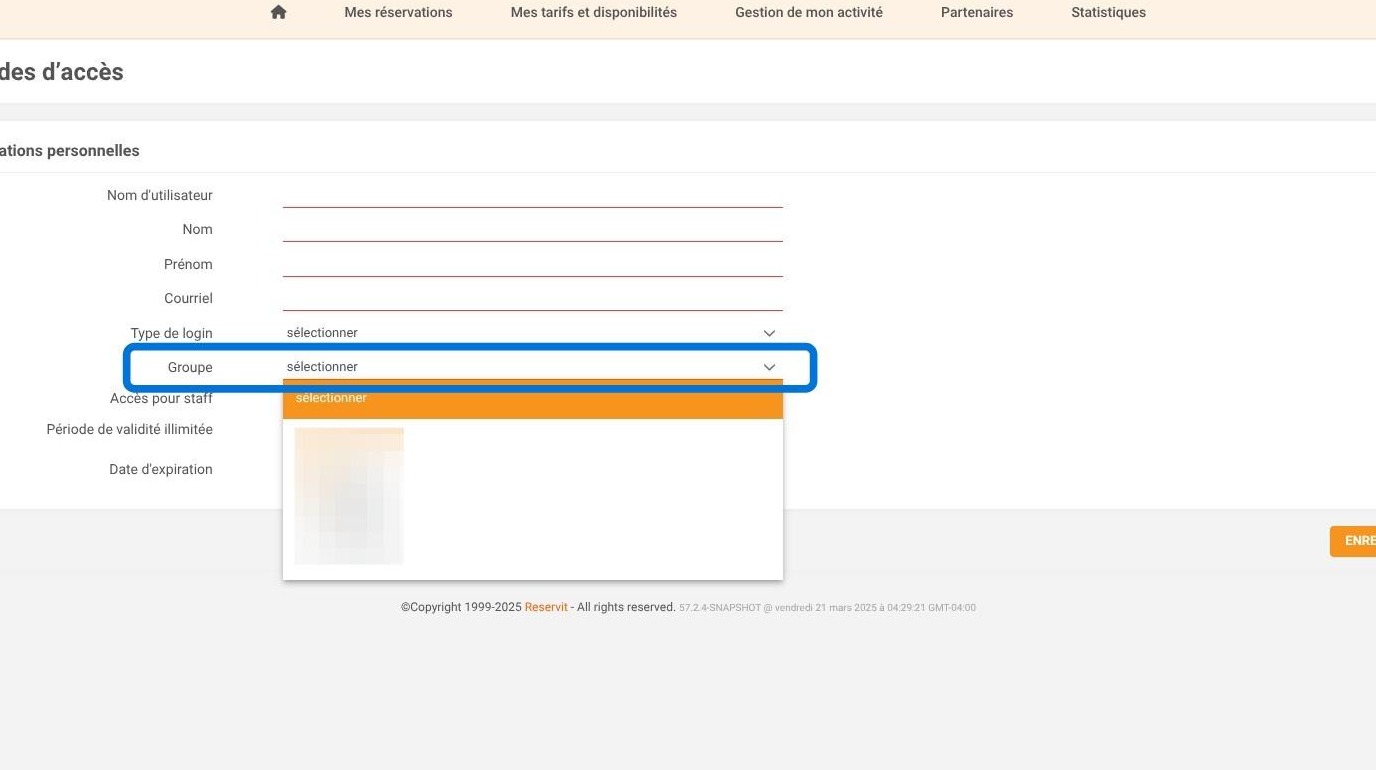
6. Si vous administrez plusieurs Reservit Activités, un champ "groupe" s'affichera automatiquement lors de la création d’un identifiant. Vous pourrez alors choisir si ce compte donne accès à l’ensemble des logiciels d'activités de votre groupe, ou uniquement à l’établissement en cours.
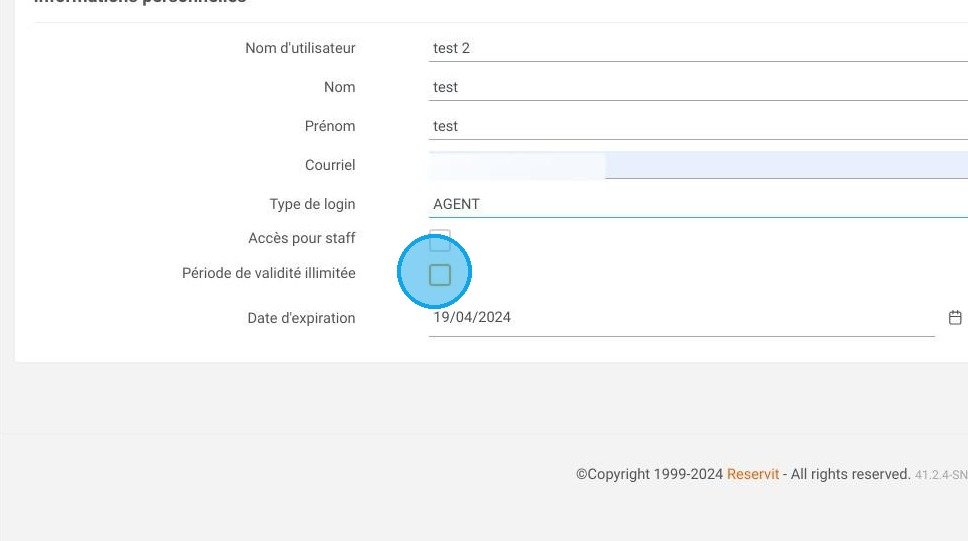
7. La case ''Accès pour staff'' vous permettra de relier cet accès à une membre de l'équipe créé au sein des ''Ressources'', par exemple un guide.
La case ''Période de validité illimité'' masquera la date d'expiration du code d'accès. Vous pouvez entrer une date d'expiration par exemple pour des accès saisonniers.
8. Cliquer sur "ENREGISTRER"
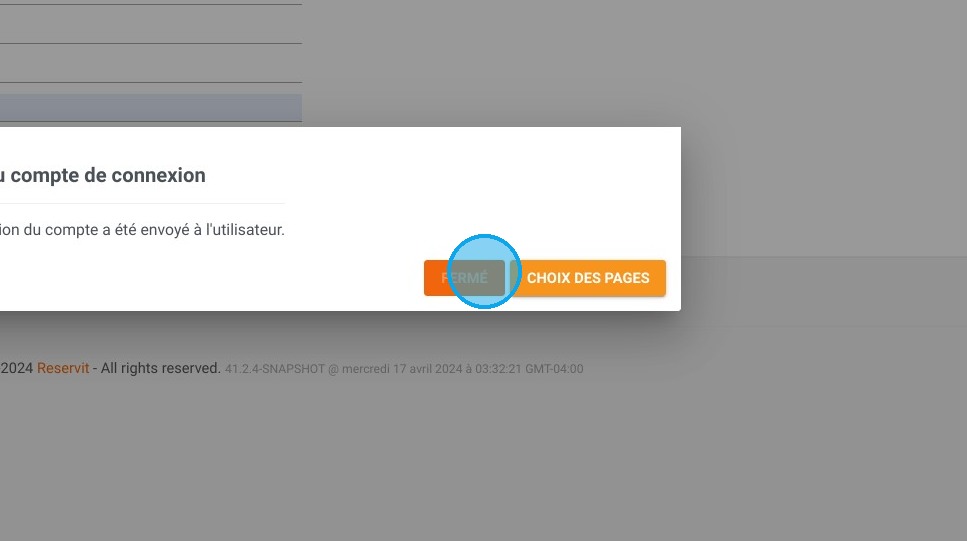
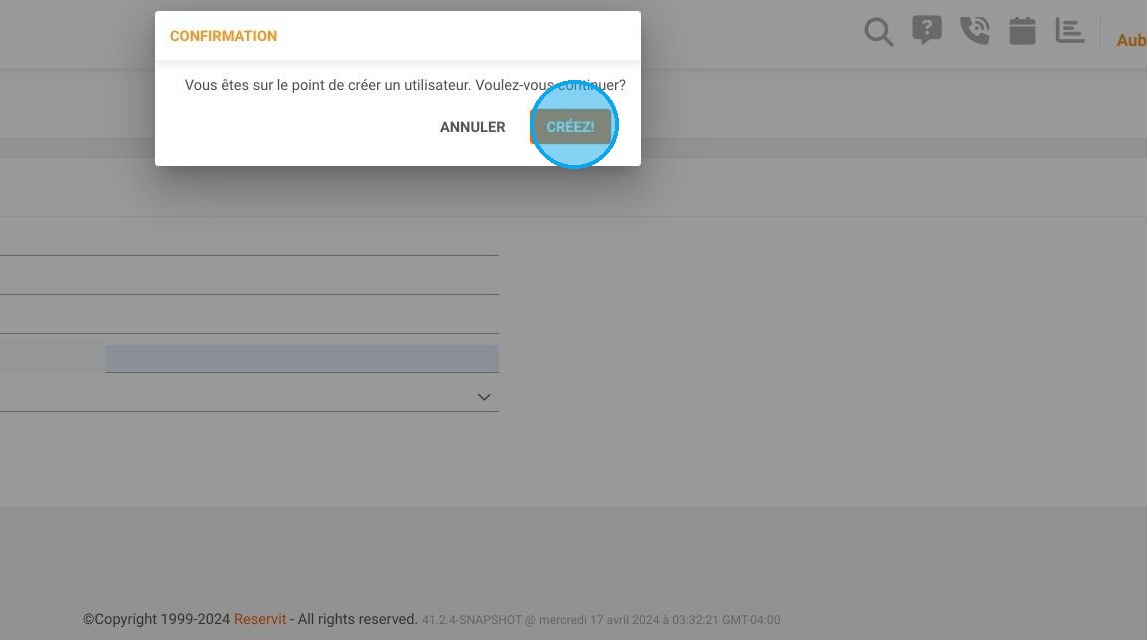
9. Cliquer sur "CRÉEZ!"
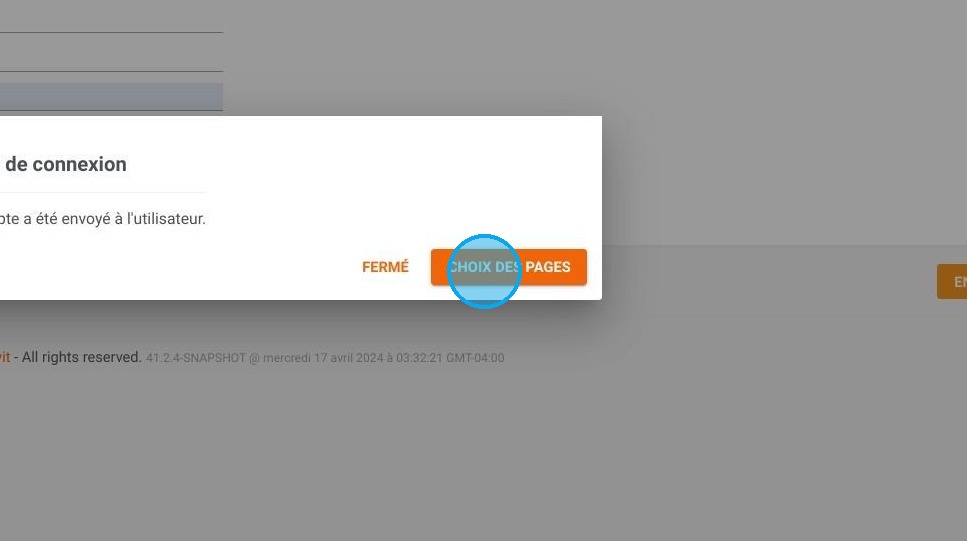
10. Cliquer sur "CHOIX DES PAGES"
11. Activez ''Toutes'' ou sélectionnez les pages auxquelles vous souhaitez que la personne accède.
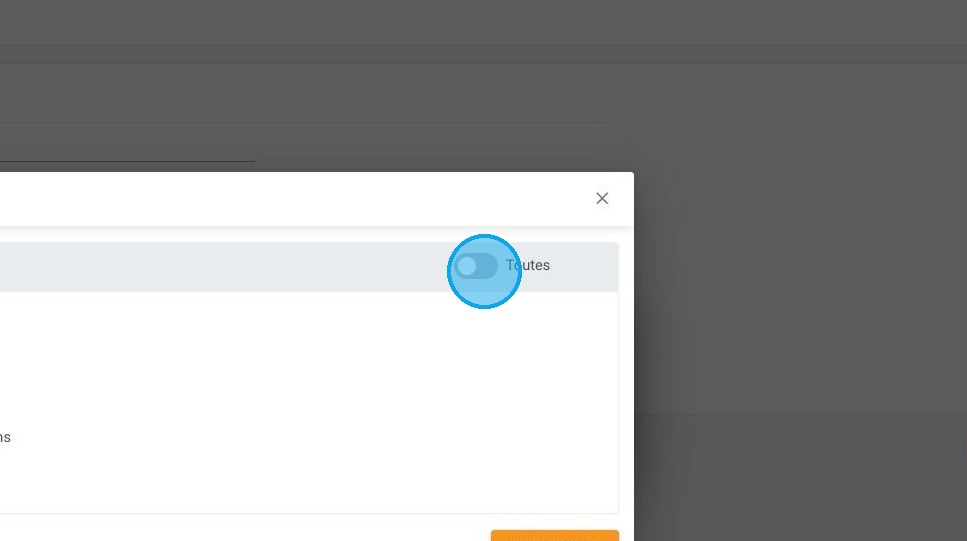
12. Cliquer sur "ENREGISTRER"
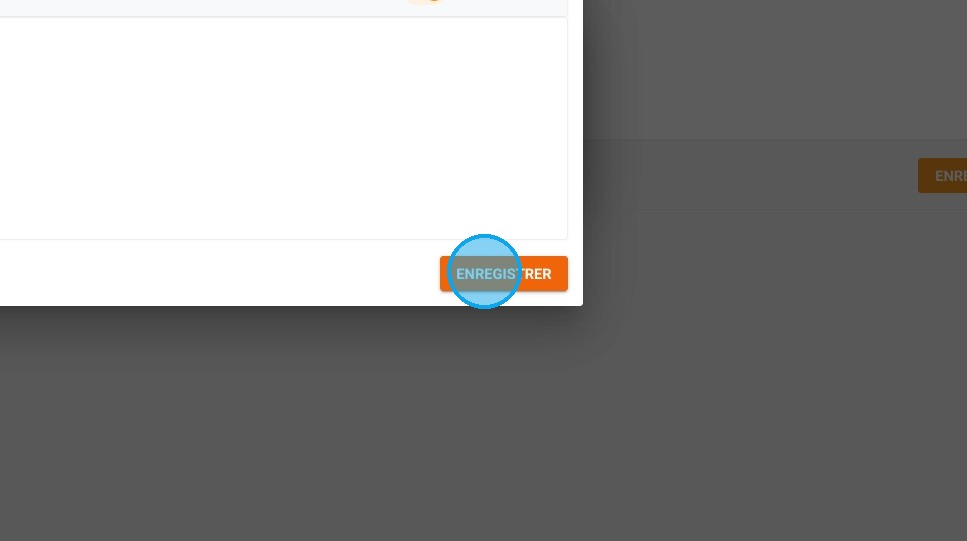
13. Cliquer sur "FERMÉ". Le courriel envoyé contient un lien d'activation pour créer le mot de passe utilisateur.