Résumé de l'article : Ce guide pratique vous explique comment exploiter l'outil de vérification des prix au sein de votre espace Reservit Hébergement afin de contrôler la validité de vos tarifs. Vous y apprendrez à simuler différentes configurations de séjour, à analyser vos grilles tarifaires et à repérer instantanément les éventuelles erreurs de paramétrage. Grâce à ce diagnostic automatisé, assurez-vous de la conformité de vos prix avant leur mise en ligne et optimisez vos ventes directes.
Les 4 étapes clés pour utiliser l'outil de vérification des prix sur Reservit :
-
Accéder à l'outil et configurer les filtres : Rendez-vous dans le menu "Mes tarifs et disponibilités", sélectionnez "Vérification des prix" et renseignez l'unité, l'offre ainsi que les dates de séjour à tester.
-
Sélectionner le mode d'affichage : Choisissez le filtre de visualisation adéquat selon vos besoins d'analyse : "Prix et erreurs", "Uniquement les prix", ou "Uniquement les erreurs".
-
Analyser les diagnostics et anomalies : Examinez les résultats générés par le système ; si une anomalie ou un conflit tarifaire est détecté, le logiciel affichera précisément la nature de l'erreur.
-
Corriger les écarts de configuration : Repérez les périodes non tarifées ou les incohérences (comme l'absence de tarifs configurés sur la période cible) afin de réajuster vos grilles dans votre outil de gestion.
Pourquoi suivre ce guide ? Ce guide vous offre une sécurité totale dans le contrôle de vos politiques de prix hôtelières en éliminant les risques de pertes financières liées à une erreur de saisie. En maîtrisant cet outil de diagnostic Reservit, vous validez la parfaite disponibilité de vos offres en ligne et gagnez un temps précieux lors de vos mises à jour saisonnières.

1. Dans "Mes tarifs et disponibilités", sélectionnez "Vérification des prix".
Dans l'écran plusieurs variables sont proposées:
-
L'unité concernée
-
L'offre à analyser
-
Les dates de vérification à réaliser
Configurez les différents champs selon vos besoins.

2. Par la suite vous pouvez choisir l'affichage requis:
-
Prix et erreurs: les différentes combinaisons possibles et les potentielles erreurs seront affichées
-
Uniquement les prix: Seules vos tarifications valides seront affichées
-
Uniquement les erreurs: Le logiciel ne remontera que les potentielles erreurs de configuration
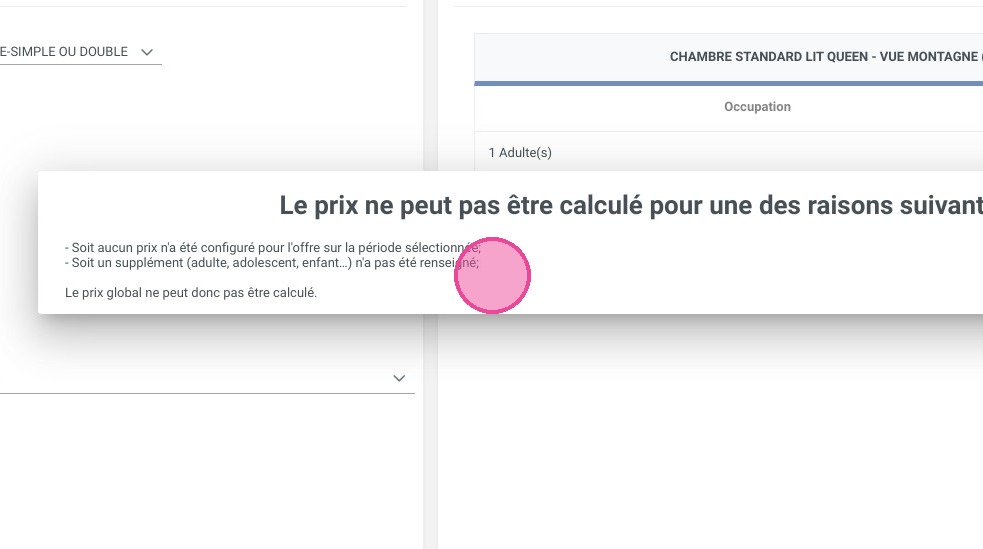
3. Si des Prix en erreur sont détectés, alors le logiciel vous affichera l'erreur correspondante

4. Dans notre exemple, aucun tarif n'est configuré pour la période sélectionnée.