Résumé de l'article : Ce tutoriel vous explique comment configurer et personnaliser les caractéristiques (ou spécificités) dans votre module Reservit Restaurant. Vous y apprendrez à sélectionner, renommer et traduire ces différentes options pour les adapter parfaitement au vocabulaire et à la réalité de votre établissement. Maîtriser ce paramétrage vous permettra de mieux qualifier les attentes de vos convives dès la réservation afin d'offrir un service sur-mesure de haute qualité.
Les 4 étapes clés pour configurer vos caractéristiques :
-

Accès au menu des caractéristiques : Rendez-vous dans la section "Gestion de mon activité", naviguez vers la configuration de votre établissement, puis accédez à "MES CARACTÉRISTIQUES".
-

Sélection des spécificités : Parcourez la liste d'options proposées dans le système et sélectionnez les caractéristiques que vous souhaitez activer pour votre restaurant.
-
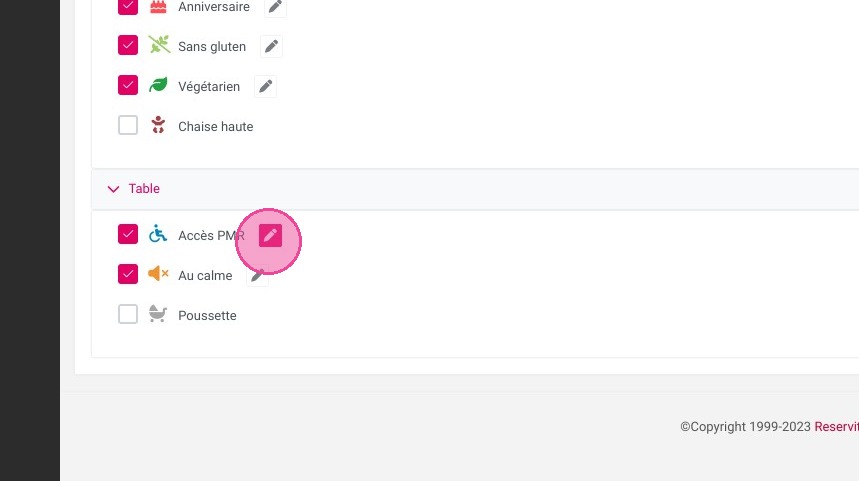
Personnalisation et traduction : Utilisez l'icône en forme de crayon pour modifier le nom des caractéristiques selon vos préférences, et intégrez les traductions (manuelles ou automatiques) pour votre clientèle internationale.
-
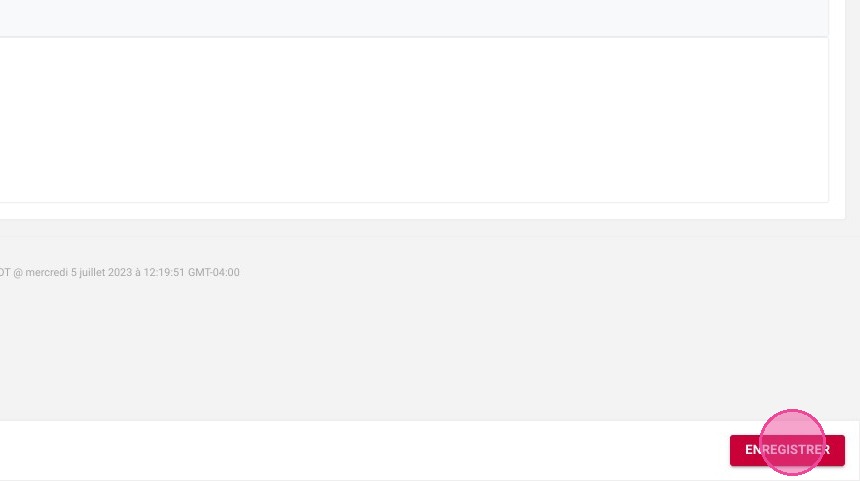
Validation et sauvegarde globale : Validez vos modifications de texte individuellement, puis n'oubliez pas de cliquer sur le bouton "Enregistrer" final pour appliquer ces nouveaux paramètres à votre système.
Pourquoi suivre ce guide ? Personnaliser finement vos caractéristiques vous permet de recueillir des informations clients très précises (demandes spéciales, allergies, anniversaires) en amont du repas. Cette anticipation optimise la communication entre la salle et la cuisine, évitant ainsi les erreurs de service tout en garantissant une expérience mémorable et sécurisée pour vos clients.
1. Rendez-vous dans "Gestion de mon activité" > "Configuration de mon établissement", puis accédez à "MES CARACTÉRISTIQUES".
2. Sélectionnez les caractéristiques que vous souhaitez ajouter.
3. Vous pouvez modifier le nom des caractéristiques. Pour cela, cliquez sur le crayon.
4. Entrez le nouveau nom.
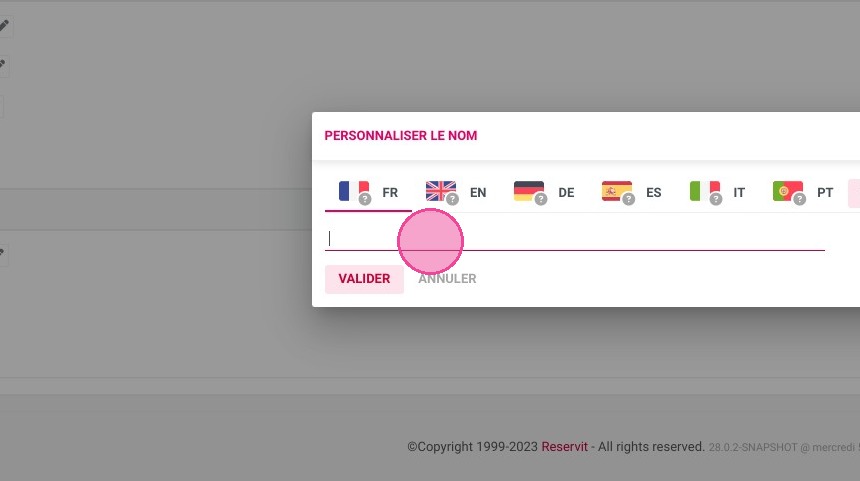
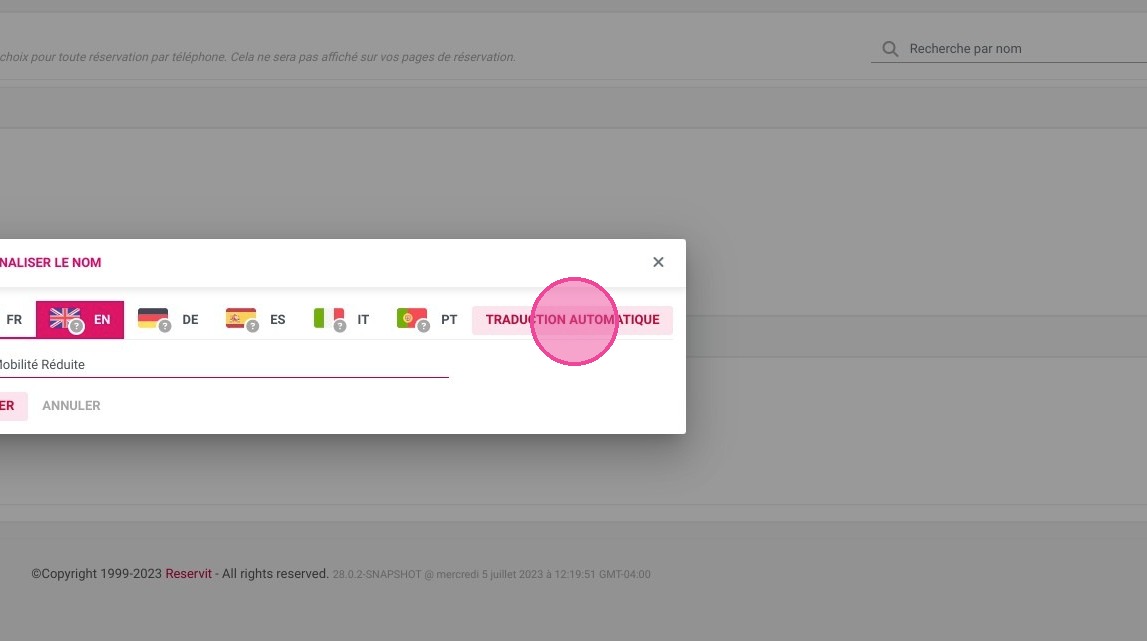
5. Vous pouvez saisir la traduction vous-même ou cliquer sur "TRADUCTION AUTOMATIQUE".
6. Puis cliquez sur "VALIDER".
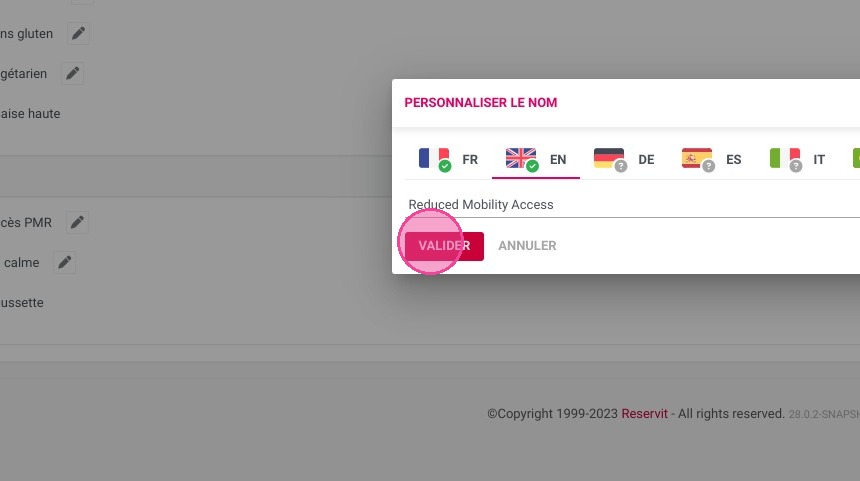
7. Enfin, cliquez sur "ENREGISTRER".