Résumé de l'article : Ce tutoriel vous explique comment configurer un intervalle de temps minimum entre deux séjours pour vos chambres ou hébergements directement dans Reservit PMS. Vous y apprendrez à paramétrer ce délai de sécurité pour chaque unité de manière individuelle ou à appliquer la modification sur l'ensemble de votre inventaire grâce aux outils d'édition groupée. Maîtriser ce réglage vous permettra de mieux contrôler votre calendrier de réservations et de garantir le temps nécessaire à la préparation de vos unités.
Les 5 étapes clés pour configurer un délai minimum entre deux séjours :
-
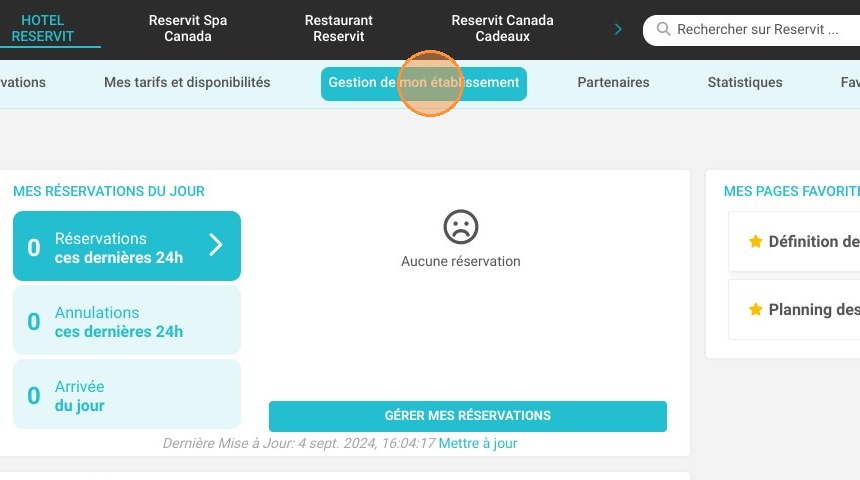
Accéder aux paramètres globaux : Depuis votre tableau de bord, cliquez sur le menu "Gestion de mon établissement" pour ouvrir les options d'administration.
-
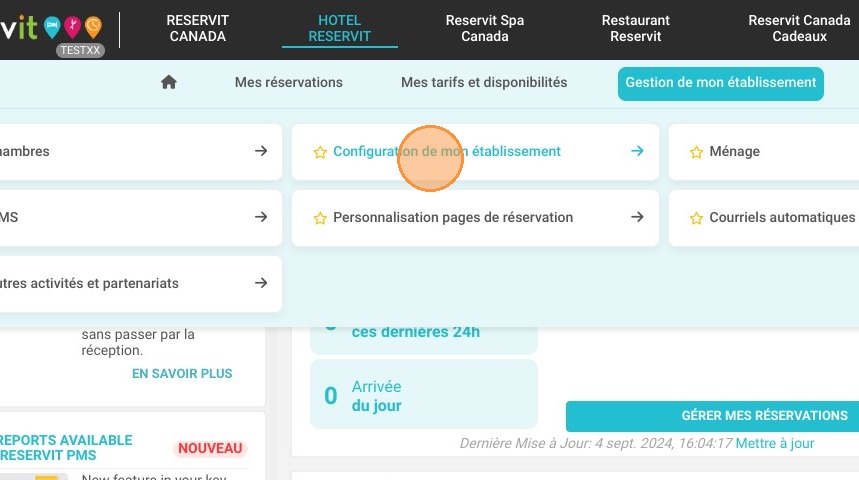
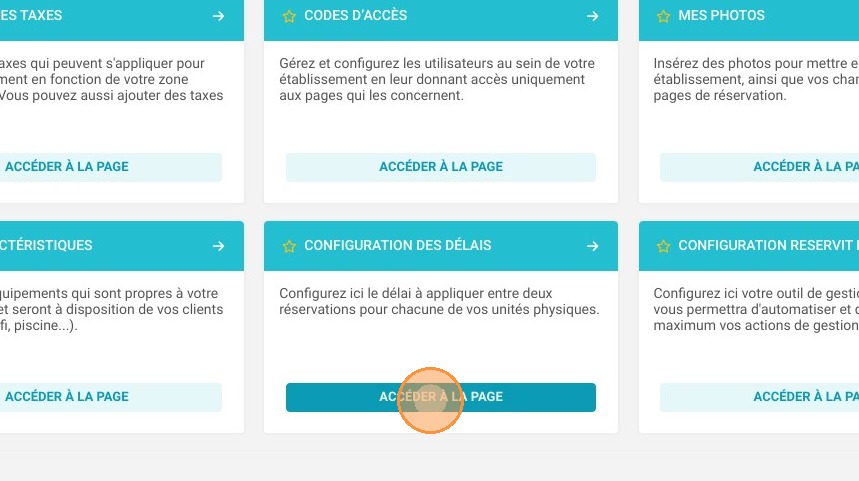
Ouvrir le module des délais : Sélectionnez la section "Configuration de mon établissement", puis dans la tuile "CONFIGURATION DES DÉLAIS", cliquez sur "ACCÉDER À LA PAGE".
-
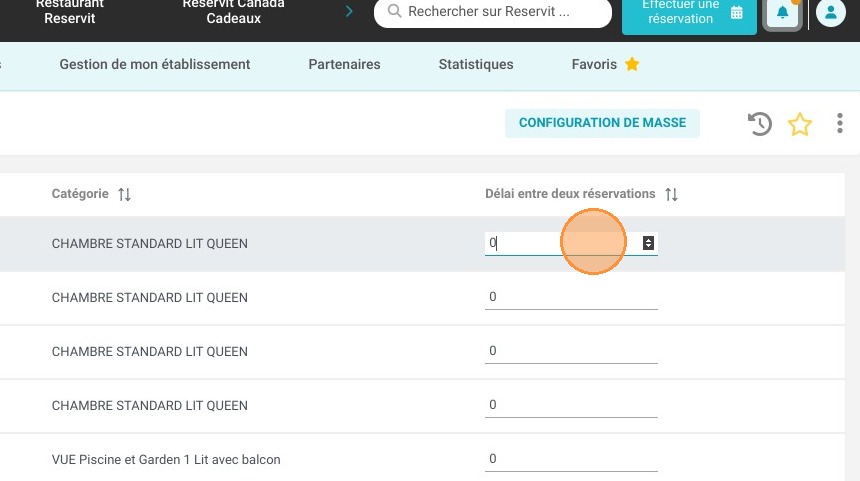
Ajuster les intervalles par unité : Définissez manuellement l'intervalle de temps requis (heures ou jours) entre le départ d'un client et l'arrivée du suivant pour chacune de vos unités.
-
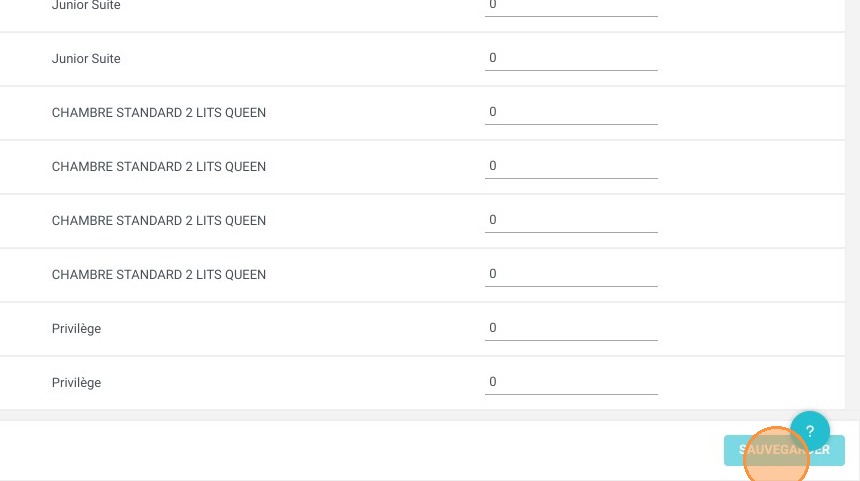
Enregistrer vos modifications : Cliquez sur le bouton "SAUVEGARDER" pour valider l'application de ces délais de sécurité sur votre planning.
-
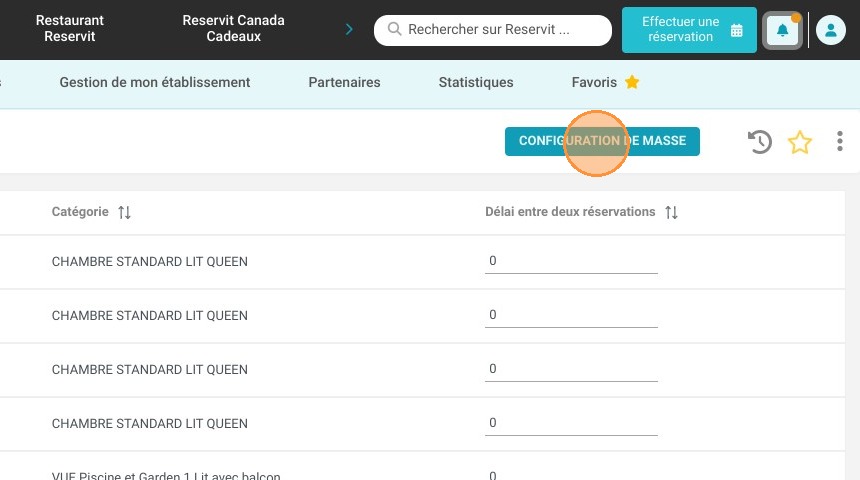
Utiliser la configuration de masse : Pour gagner du temps, utilisez l'outil "CONFIGURATION DE MASSE" si vous souhaitez appliquer instantanément le même critère de délai à plusieurs unités simultanément.
Pourquoi suivre ce guide ? Activer un délai minimum automatique entre deux dossiers de réservation protège votre établissement contre les surréservations imprévues et les arrivées anticipées impossibles à gérer. C'est une configuration indispensable pour lisser l'activité de vos équipes d'entretien et garantir à vos clients des chambres impeccables dès leur heure d'arrivée.
1. Cliquez sur "Gestion de mon établissement".
2. Cliquez sur "Configuration de mon établissement".
3. Dans la tuile "CONFIGURATION DES DÉLAIS", cliquez sur "ACCÉDER À LA PAGE".
4. Vous pourrez choisir le délai entre deux réservations pour chacune de vos unités.
5. Cliquez sur "SAUVEGARDER" pour enregistrer.
6. Vous pouvez également appliquer un même délai à plusieurs unités avec "CONFIGURATION DE MASSE" : choisissez le délai à appliquer et les chambres impactées, puis cliquez sur "ENREGISTRER".