

Résumé de l'article : Ce tutoriel vous explique comment extraire la liste de vos réservations sur une période, dans un fichier CSV (pour un tableur) ou PDF, et comment consulter la liste de vos clients.
Les 3 étapes clés pour exporter vos réservations :
-
Ouvrir l'extraction : Rendez-vous dans Statistiques > Extraction des réservations.
-
Choisir les critères : Période, type de date, statuts, format et version du fichier.
-
Valider : Cliquez sur Valider pour obtenir le fichier.
Pourquoi suivre ce guide ? Un export régulier vous aide à suivre votre remplissage, à préparer vos achats et à comparer vos services d'une semaine à l'autre.
Exporter vos réservations
1. Allez dans Statistiques > Extraction des réservations.

2. Renseignez la Date de début et la Date de fin (par défaut, le mois en cours).
3. Dans A partir de, choisissez Arrivée (date du repas) ou Création (date de la prise de réservation).
4. Laissez Type d'offres sur Horaire & Produit, ou choisissez Horaire pour vos seuls services de restaurant.
5. Choisissez le Format du fichier d'extraction : CSV pour un tableur, PDF pour imprimer.
6. Choisissez la Version de l'extraction : Standard ou Détaillée.
7. Dans Statut de réservation, sélectionnez Tous ou seulement Confirmé, Annulé ou Demandes.
8. Cliquez sur Valider.
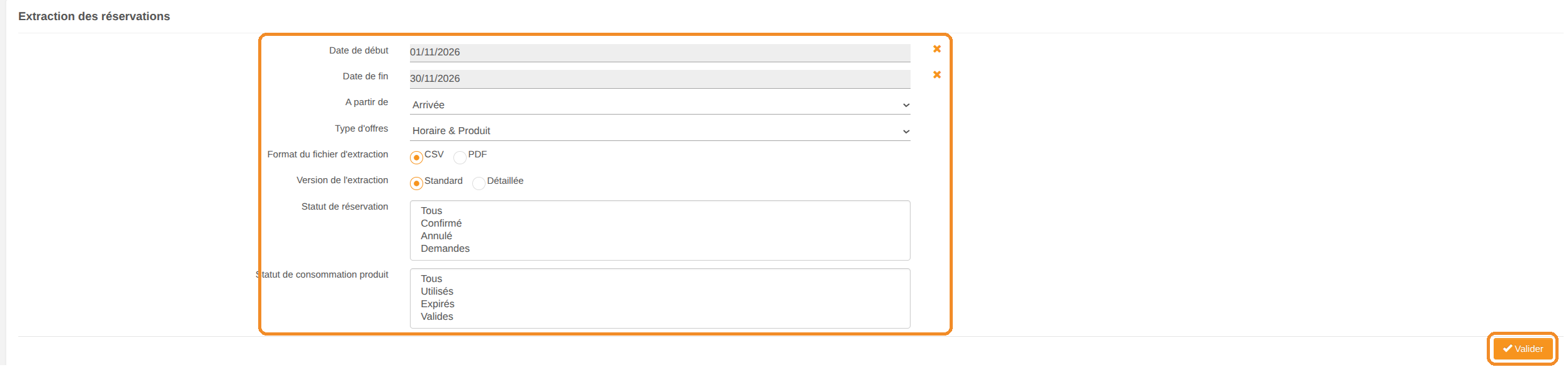
Statut de consommation produit concerne les produits (par exemple les bons cadeaux) : laissez Tous pour vos réservations de table.
Consulter vos clients
9. Allez dans Mes réservations > Gestion clients : vous y retrouvez tous les clients ayant fait une réservation.
10. Cherchez un client par nom, prénom, entreprise ou ville, et filtrez par Vip, Client indésirable, Accepte le mailing ou Type. RECHERCHE AVANCÉE propose d'autres critères.
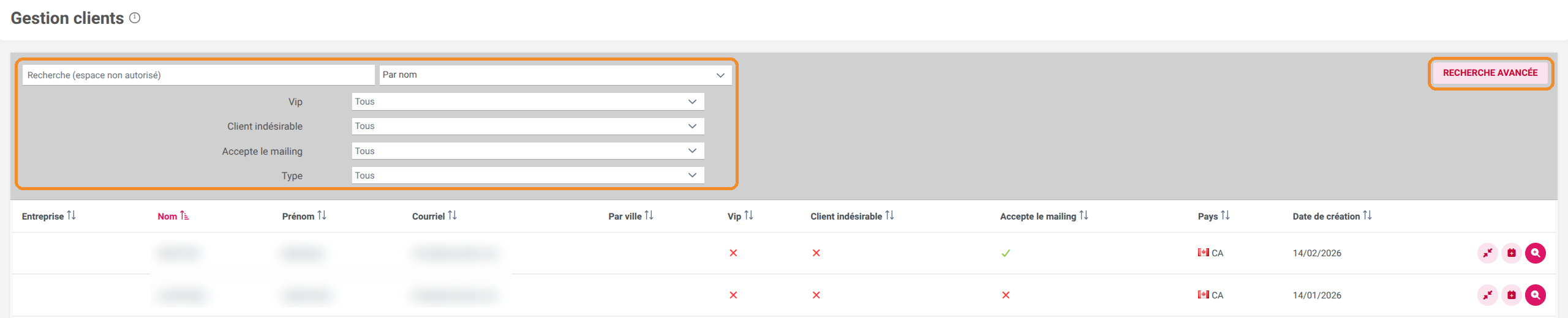
Pour chaque client, les boutons de droite permettent de Fusionner deux fiches en double, de Réserver pour ce client et d'ouvrir sa fiche.