

Résumé de l'article : Ce tutoriel vous explique comment changer un client de chambre ou de catégorie dans Reservit Hébergement. Le glisser-déposer sur le calendrier change uniquement la chambre physique : la réservation garde sa catégorie, son offre et son prix d'origine (pratique pour un échange de chambre ou un surclassement gracieux). Pour changer réellement la catégorie réservée, et mettre à jour le dossier et le prix, vous devez éditer la réservation.
Les 5 étapes clés :
-
Trouver la réservation : sur le calendrier des réservations ou avec la barre de recherche.
-
Changer seulement de chambre : glissez-déposez la réservation sur la nouvelle chambre, puis cliquez sur Confirmer. La catégorie, l'offre et le prix ne changent pas.
-
Changer la catégorie : éditez la réservation avec le crayon Éditer, puis lancez une recherche sur les dates du séjour.
-
Remplacer la chambre dans le panier : ajoutez la nouvelle catégorie avec AJOUTER, puis supprimez l'ancienne ligne avec la croix rouge.
-
Confirmer : vérifiez le prix, puis cliquez sur CONFIRMER. La réservation garde son numéro.
Pourquoi suivre ce guide ? Vous choisissez la bonne méthode selon la situation : un simple déplacement sur le planning, ou un vrai changement de catégorie qui met à jour le dossier et le prix du client.
1. Accédez au calendrier des réservations ou utilisez la barre de recherche pour trouver la réservation concernée.
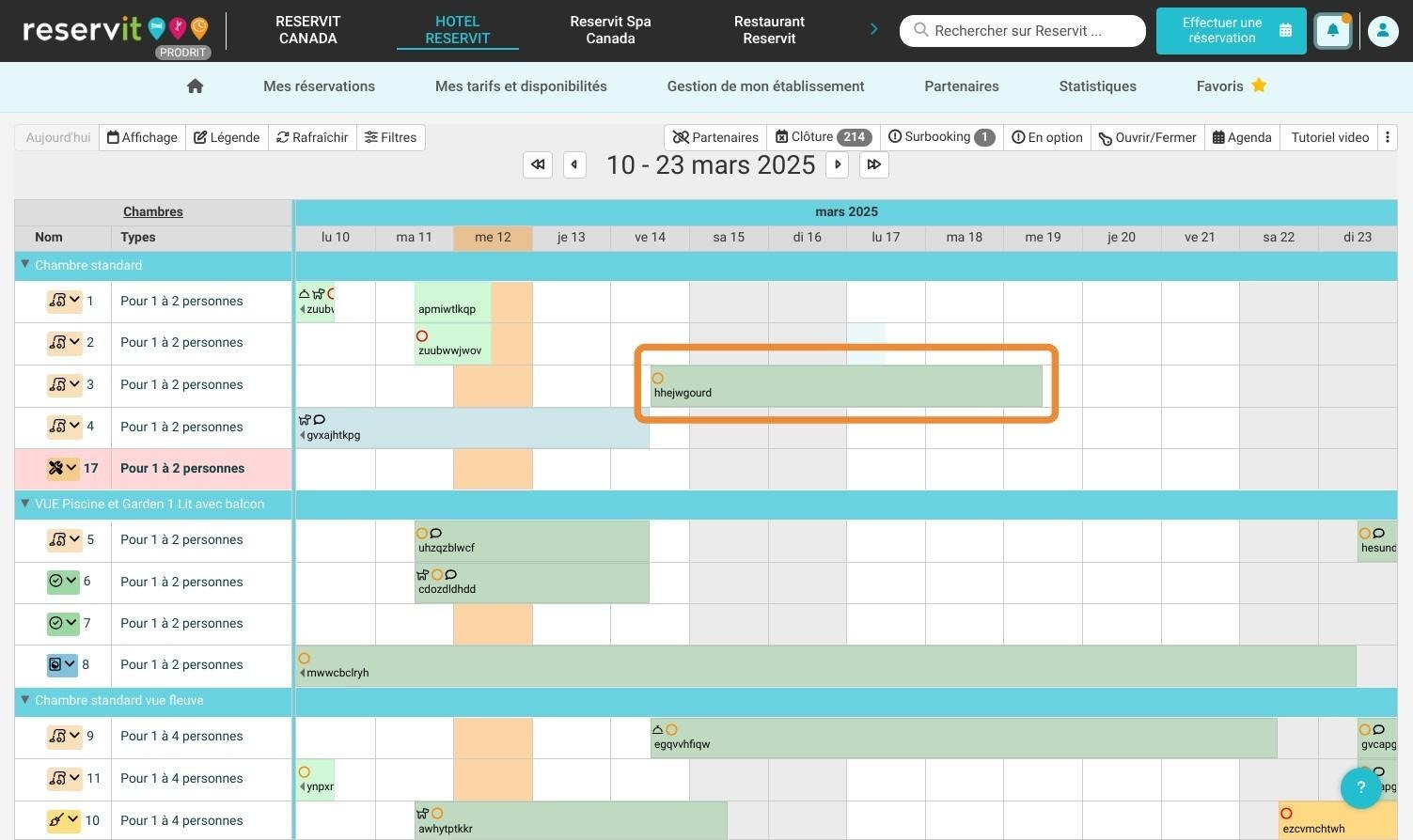
Changer de chambre sans changer la catégorie réservée (glisser-déposer)
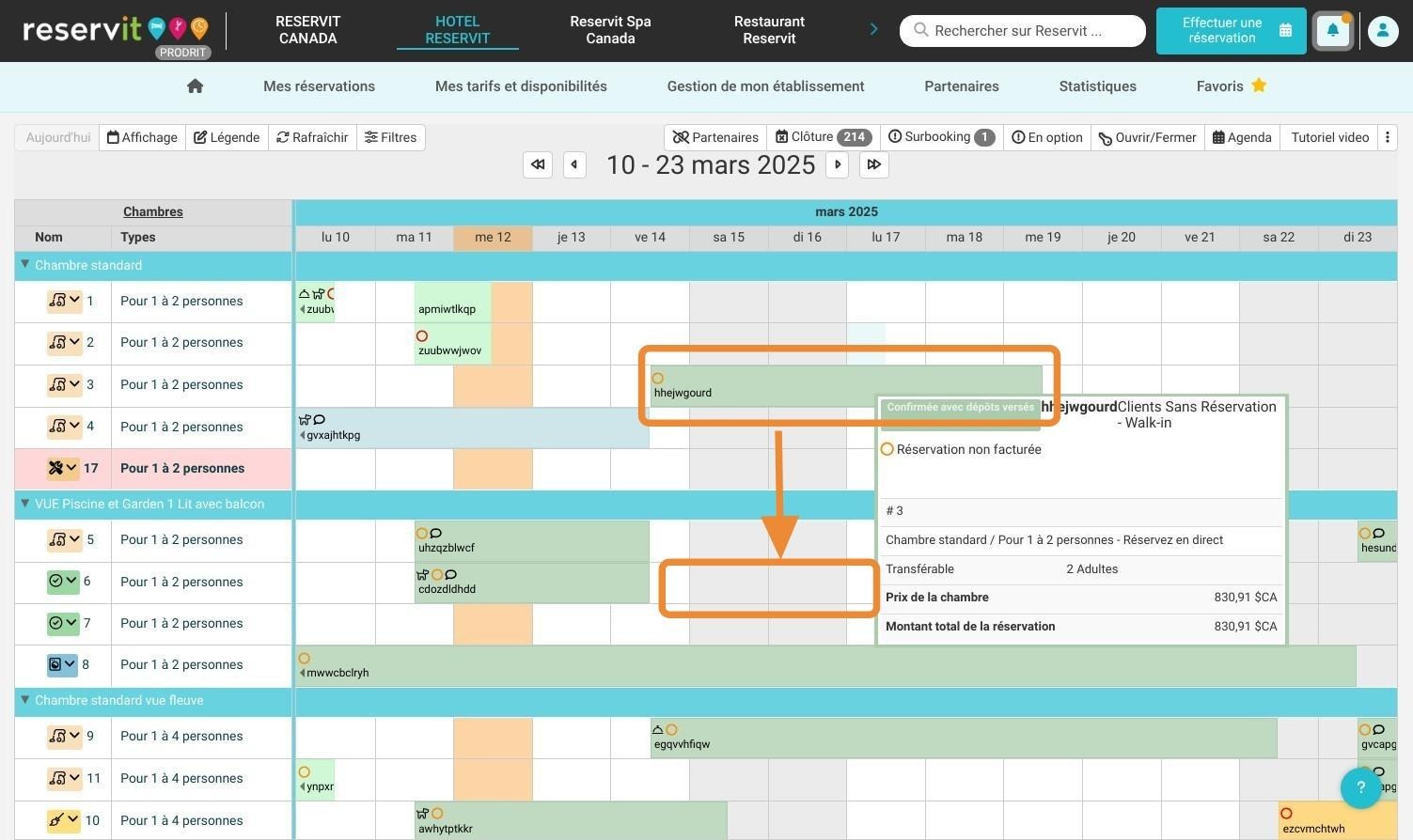
Utilisez cette méthode pour un échange de chambre ou un surclassement gracieux : le client dort dans une autre chambre, mais sa réservation (catégorie, offre, prix) ne change pas.
2. Cliquez et maintenez la réservation, puis glissez-la sur la nouvelle chambre.
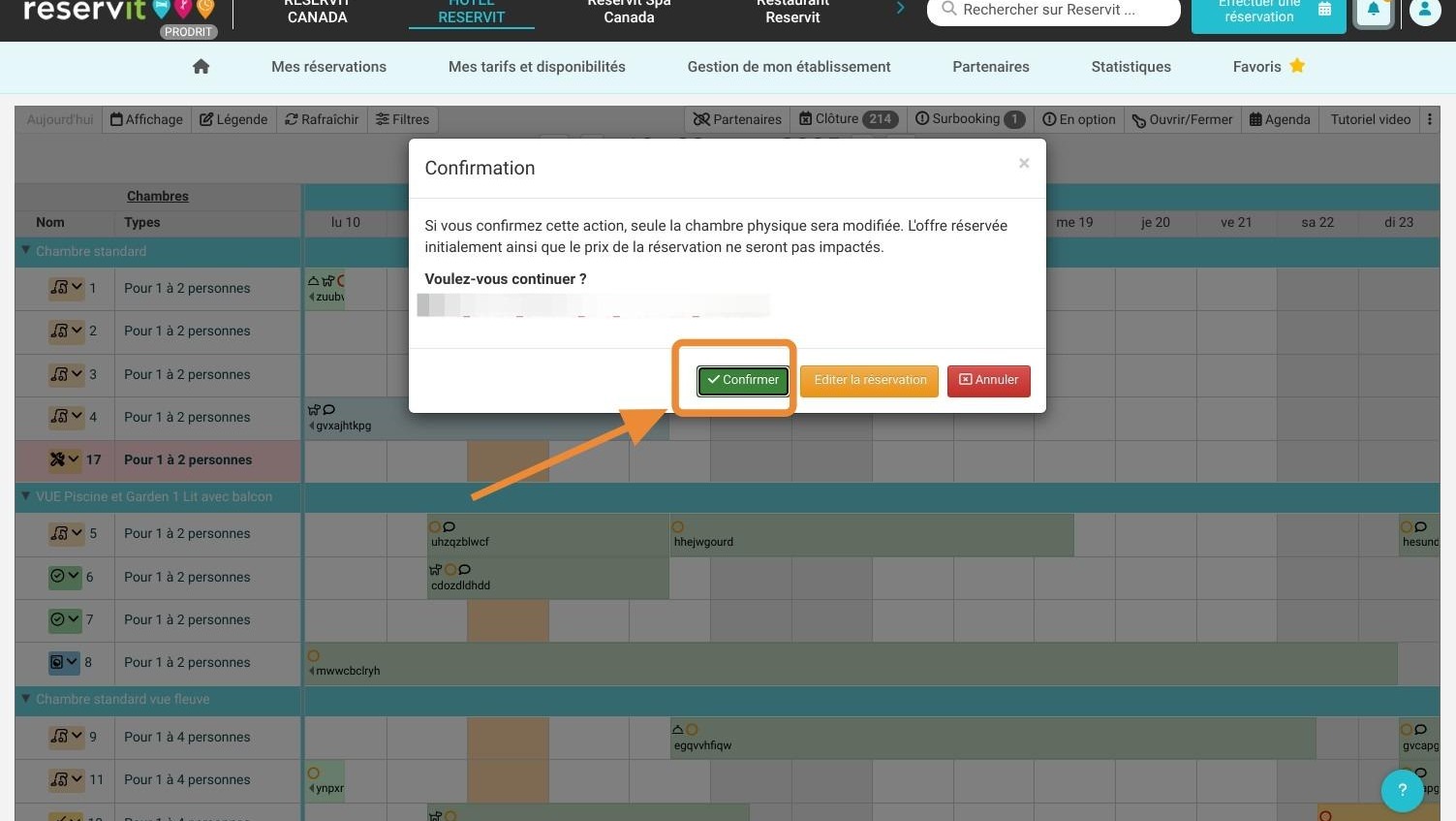
3. Dans la fenêtre de confirmation, cliquez sur Confirmer.
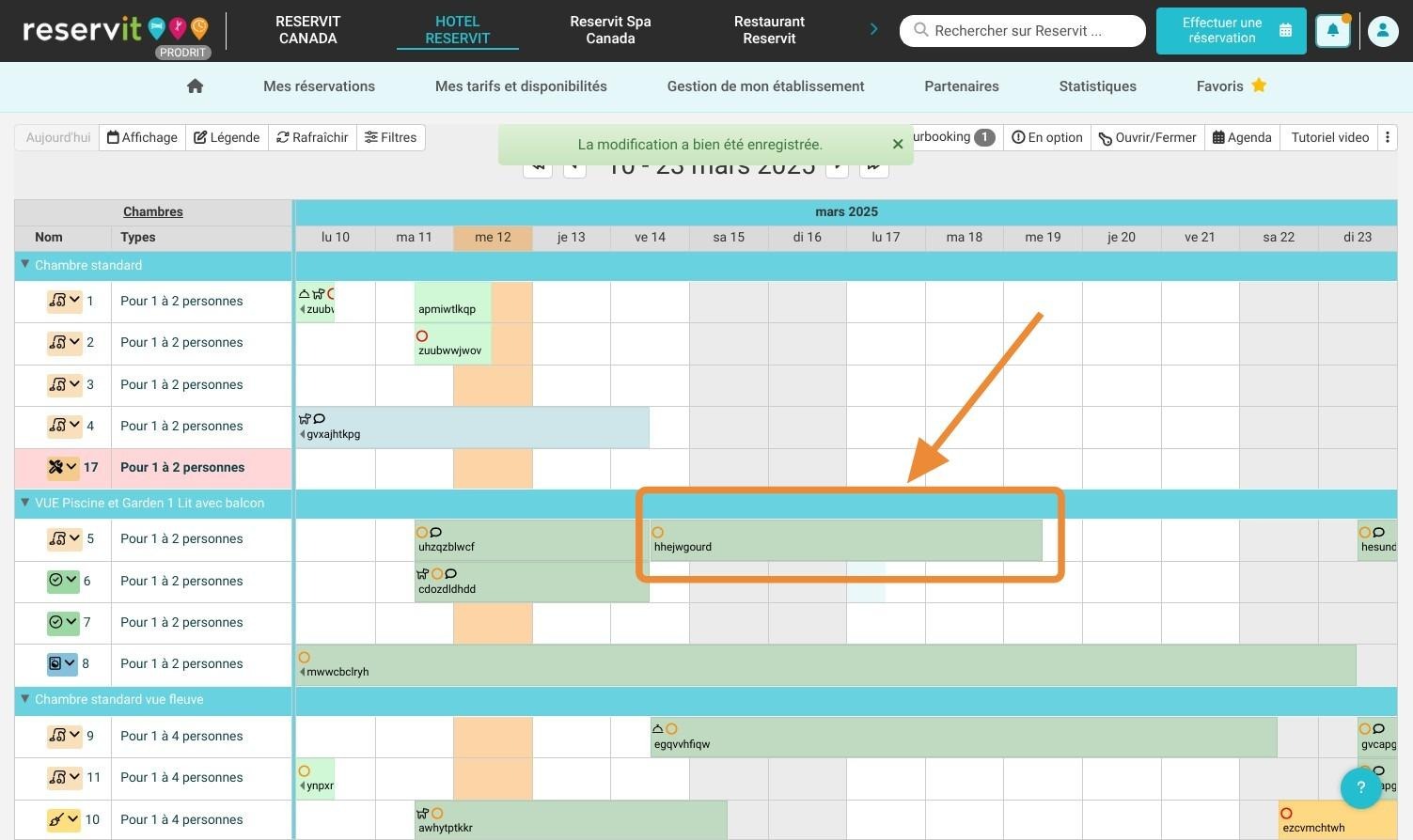
4. Le client apparaît dans la nouvelle chambre sur le planning. La réservation garde sa catégorie, son offre et son prix d'origine.
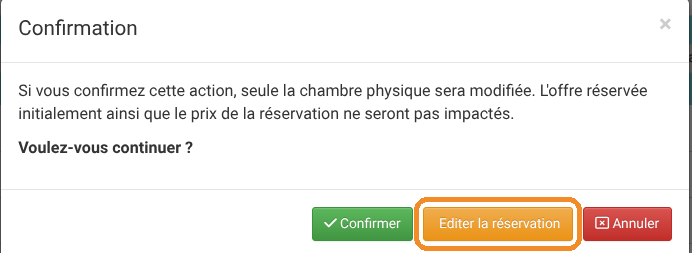
Attention : après un glisser-déposer, le dossier du client affiche toujours la catégorie réservée au départ (par exemple l'ancien chalet). C'est normal : la fenêtre de confirmation l'indique, seule la chambre physique est modifiée. Pour que le dossier affiche la nouvelle catégorie, suivez la partie suivante.
Changer la catégorie de la réservation (dossier et prix mis à jour)
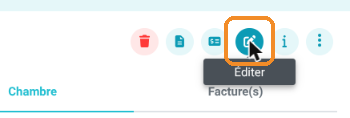
5. Sur le calendrier, cliquez sur la réservation, puis sur le crayon Éditer en haut du panneau.
Si vous venez de faire un glisser-déposer, vous pouvez aussi cliquer sur Editer la réservation dans la fenêtre de confirmation.
6. En haut de l'écran, saisissez les dates d'arrivée et de départ du séjour (la recherche s'ouvre à la date du jour), puis cliquez sur RECHERCHER.


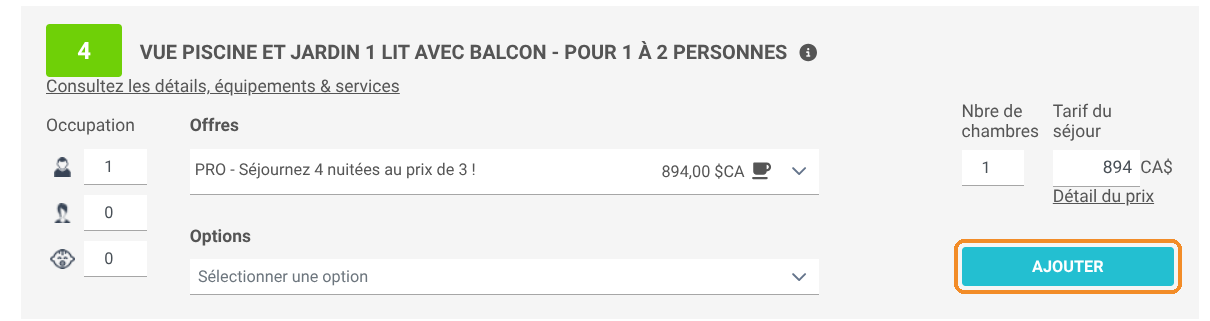
7. Dans les résultats, cliquez sur AJOUTER sur la nouvelle catégorie. Elle s'ajoute au panier, sous l'ancienne.
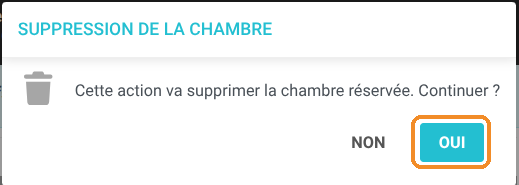
8. Dans le panier, cliquez sur la croix rouge de la ligne de l'ancienne catégorie, puis sur OUI.
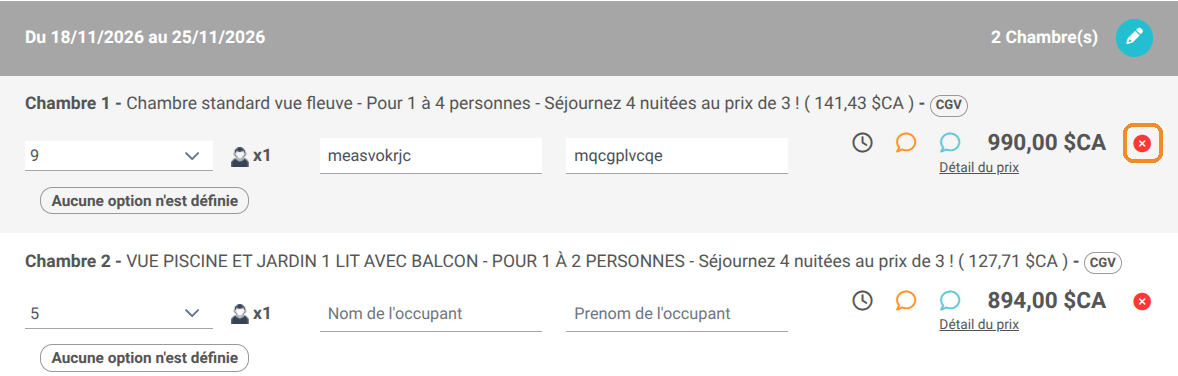
9. Vérifiez le prix : il est recalculé selon l'offre de la nouvelle catégorie. Pour le modifier, cliquez sur le crayon du panier, saisissez le montant, puis cliquez sur VALIDER.

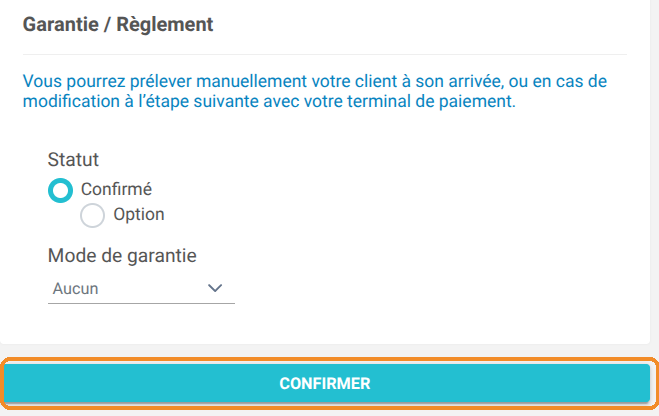
10. Cliquez sur CONFIRMER.
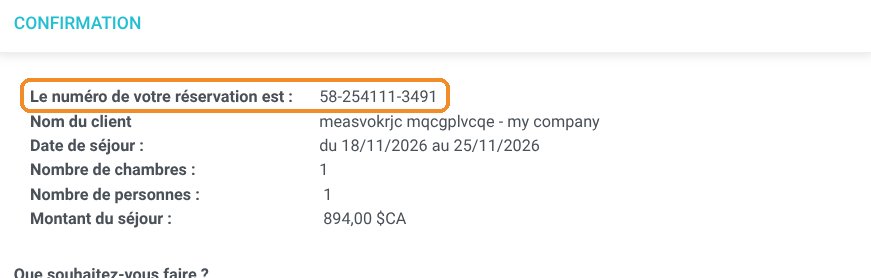
11. La réservation garde son numéro.
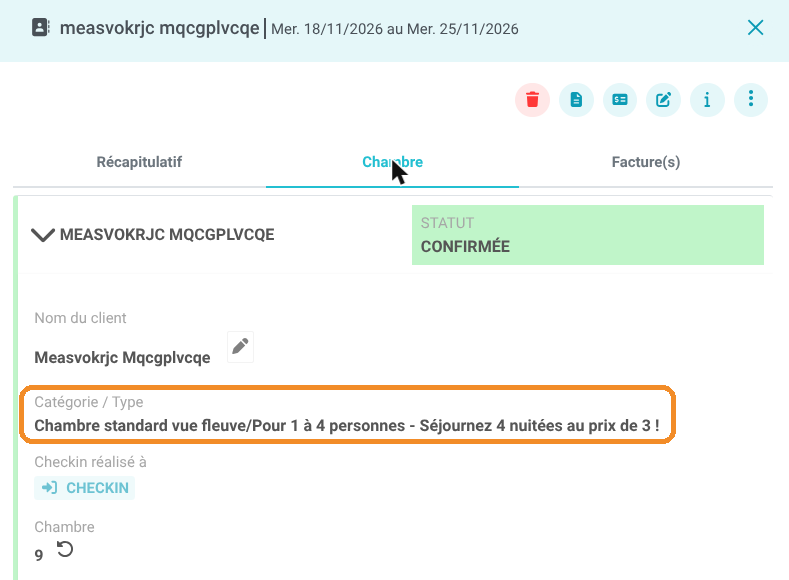
Dans le dossier, la rubrique Catégorie / Type affiche la nouvelle catégorie, avec sa nouvelle chambre et son nouveau prix.
Bon à savoir : dans le panier, la liste déroulante du numéro de chambre ne propose que les chambres de la même catégorie. C'est pour cela qu'il faut ajouter la nouvelle catégorie par la recherche, puis retirer l'ancienne ligne.