Résumé de l'article : Ce tutoriel pas-à-pas vous explique comment configurer une adresse courriel en copie cachée invisible (CCi) pour toutes les confirmations de réservation générées par Reservit Hébergement. Vous apprendrez à paramétrer rapidement votre interface afin de recevoir une copie systématique des échanges envoyés à vos clients. C’est la solution idéale pour centraliser vos notifications, archiver vos ventes et optimiser la gestion quotidienne de votre activité hôtelière.
Les 4 étapes clés pour configurer un e-mail en copie cachée :
-
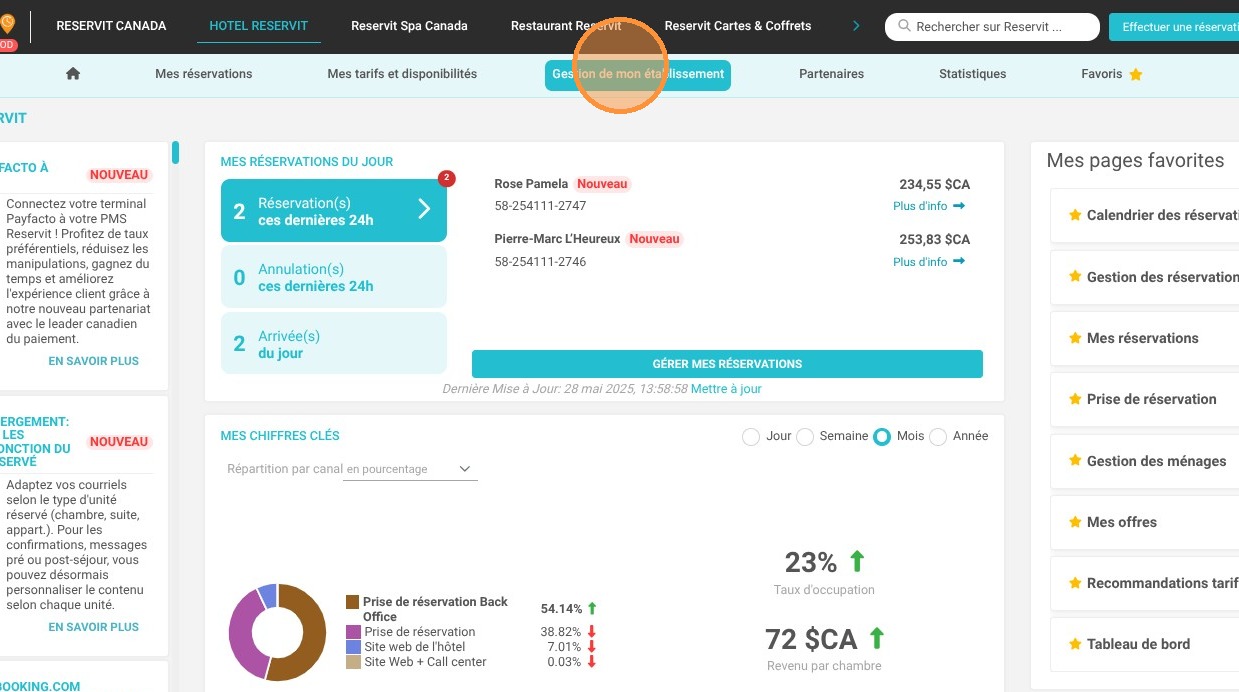
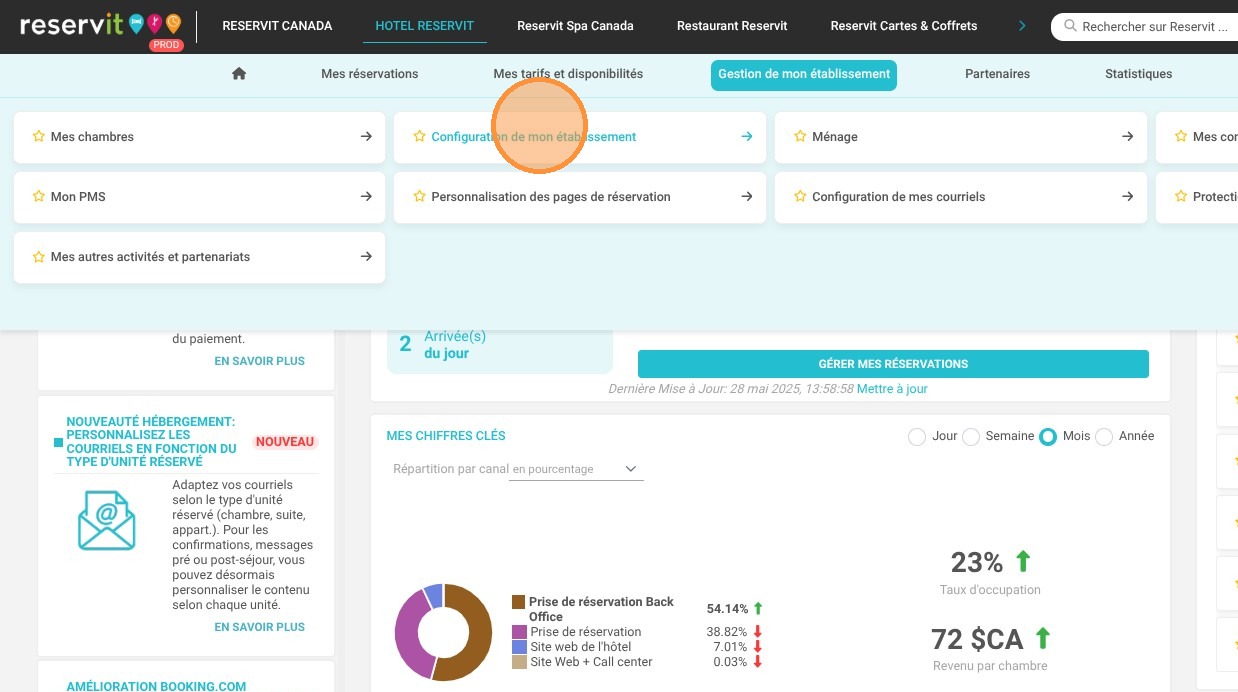
Accéder à la configuration : Depuis votre tableau de bord, cliquez sur "Gestion de mon établissement" puis sélectionnez "Configuration de mon établissement".
-
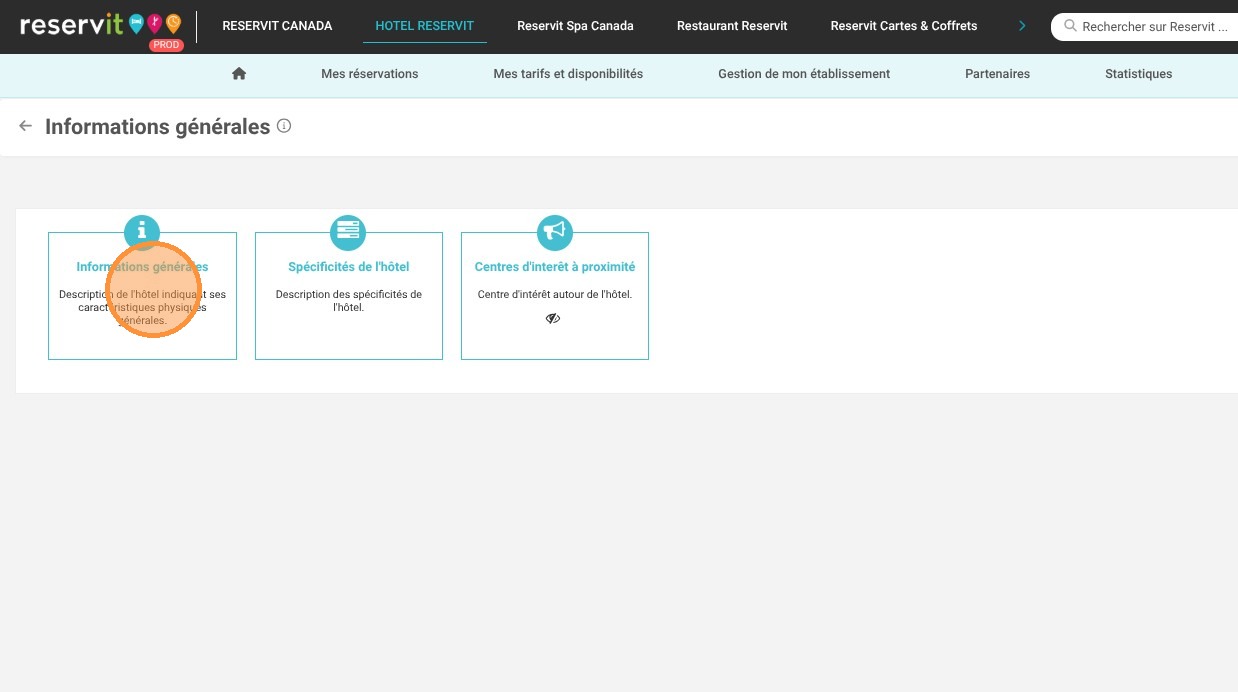
Ouvrir les informations générales : Naviguez dans la section "Informations Générales" et cliquez à nouveau sur le sous-menu "Informations générales".
-
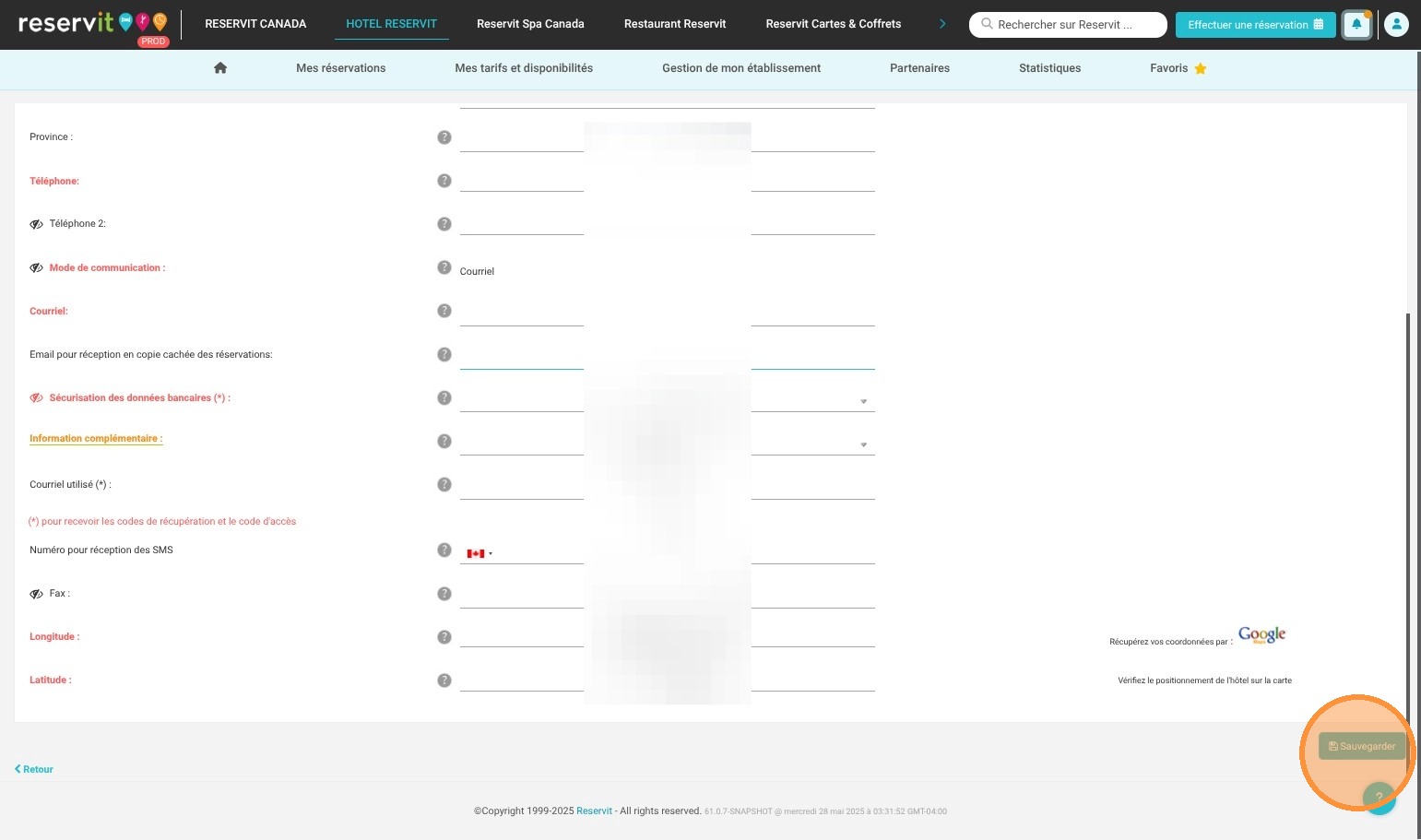
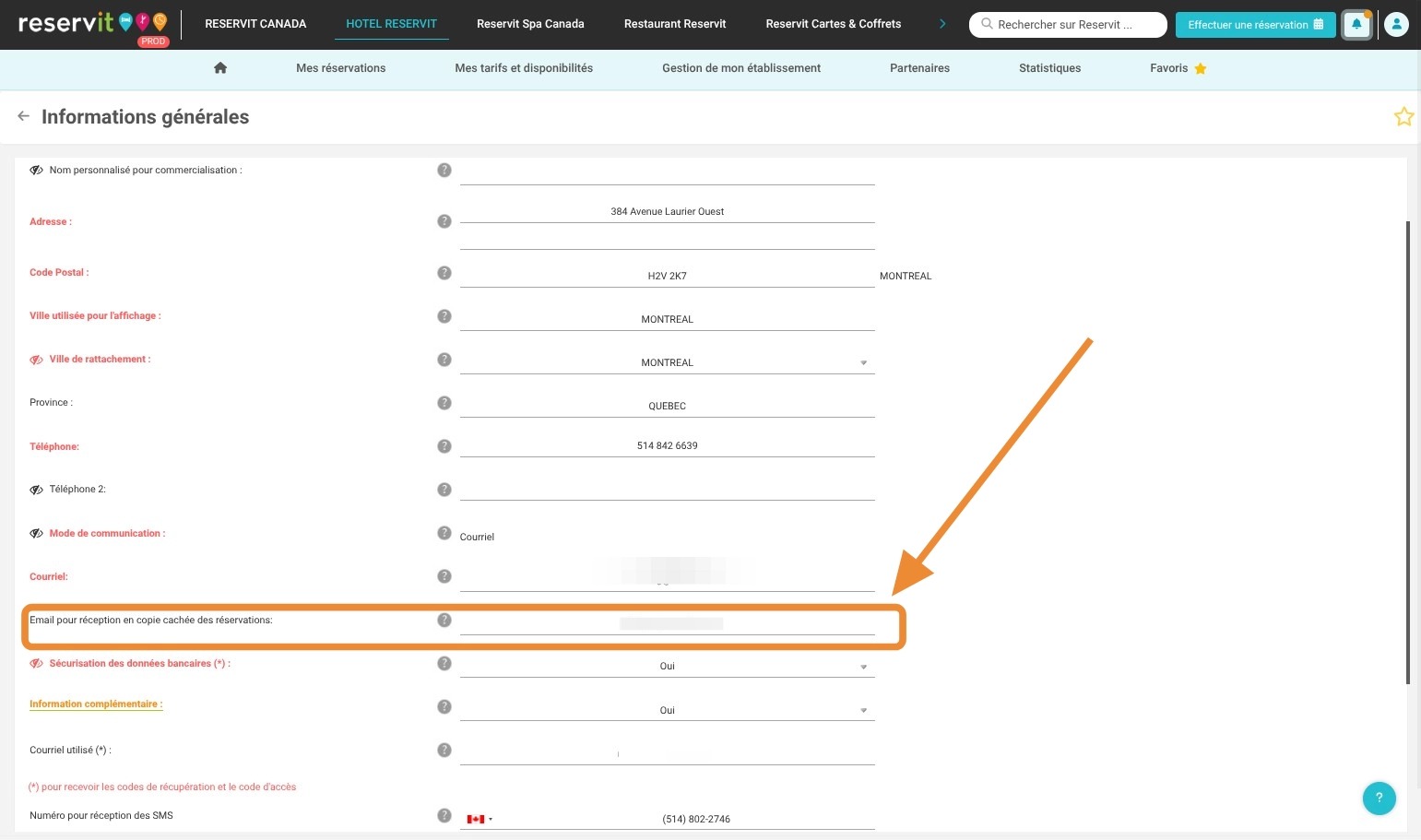
Renseigner l'adresse courriel : Saisissez l'adresse électronique de votre choix dans le champ dédié "Email pour réception en copie cachée des réservations".
-
Enregistrer les modifications : Cliquez sur le bouton "Sauvegarder" en bas à droite pour valider définitivement le paramétrage.
Pourquoi suivre ce guide ? Ce guide vous permet d'automatiser l'archivage de vos confirmations de réservation, sécurisant ainsi l'accès à vos données de vente et évitant les pertes d'informations. C'est un excellent moyen d'améliorer votre suivi client et de fluidifier la communication interne au sein de votre établissement.
1. Cliquez sur "Gestion de mon établissement"
2. Puis ''Configuration de mon établissement''
3. Allez sur ''informations Générales''
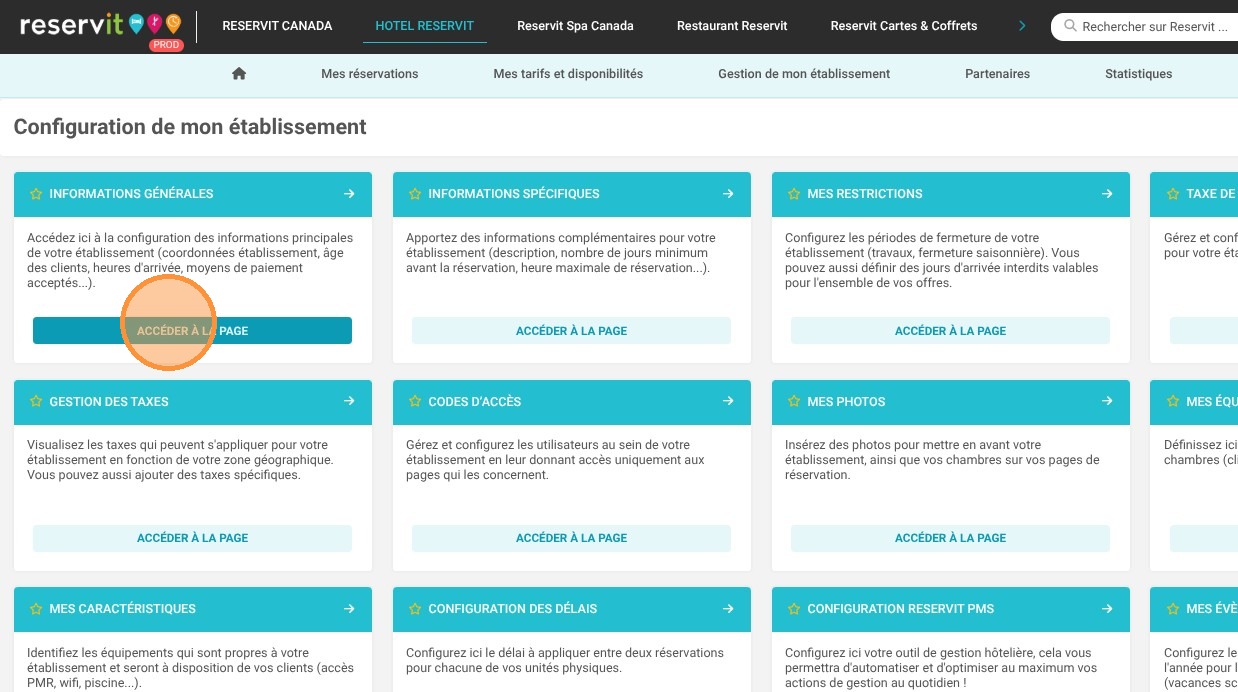
4. Cliquez sur ''Informations générales"
5. Inscrivez le courriel dans le champ ''Email pour réception en copie cachée des réservations''
6. Cliquez sur "Sauvegarder" en bas à droite