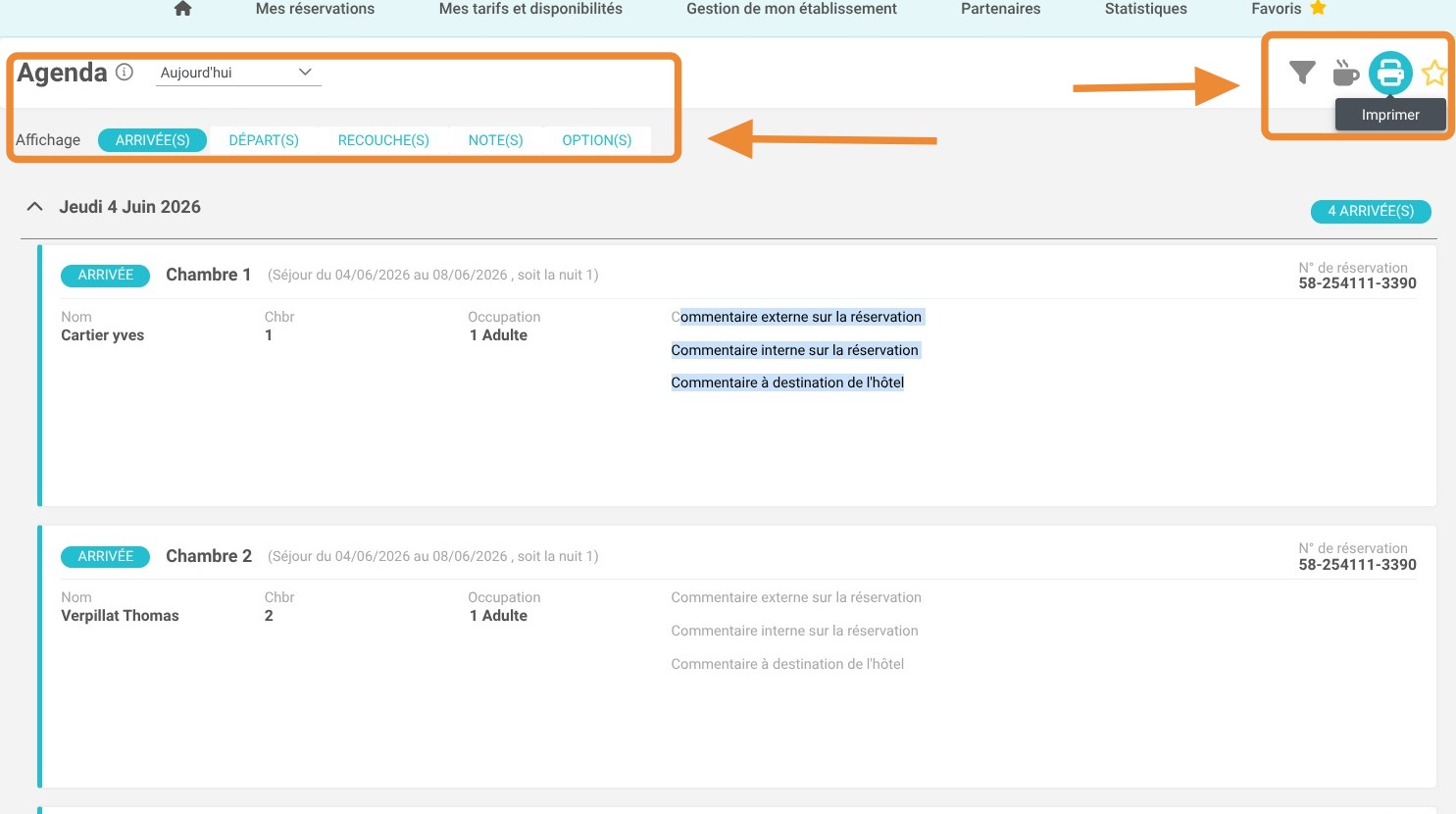
Résumé de l'article : Ce guide pratique vous explique comment lister et consulter facilement les commentaires laissés sur vos réservations pour une période donnée. En apprenant à utiliser l'agenda et les outils de filtrage de Reservit Hébergement, vous pourrez centraliser les demandes de vos clients et optimiser la gestion de vos séjours. Ce tutoriel vous permettra de suivre en temps réel les remarques importantes pour améliorer votre qualité de service.
Les 4 étapes clés pour consulter le rapport de commentaires de vos réservations :
-

Accéder à l'agenda : Rendez-vous dans votre menu principal, section "Mes réservations", puis cliquez sur "Agenda".
-
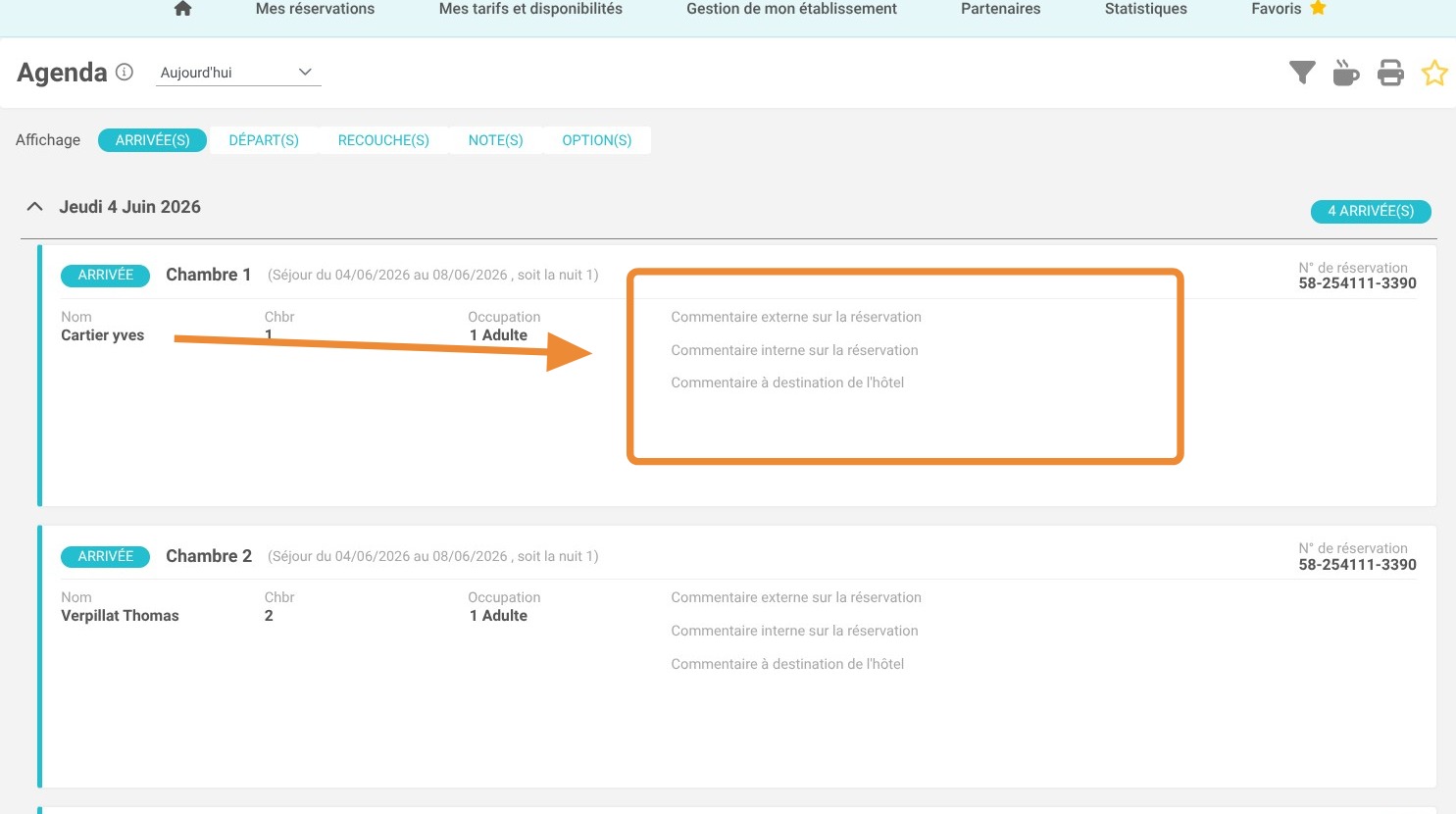
Visualiser la liste : Consultez directement sur cet écran la liste de vos réservations en cours et les commentaires qui y sont associés.
-
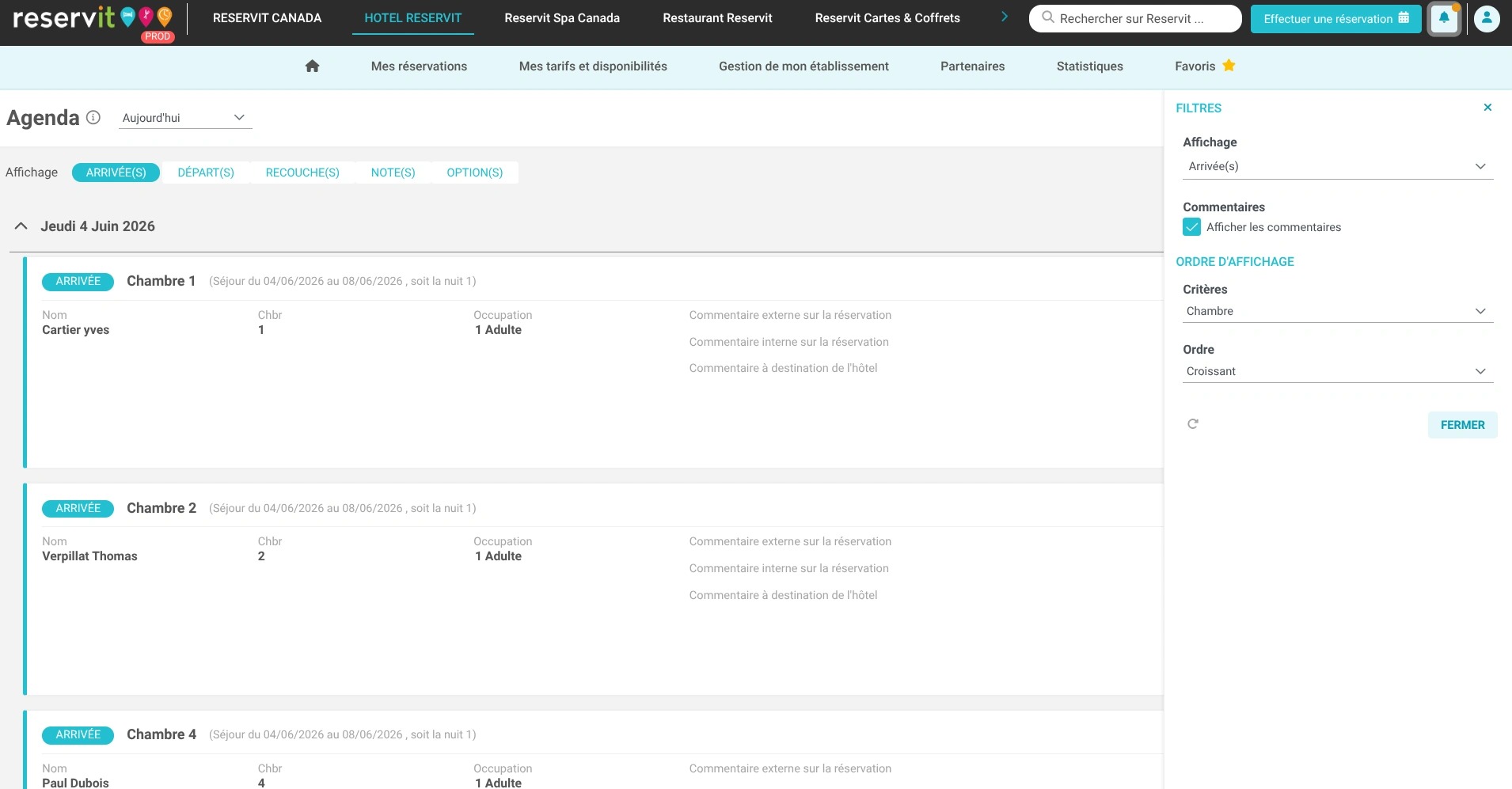
Activer l'affichage des notes : Si les commentaires n'apparaissent pas, cliquez sur l'icône en forme d'entonnoir ("Filtres") en haut à droite et cochez la case "Afficher les commentaires".
-
Filtrer et exporter les données : Ajustez l'affichage selon des dates spécifiques ou le statut des réservations, puis choisissez de les imprimer ou de partager l'accès en temps réel avec votre équipe.
Pourquoi suivre ce guide ? Ce tutoriel vous fait gagner un temps précieux en centralisant les exigences de vos clients (allergies, demandes spéciales, heures d'arrivée), vous évitant ainsi des erreurs opérationnelles tout en fluidifiant la communication interne de votre établissement.
1. Allez dans "Mes réservations" puis "Agenda"
2. Vous trouverez dans cet écran la liste de vos réservations avec les commentaires reliés
3. Si vous ne voyez pas les commentaires, cliquez sur l'icône en forme d'entonnoir ("Filtres") en haut à droite et cochez la case "Afficher les commentaires".
4. Vous avez la possibilité de filtrer les commentaires selon des dates ou encore le statut des réservations. Vous pouvez ensuite les imprimer si besoin est mais nous recommandons plutôt de donner l'accès à cette page à vos utilisateurs pour voir les données remonter en temps réel.