Résumé de l'article : Ce guide complet vous détaille, étape par étape, la méthode pour ajouter et associer des images à votre profil Reservit Hébergement. Vous découvrirez comment importer vos photos personnelles (par téléchargement ou via un lien URL externe) et comment les catégoriser efficacement afin de sublimer la vitrine en ligne de votre hôtel. Une démarche simple et accessible pour valoriser l'identité visuelle de votre établissement et attirer plus de clients.
Les 6 étapes clés pour ajouter des photos à votre établissement :
-

Ouvrir le menu de configuration : Cliquez sur "Gestion de mon établissement" puis rendez-vous dans la section "Configuration de mon établissement".
-
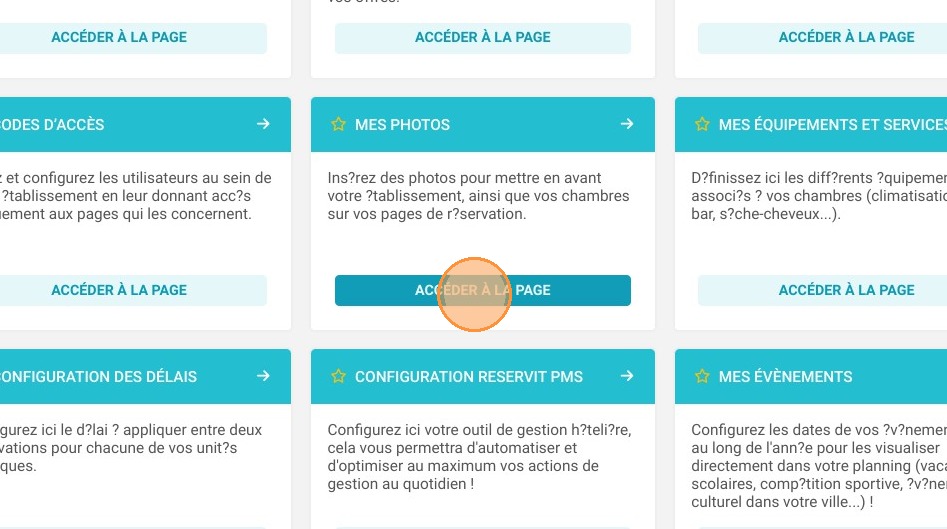
Accéder à la galerie : Dans l'encart réservé à l'affichage "Mes photos", cliquez sur le bouton "Accéder à la page".
-
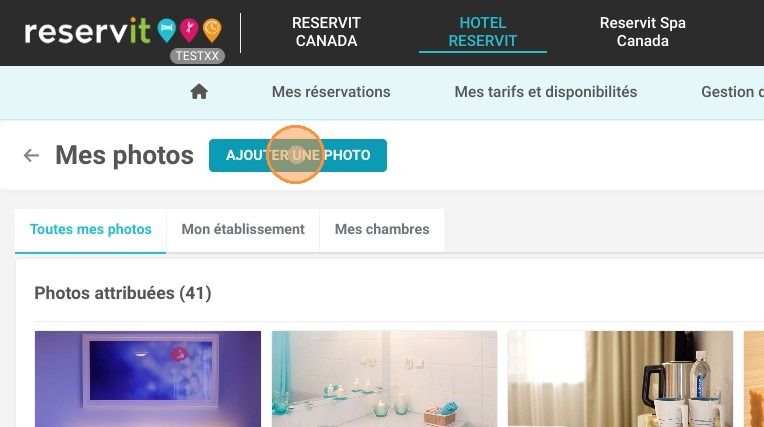
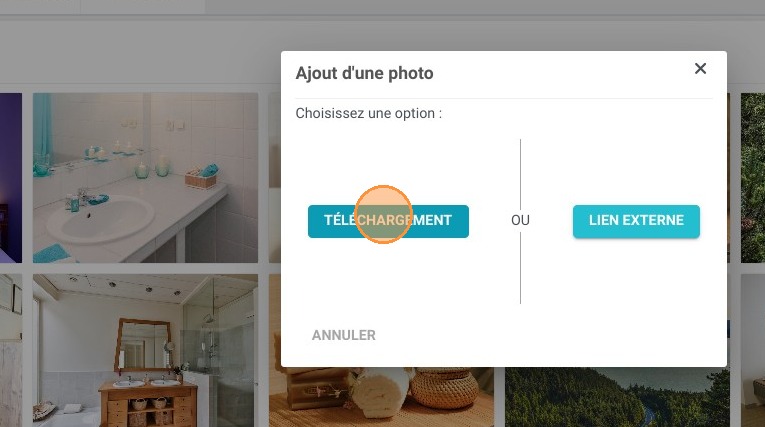
Initier l'importation : Cliquez sur le bouton "Ajouter une photo" (le système accepte l'envoi d'un fichier local ou l'intégration d'un lien externe).
-
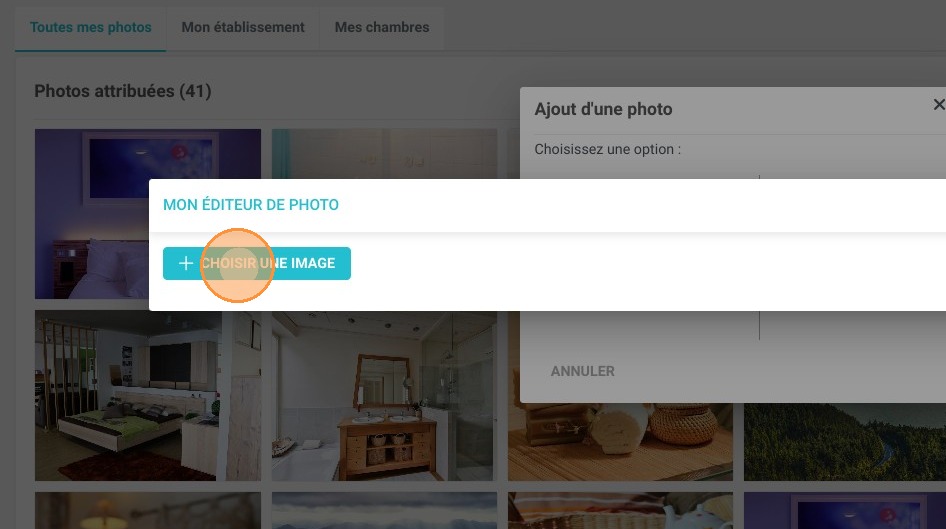
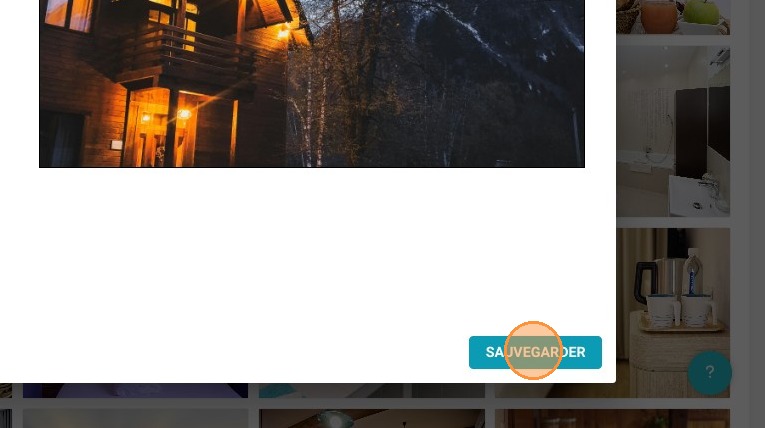
Sélectionner votre image : Cliquez sur le bouton "Choisir une image" pour charger votre contenu visuel, puis cliquez sur "Sauvegarder" en bas à droite.
-
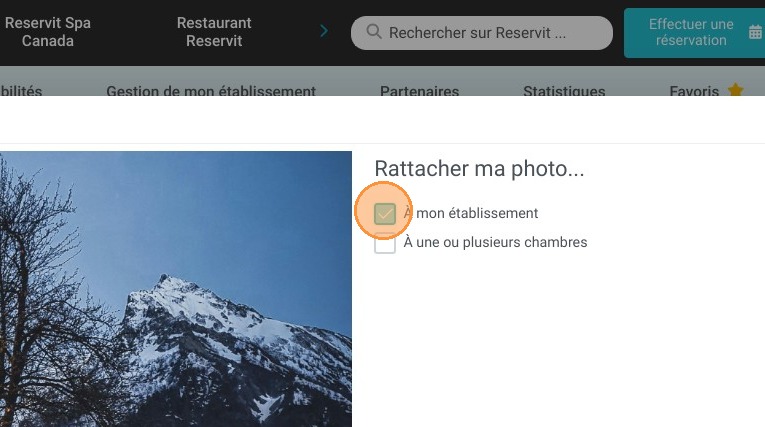
Associer le visuel : Sélectionnez la catégorie ou l'élément de votre établissement (chambre, services, etc.) auquel vous souhaitez rattacher la photo.
-
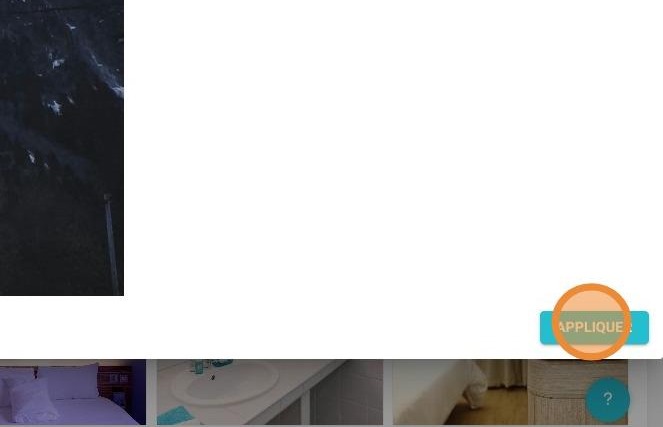
Valider les modifications : Finalisez le processus en cliquant sur le bouton "Appliquer" pour rendre l'image active.
Pourquoi suivre ce guide? Suivre ce tutoriel vous permet de mettre en valeur les meilleurs atouts de votre hébergement avec des images de qualité, réduisant ainsi les risques d'abandons lors du processus de réservation. C'est un levier d'optimisation métier incontournable pour moderniser votre image de marque, rassurer les voyageurs et booster de manière significative votre taux de conversion.
1. Cliquez sur "Gestion de mon établissement" puis sur "Configuration de mon établissement"
2. Dans l'encart "Mes photos" cliquez sur "Accéder à la page"
3. Cliquez sur "Ajouter une photo"
4. La photo peut être issue d'un téléchargement ou d'un lien externe
5. Cliquez sur "Choisir une image"
6. N'oubliez pas de sauvegarder en bas à droite.
7. Sélectionnez à quoi vous souhaitez rattacher votre photo
8. Cliquez sur "Appliquer"