Résumé de l'article : Ce tutoriel vous explique comment configurer et personnaliser la liste des équipements, prestations et services de votre établissement dans Reservit Hébergement. Vous découvrirez la procédure pour ajouter de nouveaux équipements ou services, générer automatiquement leurs traductions multilingues et les attribuer aux chambres correspondantes. Optimiser la présentation de vos prestations renforce l'attractivité de votre moteur de réservation et aide les voyageurs à choisir votre établissement.
Les 5 étapes clés pour ajouter vos équipements et services dans Reservit Hébergement :
-
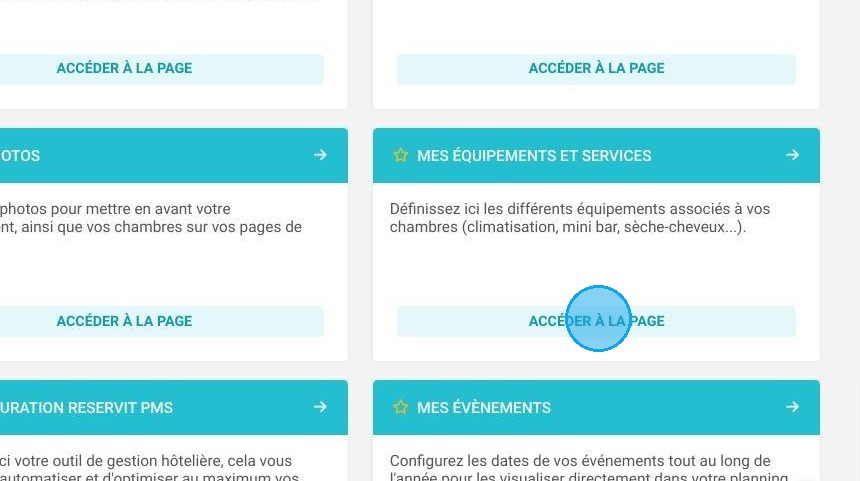
Accéder au menu Équipements : Rendez-vous dans "Gestion de mon établissement", puis "Configuration de mon établissement" et cliquez sur "Mes équipements et services".
-
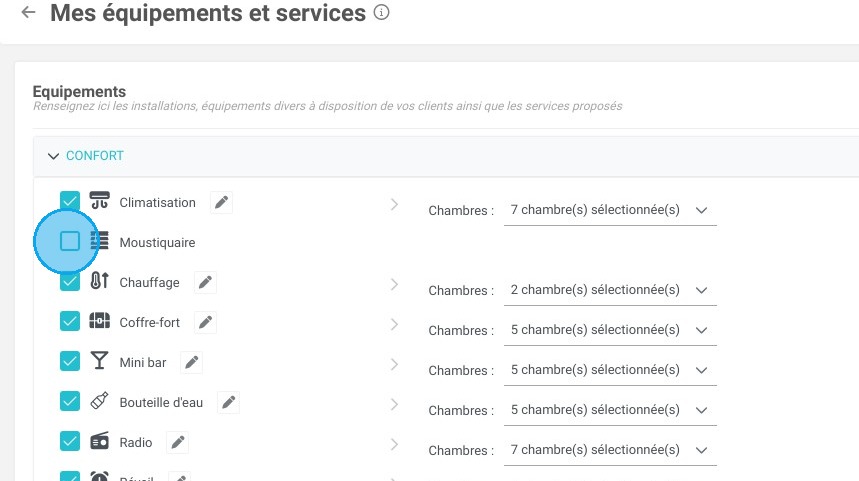
Sélectionner et personnaliser la prestation : Cochez l'équipement ou le service à ajouter, puis utilisez l'icône crayon pour adapter son nom.
-
Traduire automatiquement le libellé : Utilisez la fonction "TRADUCTION AUTOMATIQUE" pour générer les traductions multilingues puis validez.
-
Associer l'équipement aux chambres : Sélectionnez la ou les chambres spécifiques dans lesquelles cet équipement ou ce service est disponible.
-
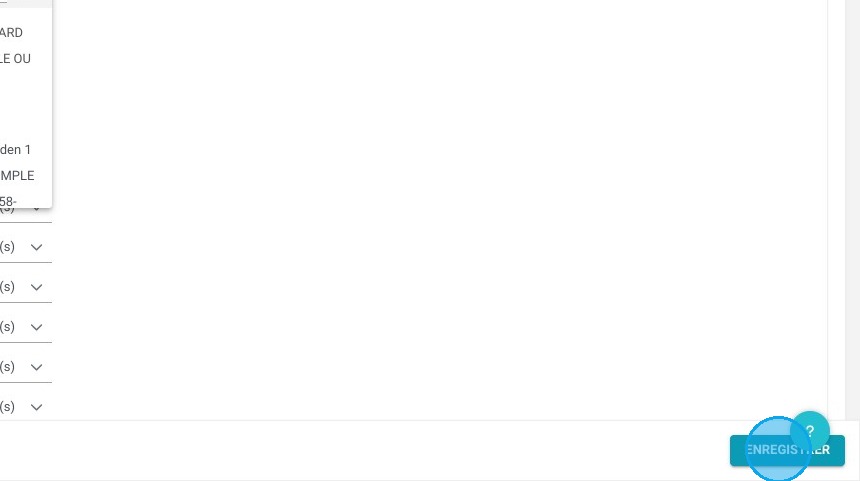
Enregistrer la configuration : Cliquez sur "ENREGISTRER" pour valider la mise à jour et rendre le service visible en ligne.
Pourquoi suivre ce guide ? Suivre ce pas-à-pas vous permet de valoriser efficacement les prestations de votre hébergement tout en gagnant du temps grâce à la traduction automatique. Vous offrez une information claire et multilingue à vos futurs clients tout en améliorant le taux de conversion de vos réservations directes.
1. Cliquez sur "Gestion de mon établissement"
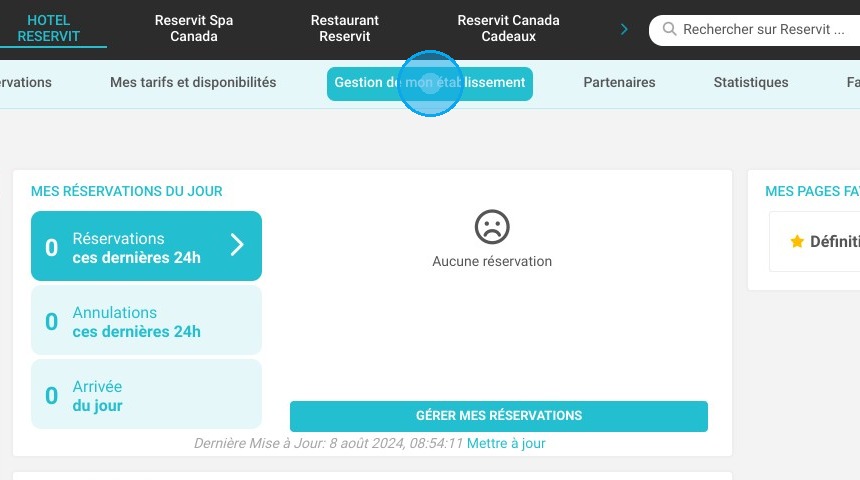
2. Cliquez sur "Configuration de mon établissement"
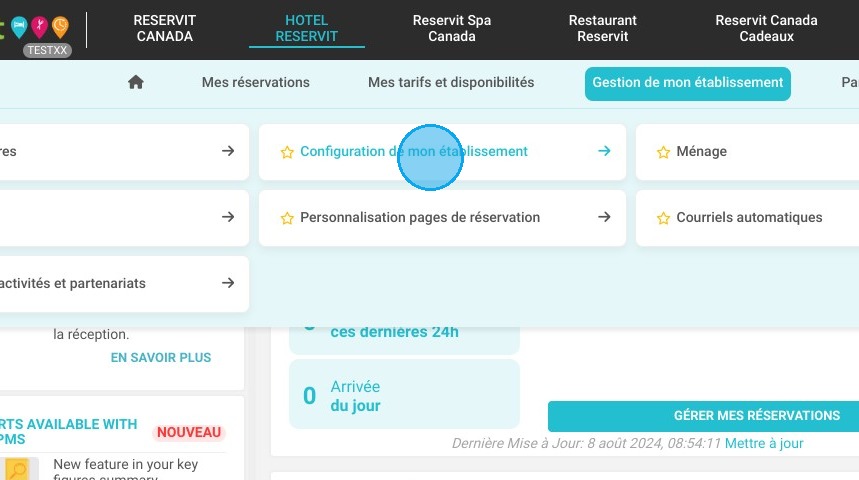
3. Cliquez sur "Mes équipements et services"
4. Cochez l'équipement ou le service que vous souhaitez ajouter.
5. Cliquez sur le stylo pour personnaliser le nom de l'équipement ou du service.
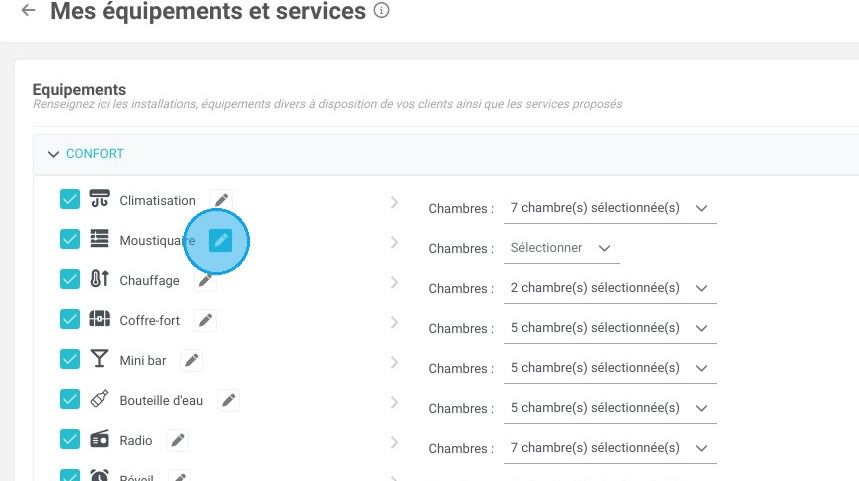
6. Indiquez comment vous souhaitez nommer l'équipement ou le service.
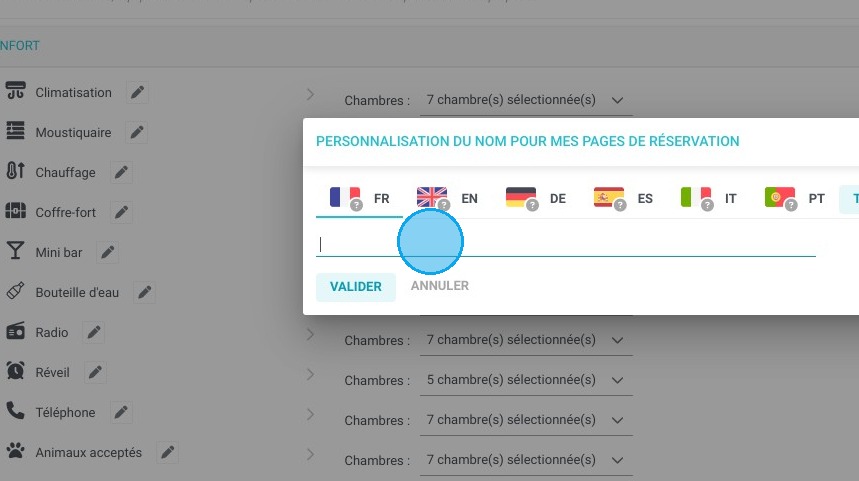
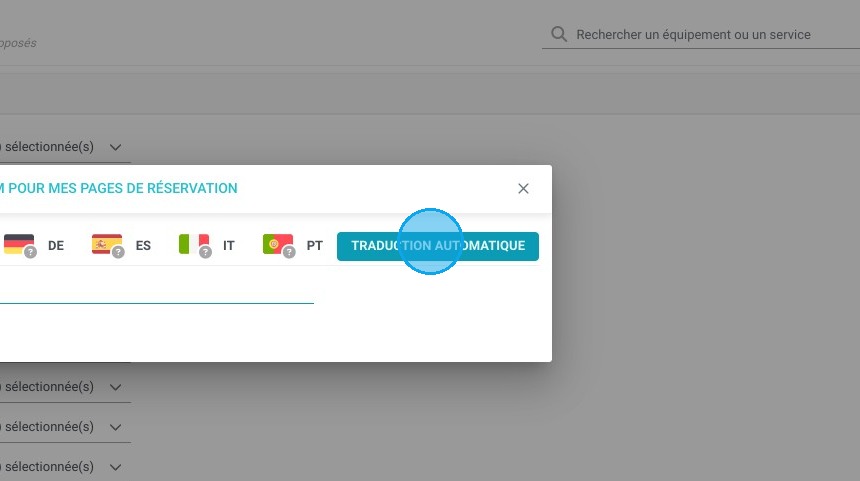
7. Cliquez sur "TRADUCTION AUTOMATIQUE"
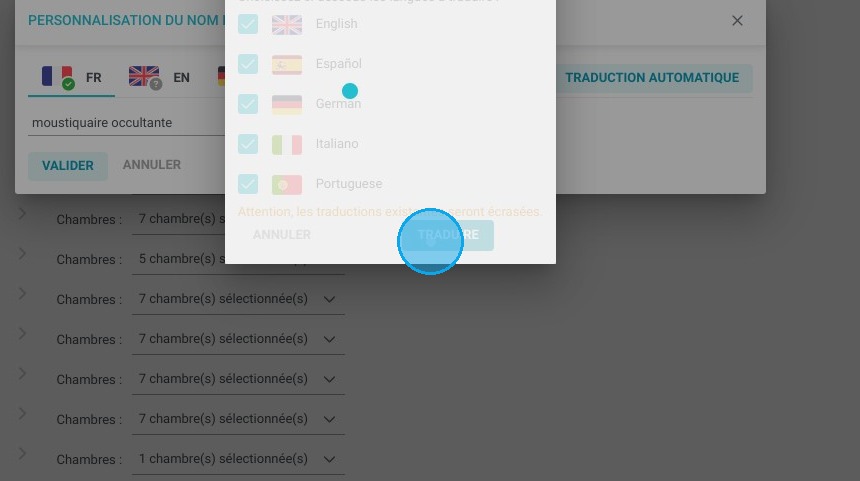
8. Cliquez sur "TRADUIRE"
9. Cliquez sur "VALIDER"
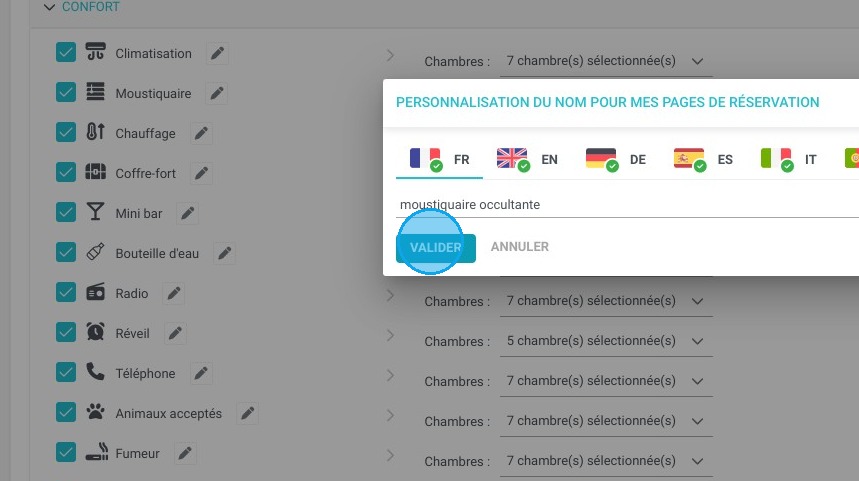
10. Sélectionnez la ou les chambres pour la ou lesquelles l'équipement ou le service sera disponible.
11. Cliquez sur "ENREGISTRER"