Résumé de l'article : Ce tutoriel vous explique comment configurer et gérer efficacement vos ressources matérielles ou humaines dans Reservit Activités. Vous apprendrez à définir le type de réservation, à ajuster les capacités d'accueil et à paramétrer les horaires d'arrivée de chaque élément. En maîtrisant cette configuration, vous optimiserez l'utilisation de votre inventaire et garantirez un parcours de réservation parfaitement adapté à votre offre.
Les 5 étapes clés pour configurer vos ressources :
-
Accéder au menu des ressources : Rendez-vous dans la section "Gestion de mon activité", puis "Mes Ressources" pour ajouter un nouvel élément ou en modifier un existant.
-
Choisir le mode de réservation : Définissez si la ressource est privatisée (réservable à la ressource) ou partagée (réservable à la personne jusqu'à atteinte de la capacité maximale).
-
Ajuster la capacité d'accueil : Renseignez avec précision le nombre minimum et maximum de participants acceptés pour cette ressource.
-
Gérer le statut et les horaires : Modifiez le statut par défaut pour fermer temporairement un équipement sans le supprimer, et définissez les heures d'arrivée applicables.
-
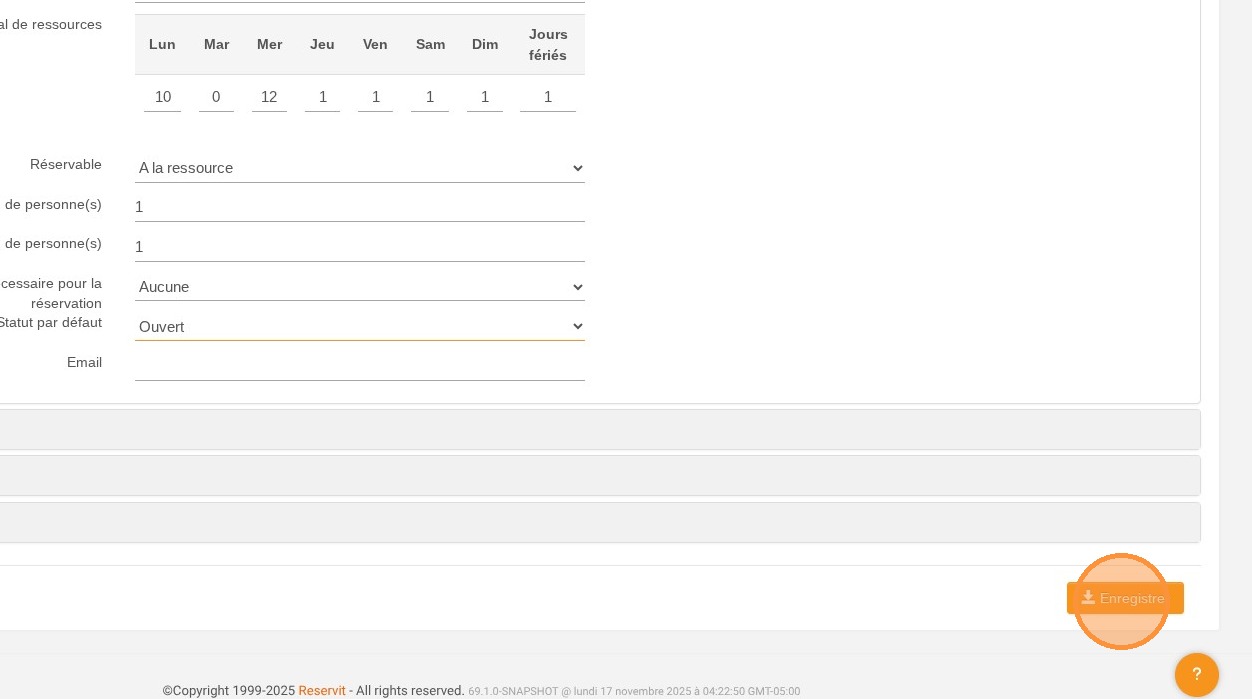
Sauvegarder les paramètres : Cliquez sur le bouton "Enregistrer" à la fin de votre saisie pour valider et appliquer instantanément vos nouvelles règles de disponibilité.
Pourquoi suivre ce guide ? Une configuration précise de vos ressources est indispensable pour automatiser la gestion de vos stocks et sécuriser vos ventes. Ce paramétrage vous évite les erreurs de surréservation et les conflits d'agenda en s'assurant que votre moteur de réservation respecte scrupuleusement vos capacités réelles au quotidien.

1. Allez dans "Gestion de mon activité" puis ''Mes Ressources'' et "Définition de mes ressources"
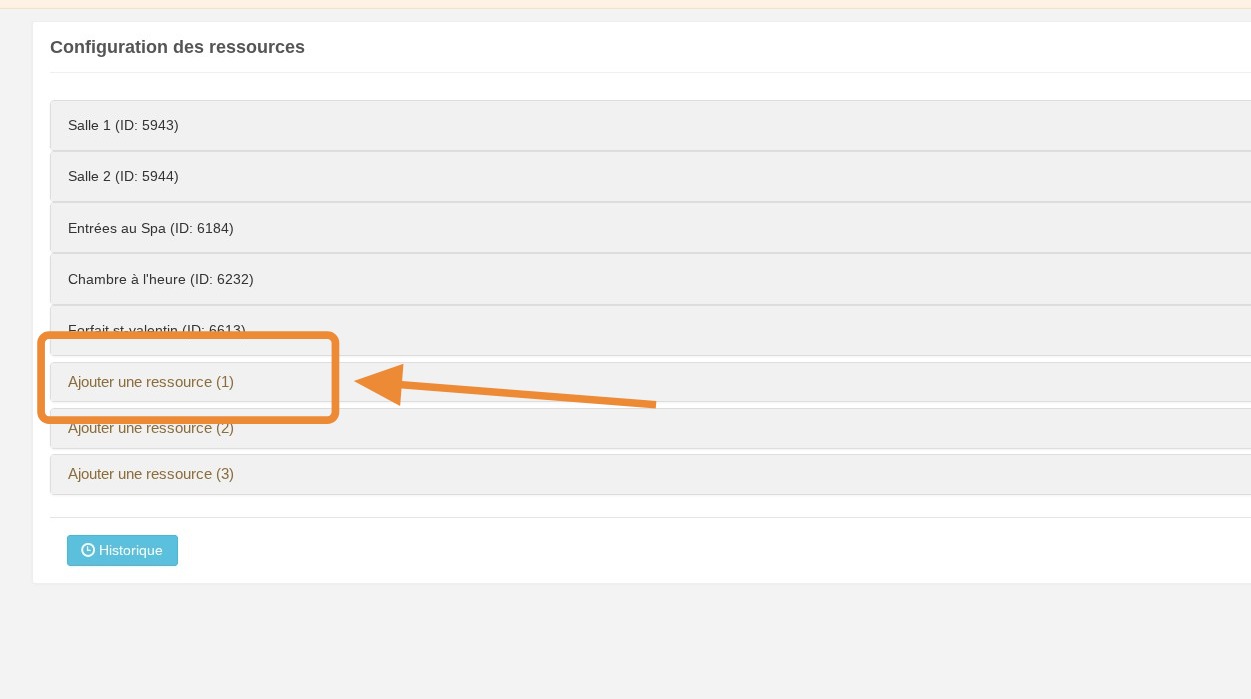
2. Cliquez sur la ressource pour accéder à la configuration ou sur "ajouter une ressource"
3. Rentrez les informations sur la ressource, comme le nom.
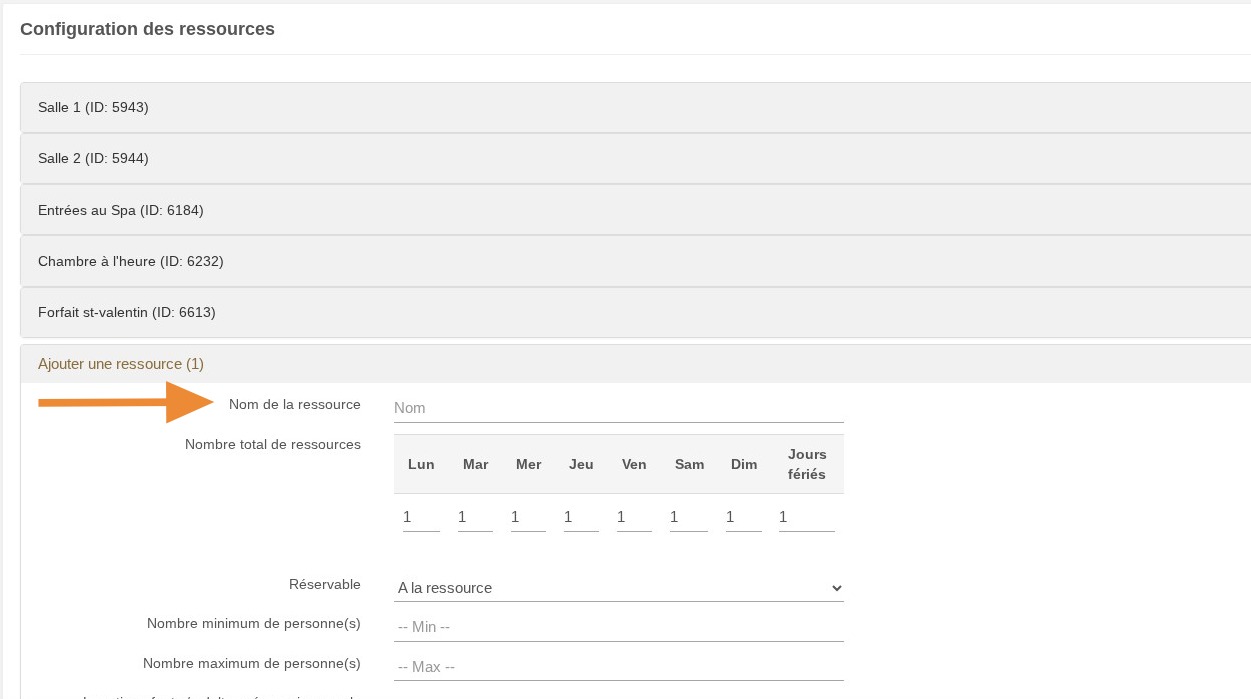
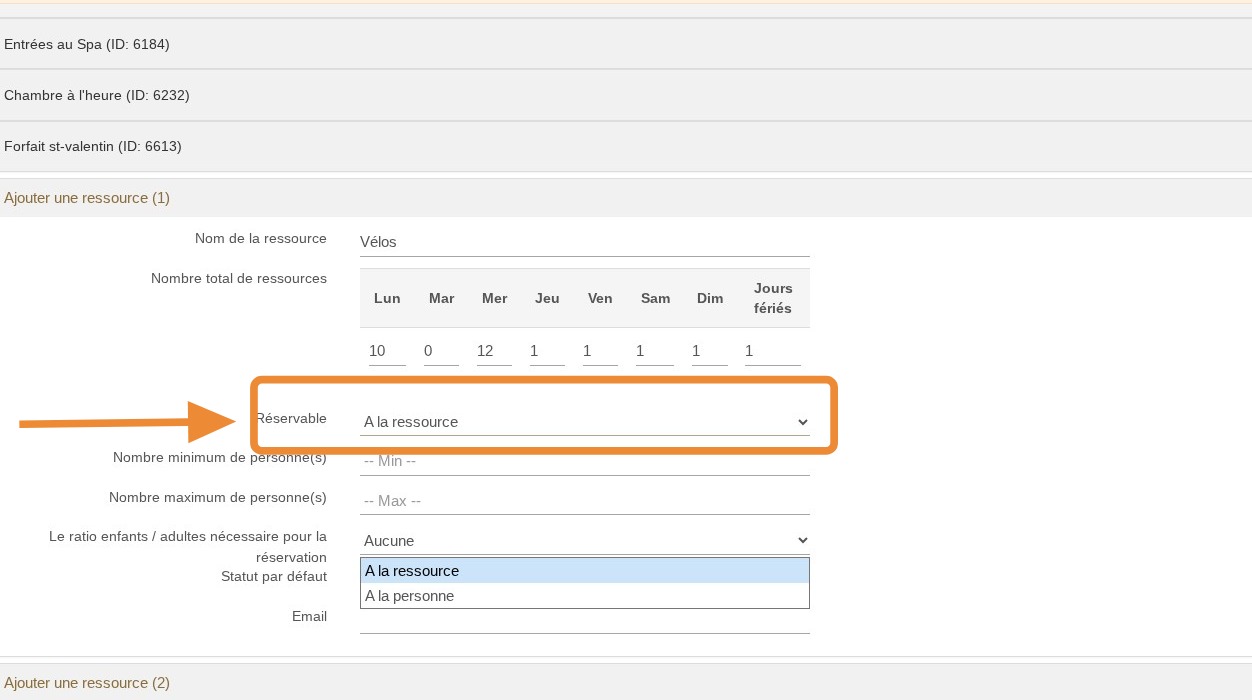
4. Elle peut être réservable à la ressource (une réservation bloque entièrement la ressource pour l'horaire choisi) ou à la personne (plusieurs réservations sont possibles sur la même ressources au même horaire tant que le nombre maximum de personnes n'est pas atteint).
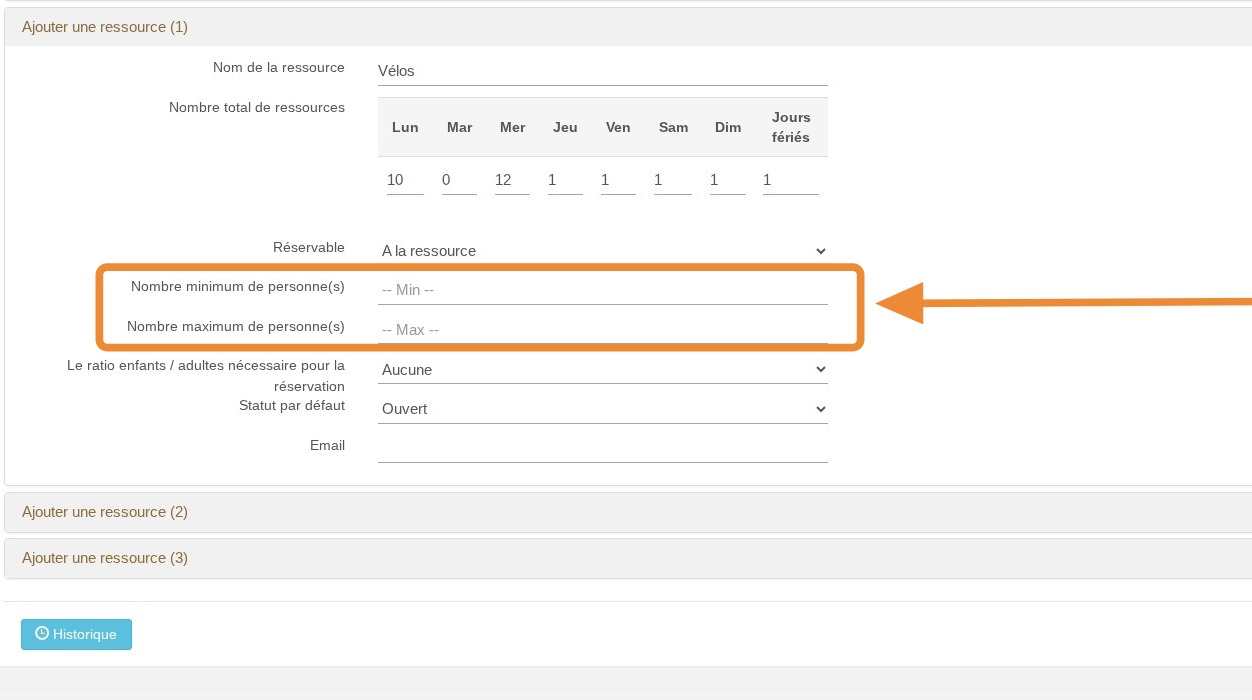
5. Vous pouvez modifier le nombre minimum et maximum de participants acceptés pour la ressource.
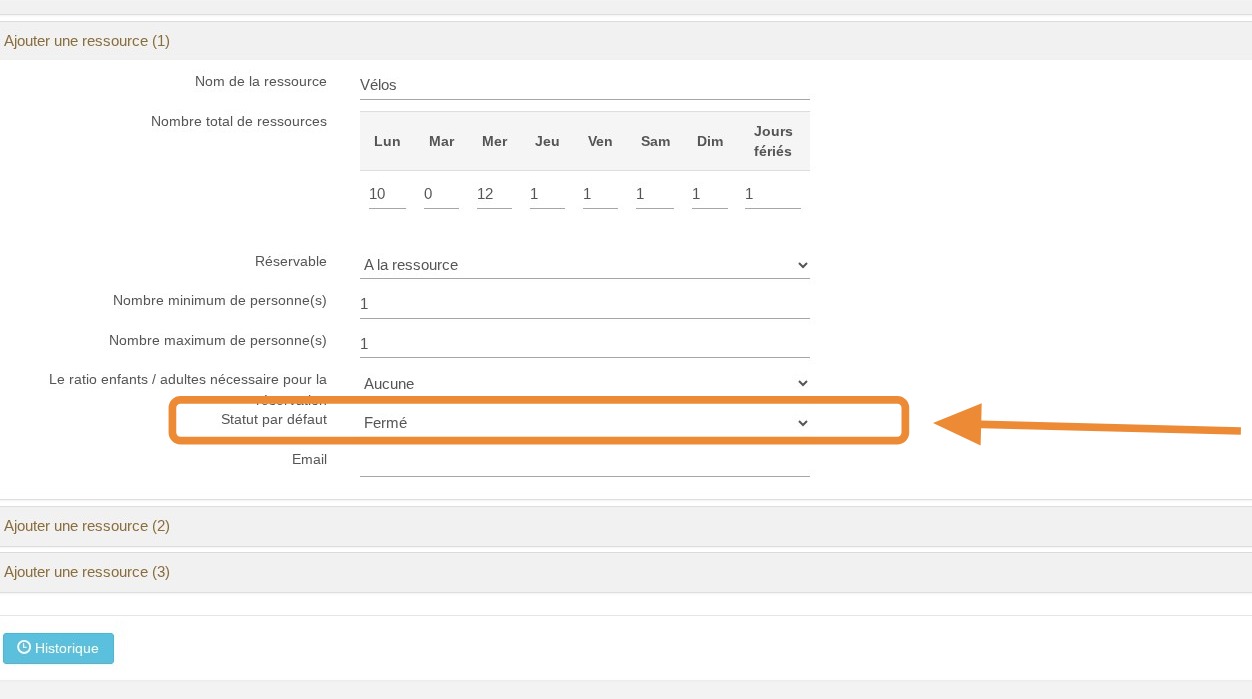
6. Vous pouvez modifier le statut par défaut si vous avez besoin de fermer/ouvrir la ressource pour une durée déterminée. Si vous la supprimez, elle sera totalement effacée et vous devrez la recréer.
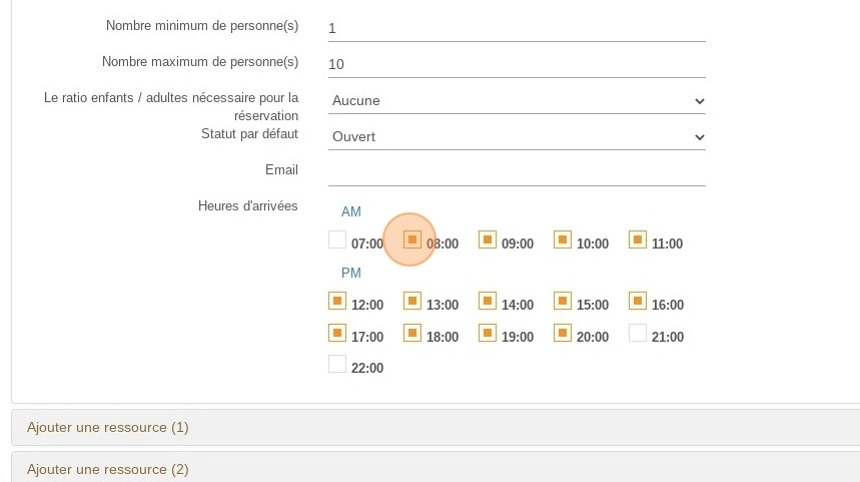
Astuce ! Vous pouvez définir les heures d'arrivée applicables pour la ressource.
7. N'oubliez pas d'enregistrer vos modifications.