

Aide à l'utilisation

Comment gérer votre équipe et administrer votre personnel dans Reservit Activités

Comment gérer votre équipe et administrer votre personnel dans Reservit Activités

Made by Reservit Canada with Scribe

Ce tutoriel vous explique comment configurer et gérer efficacement votre équipe ou votre personnel dans Reservit Activités. Vous apprendrez à créer des profils utilisateurs complets, à lier vos collaborateurs aux différentes prestations qu'ils animent et à paramétrer leurs périodes d'indisponibilité. En maîtrisant la gestion de vos ressources humaines sur la plateforme, vous assurerez une planification optimale de vos plannings et éviterez tout conflit d'agenda.



1. Allez dans "Gestion de mon activité" puis "Mes ressources" et enfin "Gestion de l'équipe"
https://colony-recorder.s3.amazonaws.com/files/2026-06-02/0b372aef-6285-416c-80b9-c9930738bc7a/stack_animation.webp

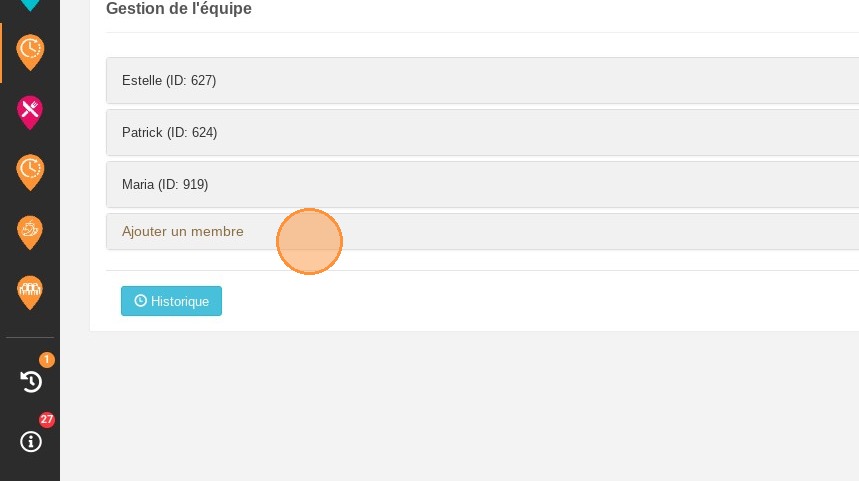
2. Pour gérer votre personnel et enregistrer ses informations, vous pouvez cliquer sur la personne ou sur "ajouter les membres de votre équipe"
https://colony-recorder.s3.amazonaws.com/files/2022-09-30/869b56d9-b521-4b32-9b91-7ac3aaebfe26/ascreenshot_19c92a332ab24944a53f7c5bf79febeb_text_export.jpeg

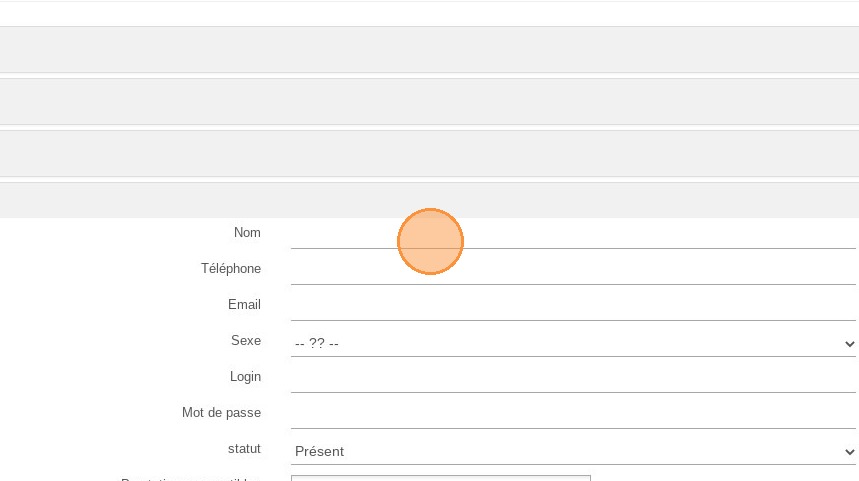
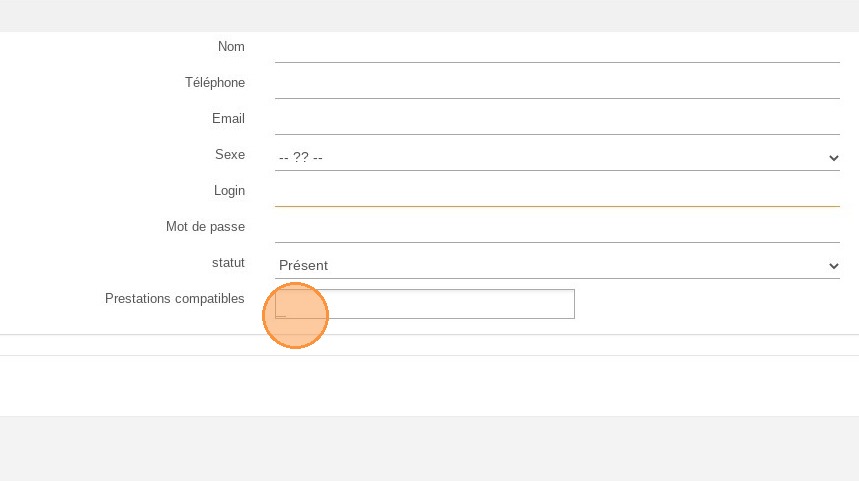
3. Vous pourrez alors renseigner les informations de la personne ainsi que créer un login et un mot de passe
https://colony-recorder.s3.amazonaws.com/files/2022-09-30/994815d0-3fee-4771-9b98-ab0922bade51/user_cropped_screenshot_f53e14f249e146f3a531b3fc0eacac57_text_export.jpeg

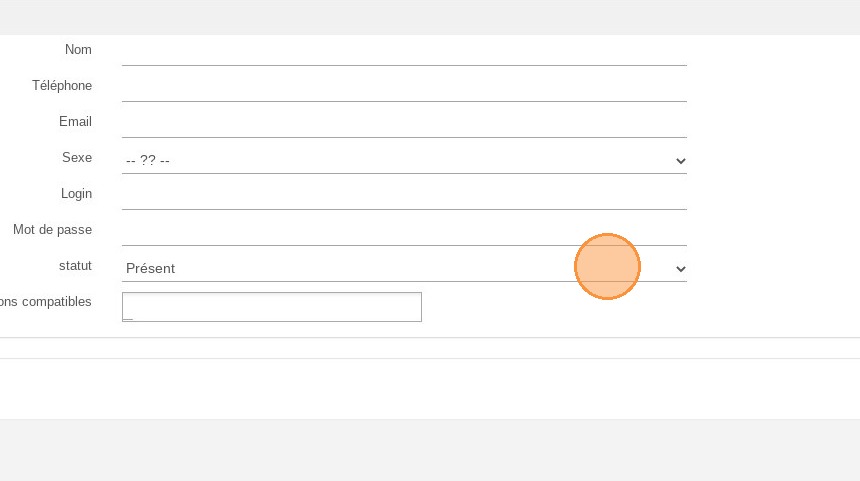
4. Vous pourrez choisir le statut actuel de la personne, si elle est présente ou absente
https://colony-recorder.s3.amazonaws.com/files/2022-09-30/4405430d-111f-4c26-b7d5-76ac3a0b647c/user_cropped_screenshot_d83d65e6697d4b7b84e85d8900509d93_text_export.jpeg

5. Vous pourrez finalement relier la personne à la prestation compatible, une fois la prestation créée.
https://colony-recorder.s3.amazonaws.com/files/2022-09-30/db9ba447-0288-431a-8631-e73364f73506/user_cropped_screenshot_a7bc8cdaafb14f4db67f4a15ad22749c_text_export.jpeg

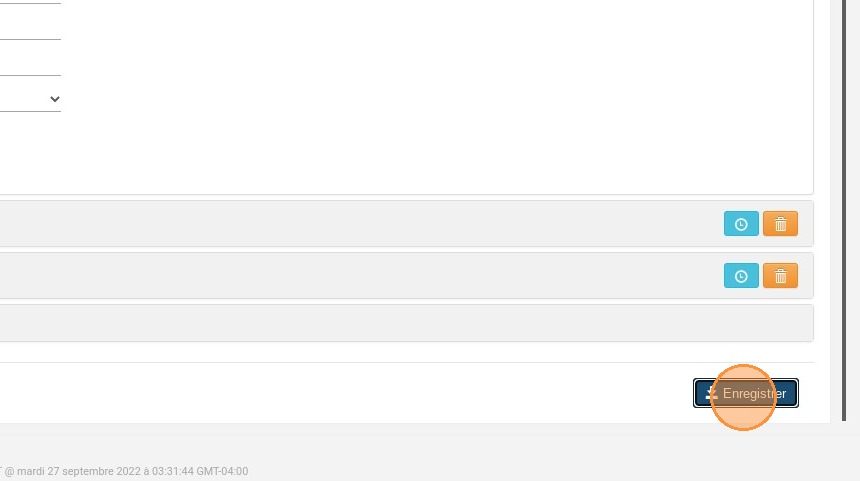
6. Ensuite, cliquez sur "Enregistrer"
https://colony-recorder.s3.amazonaws.com/files/2022-09-30/c9bef0ed-5e19-4476-88e1-76cce55d9701/ascreenshot_27c4920d6f60497b8a6b18aaa549d85a_text_export.jpeg

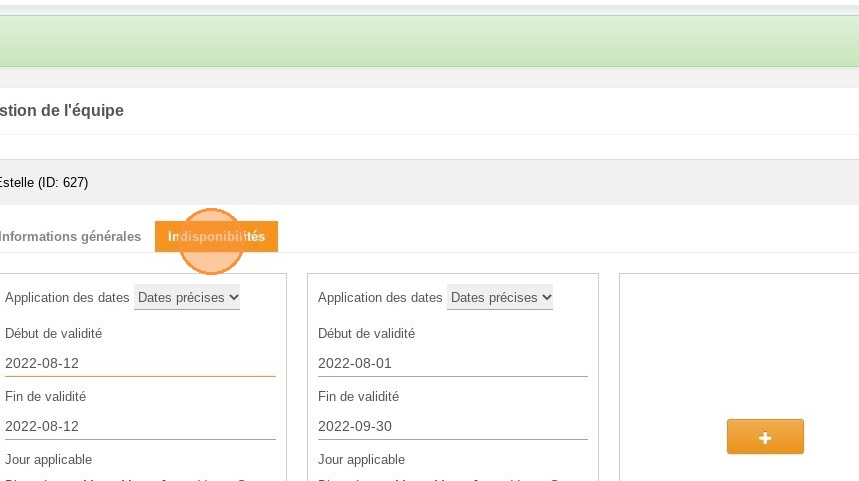
7. Une fois le personnel sauvegardé, retournez sur sa fiche. Il y apparaîtra l'onglet "Indisponibilités"
https://colony-recorder.s3.amazonaws.com/files/2022-09-30/54bb63ae-8f98-4ec4-a8e0-15bda57b7800/user_cropped_screenshot_771d91503de541a99846be33482f4801_text_export.jpeg

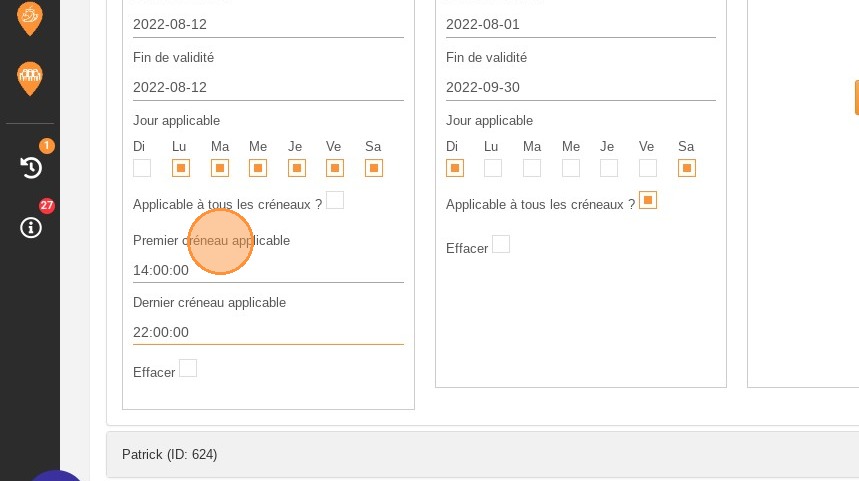
8. Cet onglet vous permet de renseigner les dates d’indisponibilités de ce membre.
https://colony-recorder.s3.amazonaws.com/files/2022-09-30/9d4c6469-968f-4790-b86f-06a8ecd919ac/ascreenshot_7021f406ef64430c87d736e1010c6d35_text_export.jpeg

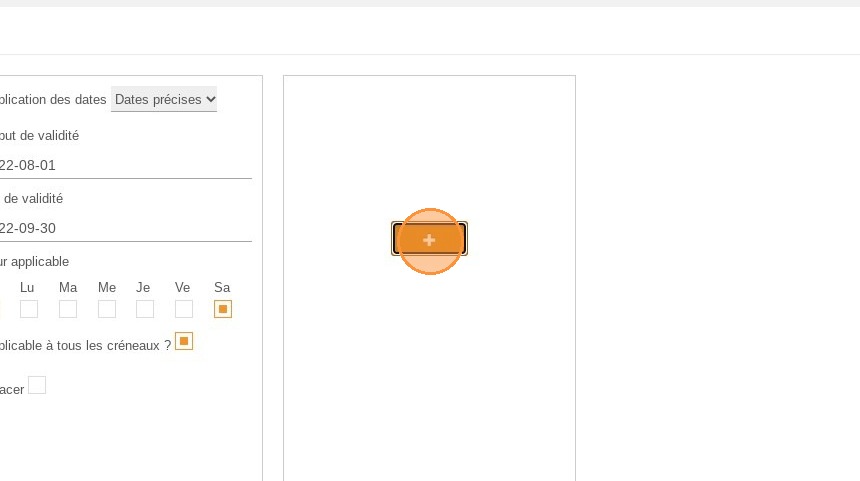
9. Vous pouvez ajouter plusieurs périodes d'indisponibilité en cliquant sur le bouton +
https://colony-recorder.s3.amazonaws.com/files/2022-09-30/396c9587-c65b-4518-b095-c65b74d77052/user_cropped_screenshot_92147b06a45f48d5910dda742b068c43_text_export.jpeg

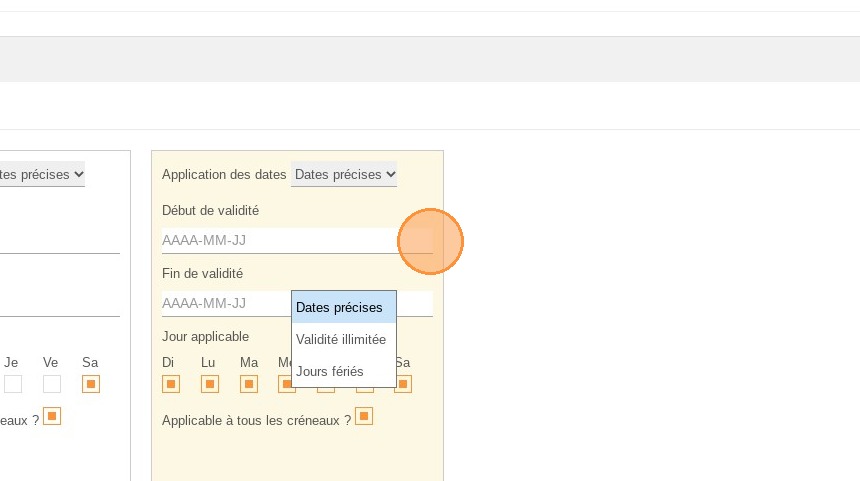
10. Vous pourrez alors configurer la période selon les dates de votre choix
https://colony-recorder.s3.amazonaws.com/files/2022-09-30/6c4dc80e-5200-4d50-9dc3-3e334a8da55b/ascreenshot_b9521a80047540e0858408bb2f3cd276_text_export.jpeg

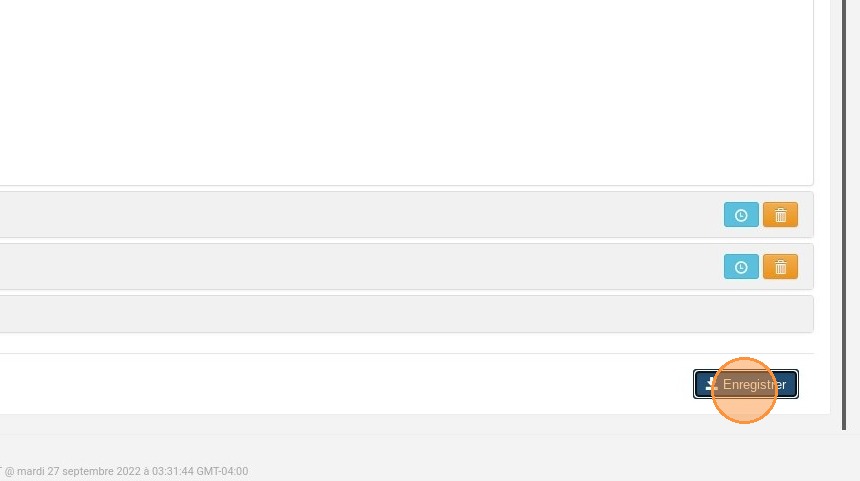
11. N'oubliez pas d'enregistrer vos modifications.
https://colony-recorder.s3.amazonaws.com/files/2022-09-30/b15e70d9-cdd7-4a3a-98d9-08c6a029d547/user_cropped_screenshot_b186f66c586c4108aedf2c6eae428aa4_text_export.jpeg