

Résumé de l'article : Ce tutoriel vous explique comment configurer et personnaliser vos conditions générales de vente (CGV) dans Reservit Activités, Reservit Restaurant et Reservit Cartes et Coffrets Cadeaux. Vous apprendrez à rédiger vos politiques commerciales en plusieurs langues et à les lier directement à vos paramètres de paiement en ligne. En structurant correctement vos modalités contractuelles, vous offrirez un cadre de réservation clair, légal et rassurant à l'ensemble de vos clients.
Les 5 étapes clés pour configurer vos conditions générales de vente (CGV) :
-
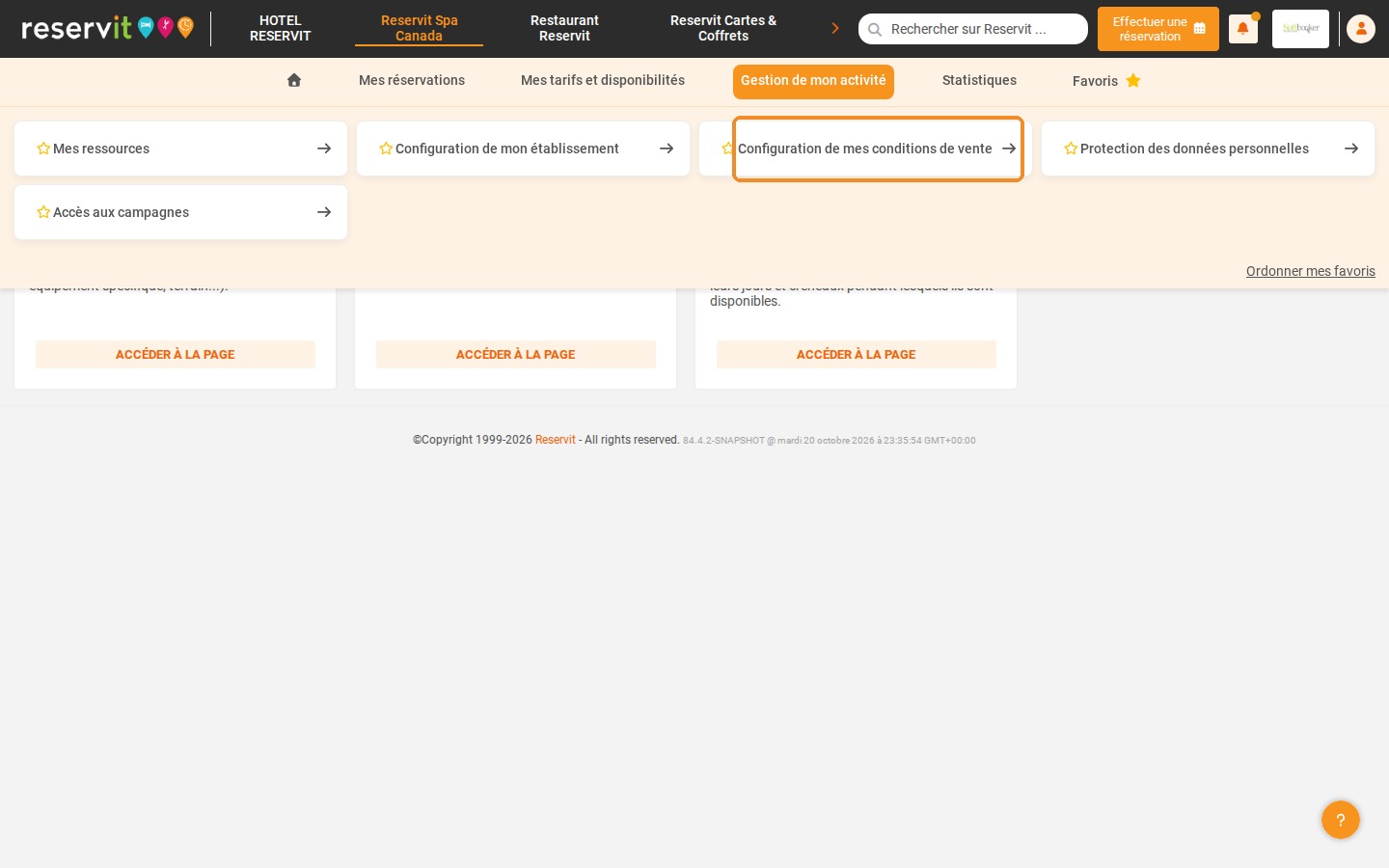
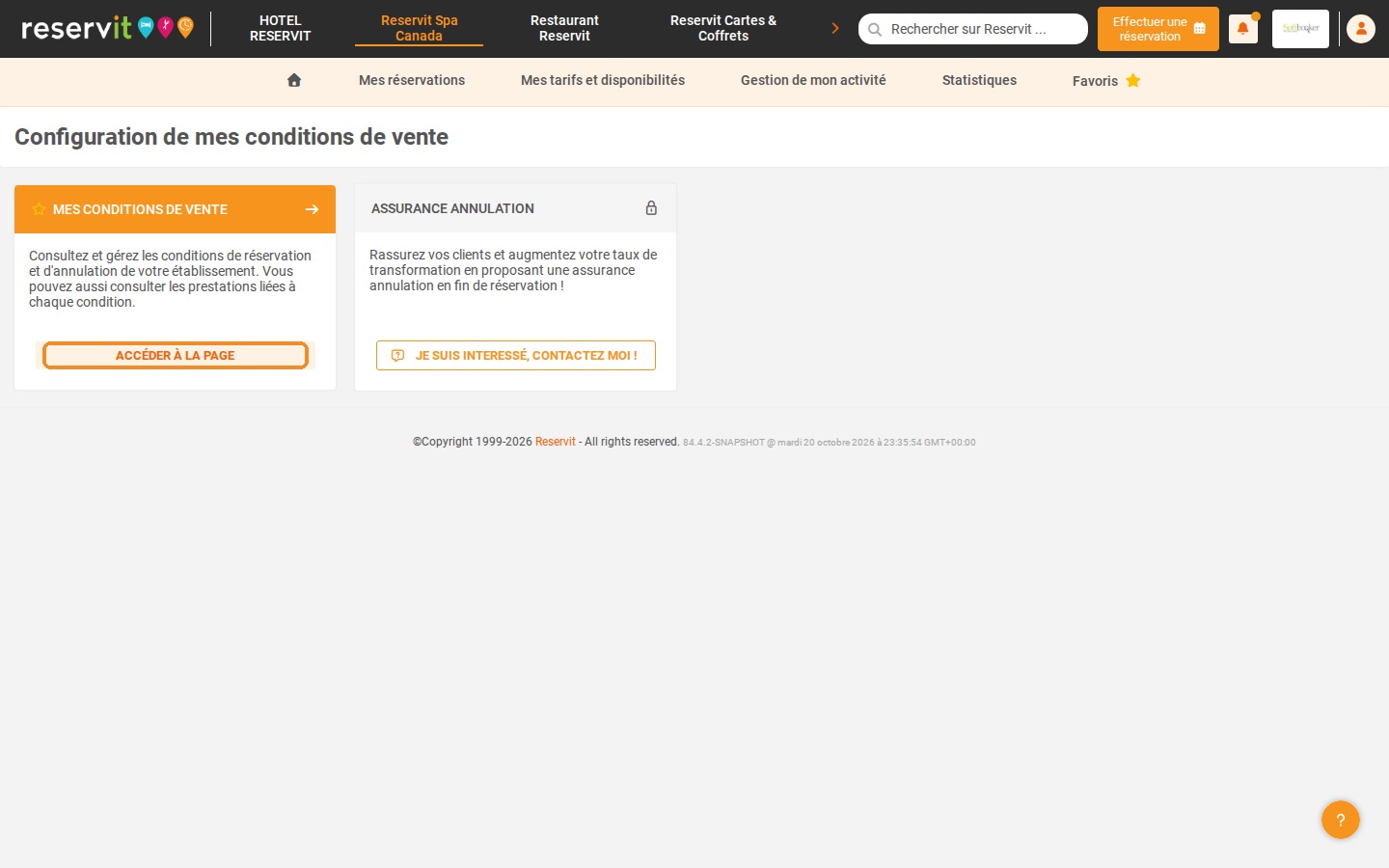
Accéder au menu d'édition : Rendez-vous dans "Gestion de mon activité", sélectionnez "Configuration de mes conditions de vente" et, dans la tuile "MES CONDITIONS DE VENTE", cliquez sur "ACCÉDER À LA PAGE" (dans Reservit Restaurant et Reservit Cartes et Coffrets Cadeaux : "Mes conditions de vente"), puis cliquez sur l'icône en forme de crayon pour éditer une règle existante.
-
Rédiger et traduire le texte : Saisissez le contenu de vos conditions commerciales en français ainsi qu'en anglais pour garantir une bonne compréhension auprès de votre clientèle internationale.
-
Gérer l'affichage tarifaire : Choisissez d'afficher ou de masquer le prix lors de la confirmation, une option particulièrement pratique si vous fonctionnez sans prise de paiement immédiate.
-
Paramétrer le paiement en ligne : Définissez si la réservation requiert un paiement en ligne direct, puis indiquez précisément le type de règlement exigé (acompte, montant fixe ou totalité).
-
Sauvegarder et tester : Cliquez sur le bouton d'enregistrement pour valider vos nouvelles règles, puis réalisez une réservation test pour vous assurer que les conditions et les paiements s'enclenchent correctement.
Pourquoi suivre ce guide ? La bonne configuration de vos CGV est une étape légale indispensable pour protéger votre entreprise et encadrer clairement vos politiques d'annulation. En liant vos conditions de vente à votre système de paiement en ligne, vous automatisez vos règles commerciales, sécurisez vos encaissements et évitez tout litige potentiel avec vos clients.
1. Cliquez sur "Gestion de mon activité" puis "Configuration de mes conditions de vente" et, dans la tuile "MES CONDITIONS DE VENTE", cliquez sur "ACCÉDER À LA PAGE" (dans Reservit Restaurant et Reservit Cartes et Coffrets Cadeaux : "Gestion de mon activité" > "Mes conditions de vente").
2. Cliquez sur le crayon pour éditer une condition de vente

Attention ! Vos conditions de vente définissent vos règles de paiement en ligne. Il est donc important de les valider une fois configurées en faisant un test de réservation.
3. Rédigez votre condition de vente en français et en anglais

4. Choisissez d'afficher ou non le prix à vos clients - Cette fonctionnalité est utile si vous ne prenez pas de paiement en ligne.

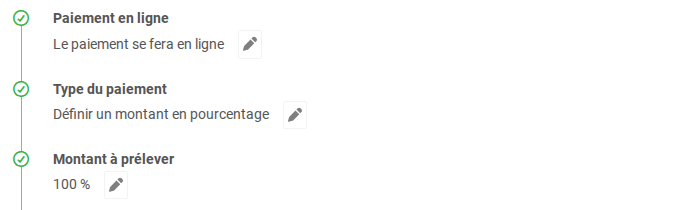
5. Définissez si vous prenez un paiement en ligne. Attention : dans Reservit Cartes et Coffrets Cadeaux, aucune carte de crédit n'est consignée en garantie.

6. Indiquez ensuite le type de paiement à prendre.

Bon à savoir – paiement par carte cadeau : vos clients ne peuvent payer une prestation avec leur carte cadeau sur vos pages de réservation que si la condition de vente de cette prestation prévoit un paiement en ligne : « Paiement en ligne » doit indiquer « Le paiement se fera en ligne ». Avec une condition de vente sans paiement en ligne, la case « J'ai une carte cadeau » ne s'affiche pas : le client utilise alors sa carte auprès de votre équipe, qui l'enregistre lors de la prise de réservation. Le montant de la carte est déduit de ce que le client doit payer en ligne (« Montant à prélever »).
Pour le paramétrage du produit carte cadeau, consultez Comment configurer et paramétrer des cartes-cadeaux (certificats cadeaux) dans Reservit.
7. N'oubliez pas de sauvegarder vos configurations
