Résumé de l'article : Ce tutoriel vous explique comment configurer facilement des cartes-cadeaux et chèques cadeaux dans votre module Reservit Cartes et Coffrets Cadeaux. Vous y apprendrez à structurer vos offres en créant des catégories spécifiques, à paramétrer les détails de vos prestations (tarifs, statuts) et à définir vos conditions générales de vente (CGV). En maîtrisant cette configuration, vous pourrez rapidement proposer la vente de bons cadeaux en ligne et diversifier les revenus de votre établissement.
Les 4 étapes clés pour configurer vos cartes-cadeaux :
-
Créer une catégorie dédiée : Accédez à la configuration de vos prestations (via "Mes tarifs et disponibilités") pour ajouter et nommer une catégorie spécifique aux chèques et bons cadeaux.
-
Ajouter et définir la prestation : Créez un nouveau produit, renseignez ses descriptions (en français et en anglais), passez son statut en "Ouvert" et cochez impérativement l'option "Ne peut que s'offrir".
-
Paramétrer les tarifs et la consommation : Rendez-vous dans l'onglet des tarifs et restrictions pour définir les prix, renseigner vos codes comptables et préciser si le produit est utilisable pour des réservations en ligne.
-
Personnaliser les visuels et les conditions (CGV) : Illustrez votre carte-cadeau en ajoutant des photos attractives et appliquez des conditions générales de vente spécifiques à ce produit avant de sauvegarder le tout.
Pourquoi suivre ce guide ? Ce tutoriel vous assure une mise en place technique sans erreur de vos chèques cadeaux, évitant ainsi les problèmes d'affichage, de facturation ou de réservation. En paramétrant rigoureusement vos produits et vos restrictions dès le départ, vous sécurisez vos ventes additionnelles et garantissez une expérience d'achat parfaitement fluide pour vos clients.
Chapitre 1 : Créer une catégorie


1. Allez dans Mes tarifs et disponibilités - Mes prestations - Catégories de mes prestations
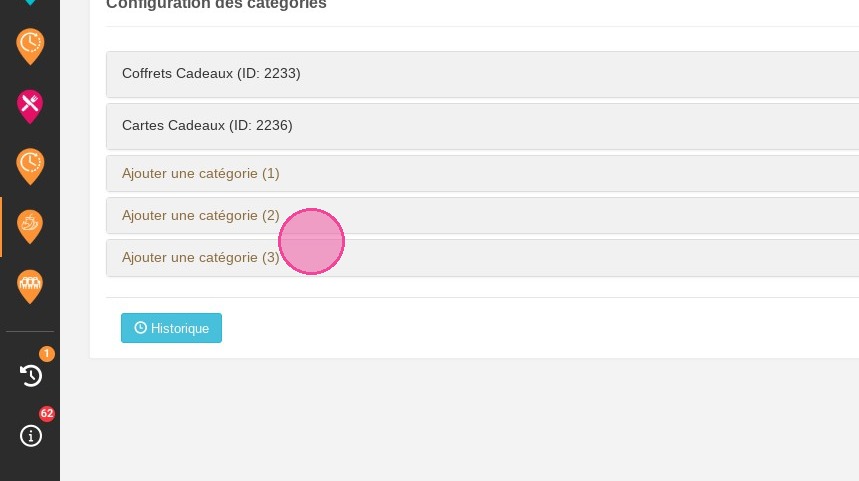
2. Vous pouvez ajouter une catégorie ou en modifier une existante.
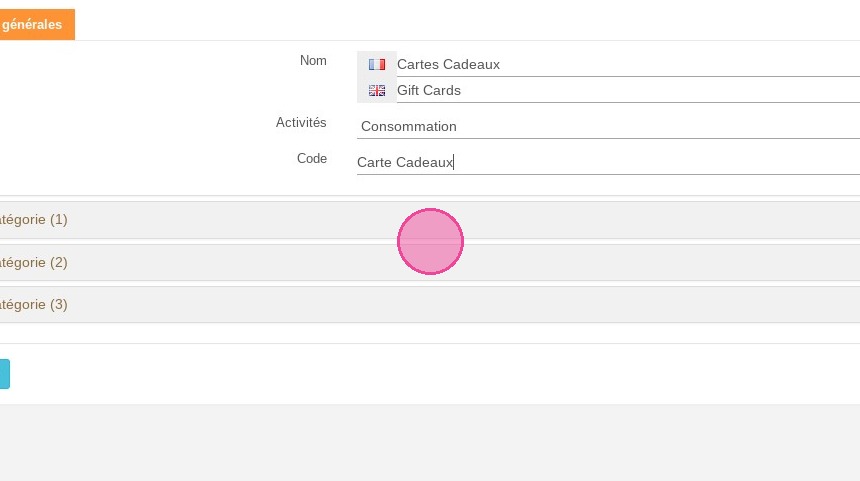
3. Attribuez un nom dans les deux langues. Vous pouvez aussi indiquer quels types d'activités sont concernées et lui donner un code.
Chapitre 2 : Créer votre prestation
4. Ensuite, allez dans Mes tarifs et disponibilités - Mes prestations - Définition de mes prestations.
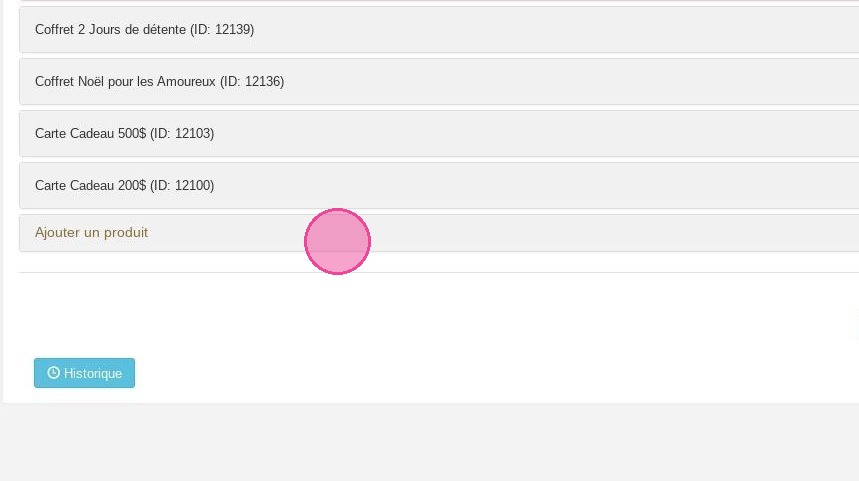
5. Là aussi vous pourrez modifier un produit existant ou en ajouter un nouveau.
6. Renseignez-lui un nom et une description en français et anglais.
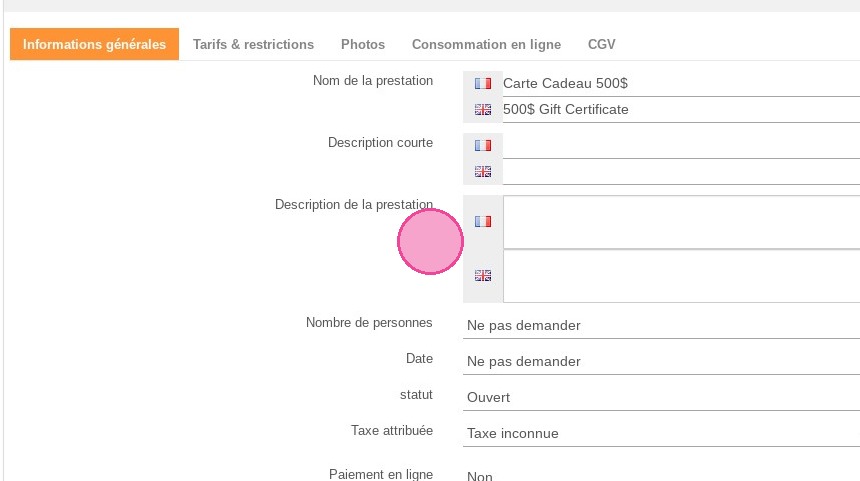
Astuce : De manière générale, vérifiez chaque ligne de la configuration de votre produit pour vous assurer qu'il corresponde à vos attentes.
7. Mettez le statut en "Ouvert"
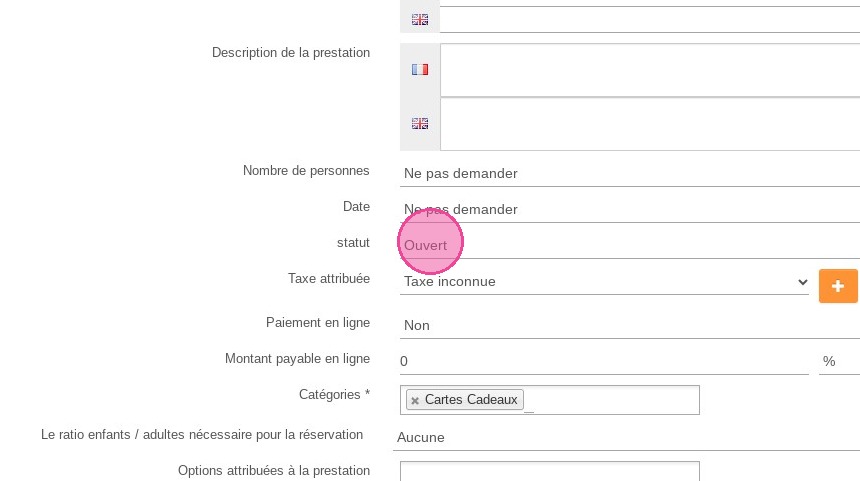
8. Choisissez la ou les catégorie(s)
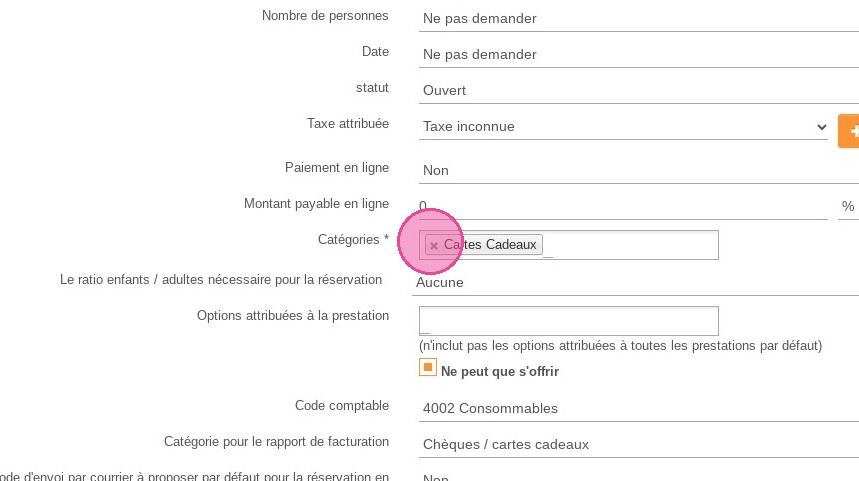
9. Cochez "Ne peut que s'offrir".
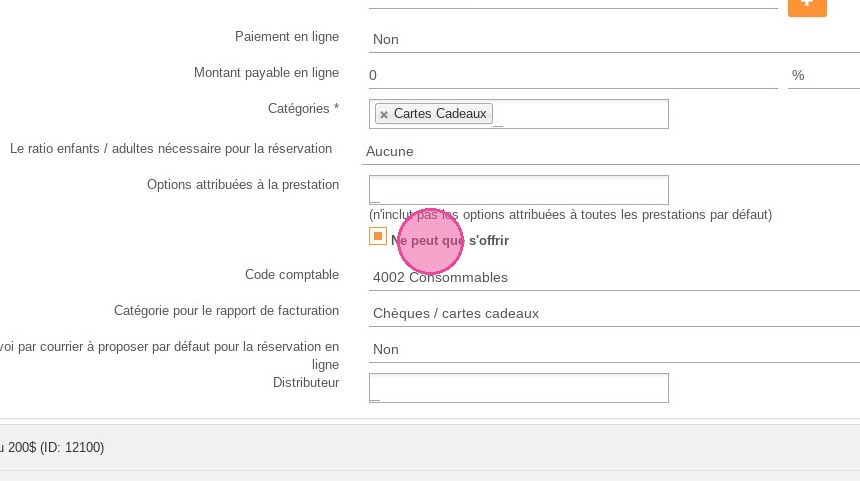
10. Attribuez un code comptable et une catégorie pour le rapport de facturation si besoin.
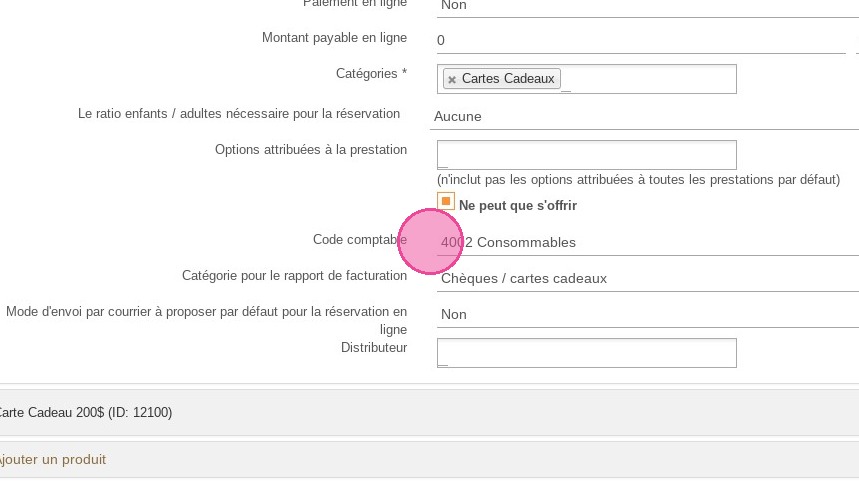
11. Allez dans l'onglet "Tarifs & restrictions" de votre produit.
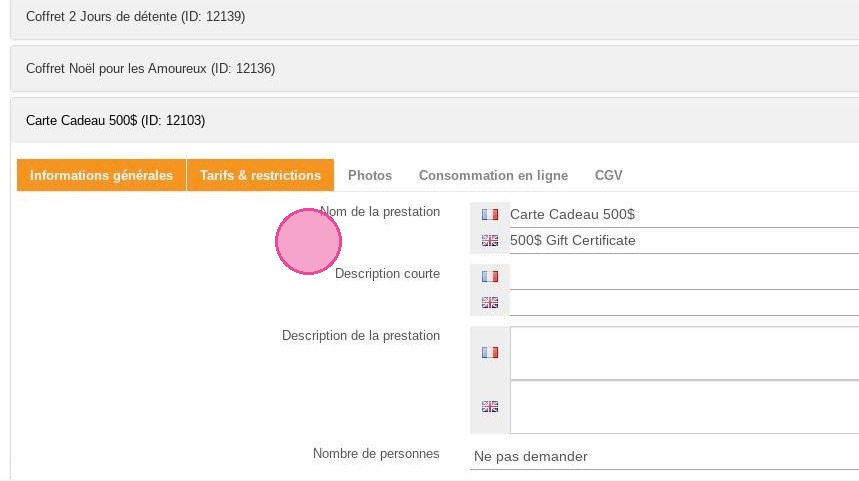
12. Dans l'onglet "Consommation en ligne", choisissez si le coffret est utilisable en ligne ou non.
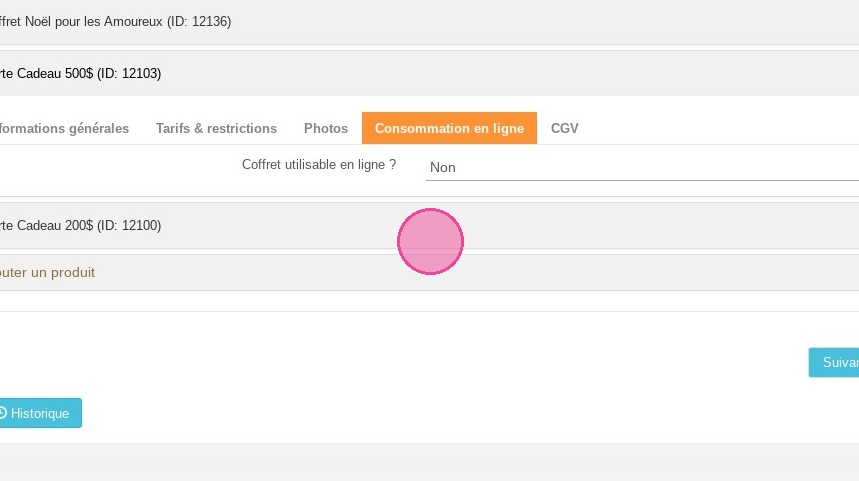
13. Remplissez les champs nécessaires
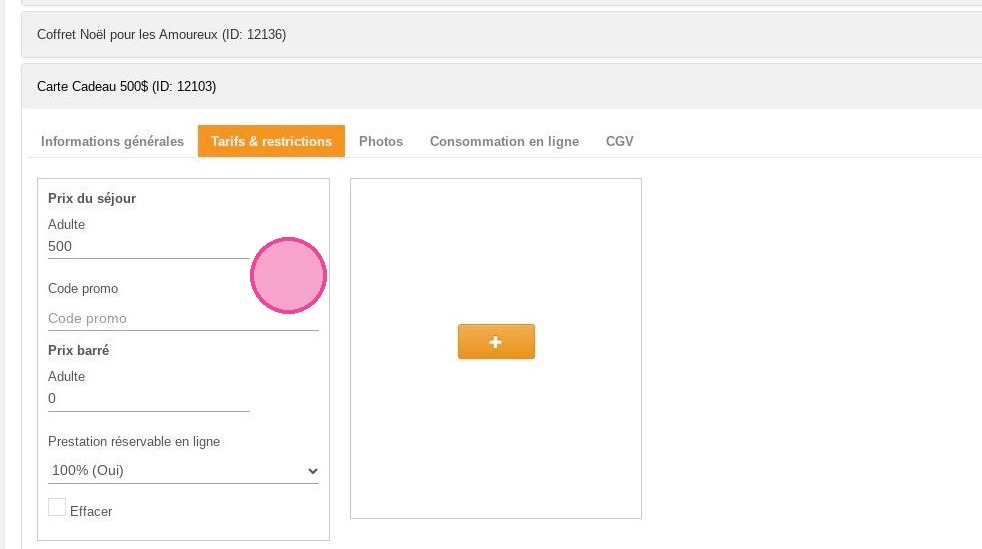
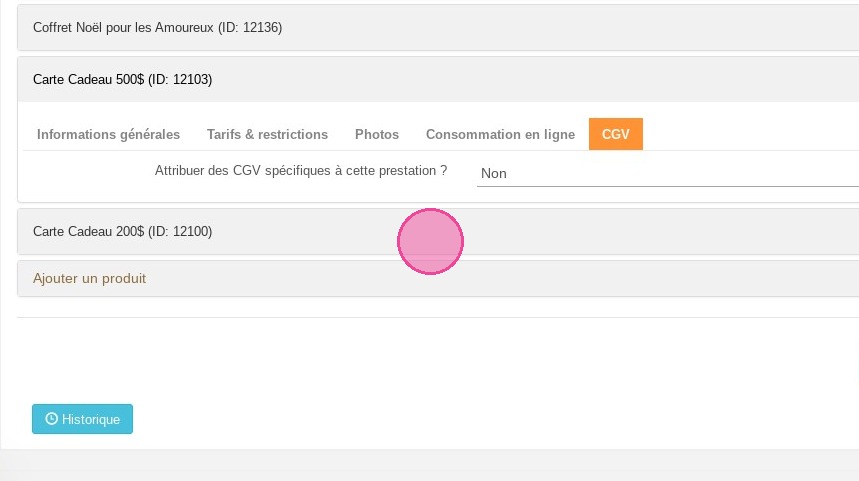
14. Dans l'onglet conditions générales de vente, vous aurez la possibilité d'appliquer des conditions spécifiques à cette prestation. Si vous sélectionnez "Non", les conditions utilisées seront celles par défaut.
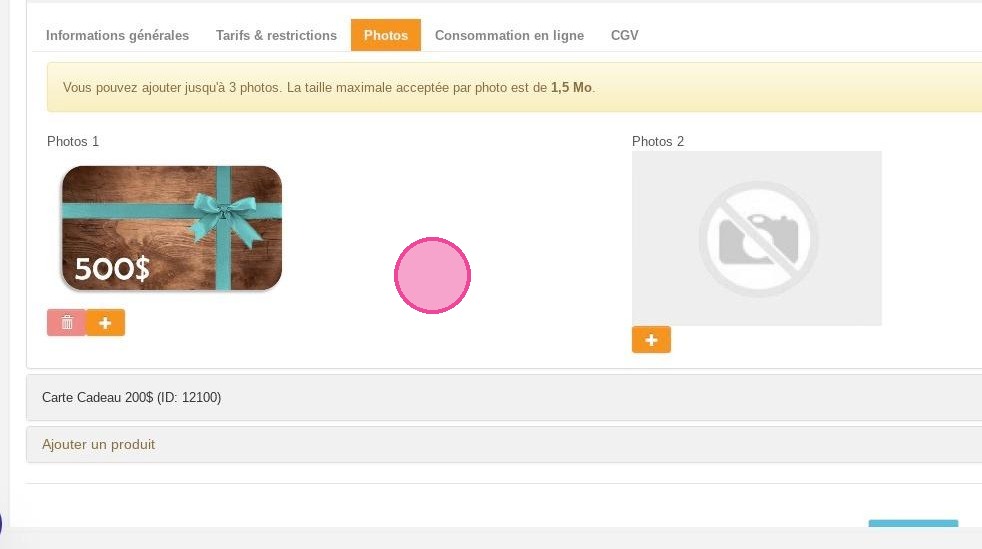
15. Dans l'onglet "photos", vous pourrez ajouter des images de votre produit.
16. Dans l'onglet conditions générales de vente (étape 14), si vous sélectionnez "Oui", il faudra alors définir vos conditions en français et en anglais.

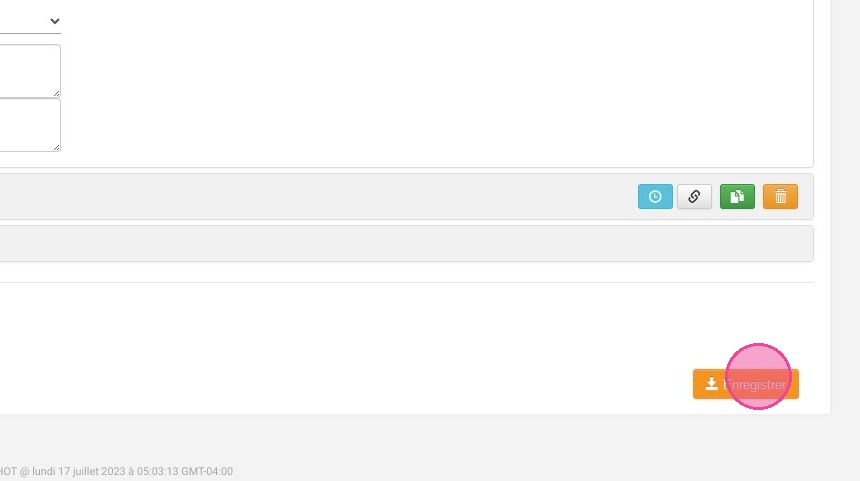
17. Pensez bien à enregistrer.