Résumé de l'article : Ce tutoriel pratique vous guide pas à pas dans l'extraction et l'exportation de vos réservations distributeurs (OTAs) depuis la plateforme Reservit Hébergement vers un fichier Excel. Vous découvrirez comment configurer vos filtres selon une période précise et cibler vos canaux partenaires afin d'obtenir un rapport d'activité clair et exploitable. Ce guide complet vous permettra d'optimiser l'analyse de vos performances de distribution tout en simplifiant la gestion comptable et le suivi opérationnel de votre établissement hôtelier.
Les 5 étapes clés pour exporter vos données OTAs sur Reservit :
-

Accès à l'outil d'extraction : Naviguez dans le menu principal vers "Statistiques", puis "Extractions" et sélectionnez "Extraction Réservations".
-
Configuration de la période : Définissez la plage de données en choisissant la date de début et la date de fin (pensez à décocher "Numéro de chambre" si vous utilisez Reservit PMS).
-
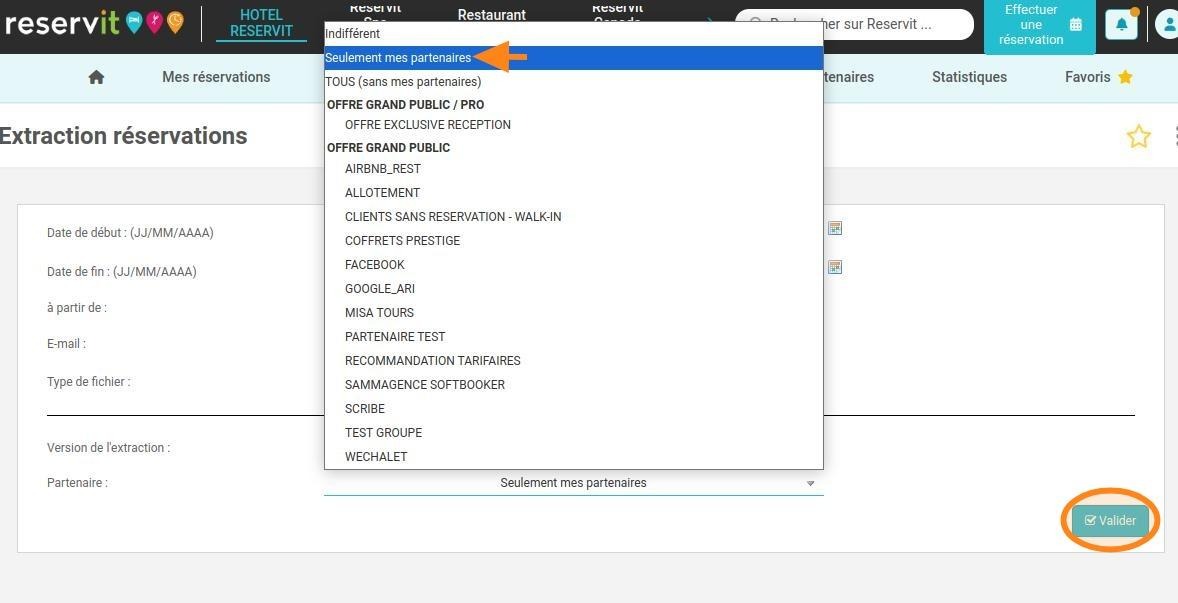
Sélection des canaux partenaires : Filtrez vos sources de diffusion en cochant l'option "Seulement mes partenaires" avant de valider pour lancer le téléchargement Excel.
-
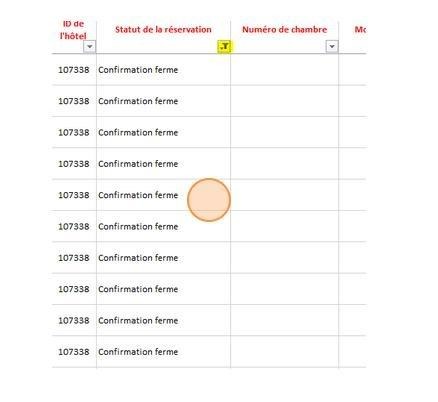
Tri des données exportées : Ouvrez le document Excel généré et appliquez un tri pour isoler et ne visualiser que les réservations "Confirmées".
-
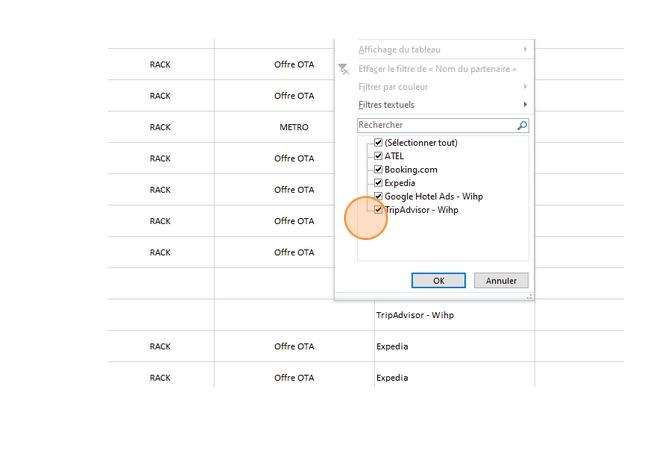
Analyse personnalisée des distributeurs : Utilisez les filtres d'affichage d'Excel pour segmenter et étudier de manière ciblée les performances de certains partenaires spécifiques selon vos besoins.
Pourquoi suivre ce guide ? Ce guide méthodologique vous fait gagner un temps précieux en automatisant la collecte de vos données de réservation et en éliminant les erreurs liées à une saisie manuelle. Il vous offre les clés pour piloter efficacement votre stratégie de distribution et fiabiliser vos analyses financières.
1. Cliquez sur "Statistiques " > "Extractions" >"Extraction Réservations" >Accéder à la page"
2. Choisissez la date de début et de fin de la période.
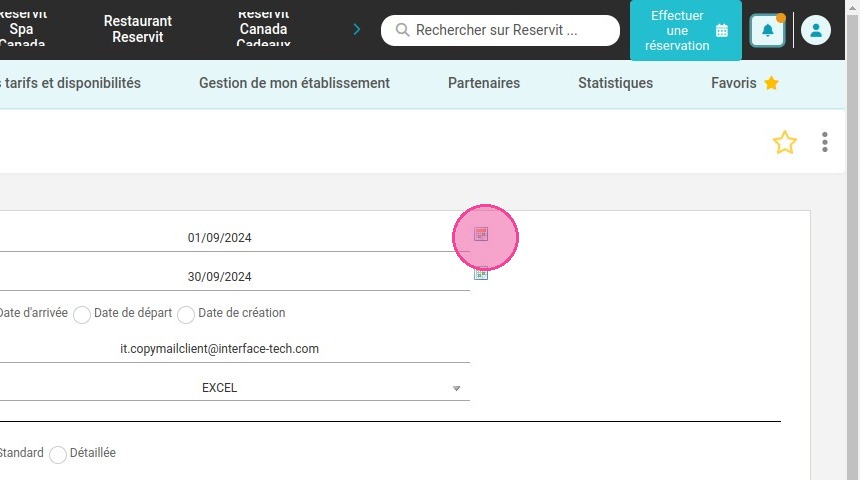
Alert: Si vous utilisez Reservit PMS, décochez la case "Numéro de chambre"
3. Dans la section partenaire, choisissez "Seulement mes partenaires". Cliquez sur "valider".
4. Dans le document Excel, appliquer un tri pour ne visualiser que "Les réservations confirmées".
5. Appliquez un filtre pour visualiser certains partenaires uniquement au besoin.