

Résumé de l'article : Ce tutoriel pratique vous explique comment effectuer une extraction de votre base de données clients depuis votre outil Reservit Hébergement. Vous découvrirez la méthode pour exporter votre fichier de contacts directement vers votre adresse courriel afin de l'exploiter pour vos analyses de performances ou vos campagnes de communication. Grâce à ce guide, apprenez à récupérer les coordonnées de vos clients de manière simple, rapide et sécurisée.
Les 3 étapes clés pour extraire votre base de données clients sur Reservit :
-
Accéder à l'outil d'extraction : Connectez-vous à votre espace Reservit Hébergement, naviguez dans le menu et cliquez sur "Statistiques", "Extractions", puis sélectionnez "Extraction clients" avant de cliquer sur "Accéder à la page". Saisissez ensuite le code de sécurité reçu par courriel.
-
Valider et réceptionner le fichier : Cliquez sur le bouton "Valider" pour lancer le traitement automatique ; vous recevrez le document d'extraction dans votre boîte de réception.
-
Réinitialiser la procédure : Si vous devez effectuer un nouvel export ou actualiser les données, cliquez simplement sur le bouton "Nouvelle extraction" pour recommencer.
Pourquoi suivre ce guide ? Ce guide vous permet de gagner un temps précieux dans la centralisation de vos données marketing en évitant les processus complexes de requêtes manuelles. En maîtrisant cette fonctionnalité sur Reservit, vous optimisez le pilotage de votre relation client (CRM) et facilitez le ciblage de vos prochaines campagnes de fidélisation.
1. Cliquez sur "Statistiques" > "Extractions" > "Extraction clients" >"Accéder à la page"
2. Un code de sécurité vous est envoyé par courriel, à l'adresse reliée à votre login. Sur la page de vérification du code de sécurité, saisissez ce code dans le champ "Code de sécurité", puis cliquez sur "Valider". Au besoin, cliquez sur "Renvoyer le code" pour recevoir un nouveau code.
L'adresse courriel d'extraction est celle reliée à votre login. Pour des raisons de sécurité, vous ne pouvez pas la modifier vous-même : un login chaîne ou le login de l'établissement qui a créé le vôtre peut la modifier.
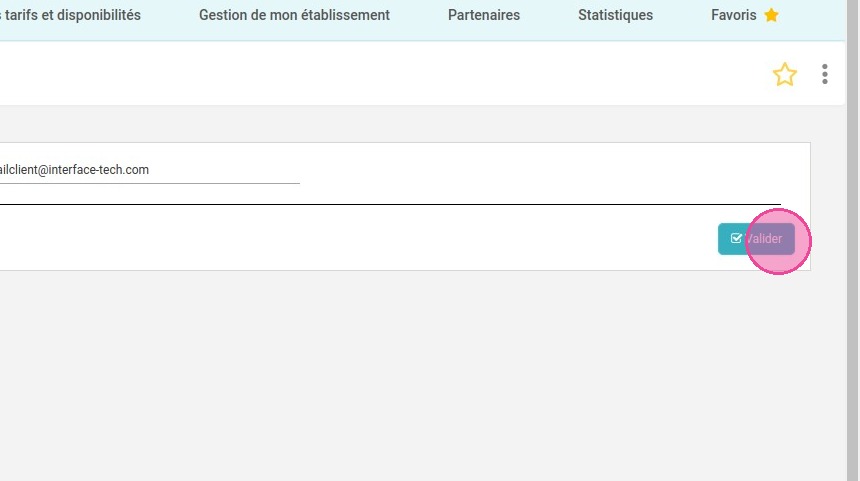
3. Cliquez sur "Valider" et vous recevrez l'extraction à l'adresse courriel indiquée.
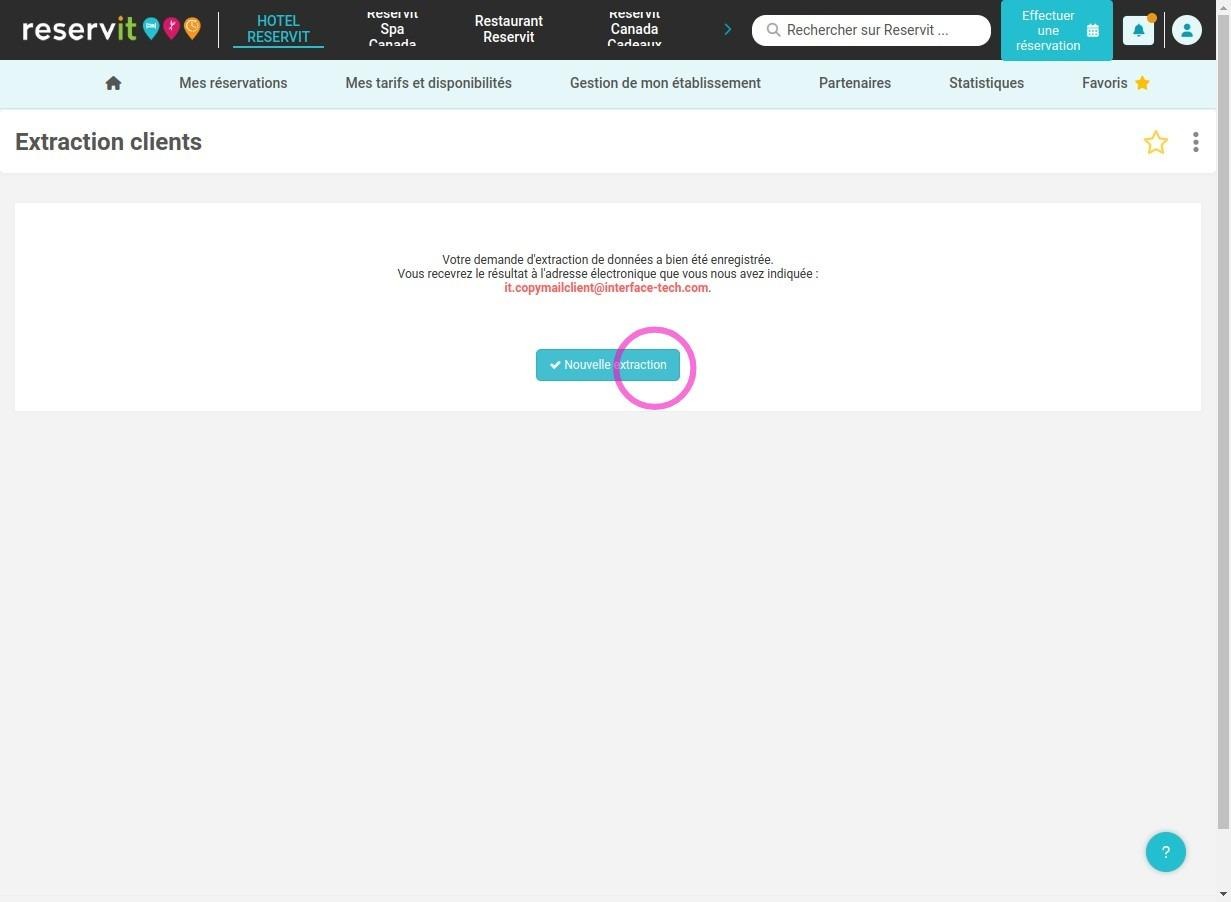
4. Cliquez sur "Nouvelle extraction" pour recommencer.
Astuce : Si le fichier dépasse 1,7 Mo, vous recevez par courriel un lien de téléchargement valable 2 heures : passé ce délai, relancez l'extraction. Le numéro de réservation indiqué pour chaque client est celui de sa dernière réservation, quel que soit son statut (confirmée, annulée…).
Clients des 3 dernières années : le fichier contient les clients ayant réservé au cours des 3 dernières années. Au-delà, les données personnelles des clients sont anonymisées et ne figurent plus dans l'extraction.
Attention : La colonne "Refuse le mailing" n'existe qu'avec Reservit PMS. Avant toute campagne, vérifiez que vos clients ont accepté de recevoir vos communications.
Pour aller plus loin : Trouver une statistique sur Reservit ; Glossaire des statistiques Reservit