Résumé de l'article : Ce tutoriel vous explique comment résoudre le problème d'une réservation qui ne s'est pas intégrée automatiquement dans votre logiciel de gestion hôtelière (PMS). Vous y apprendrez à consulter l'historique de synchronisation et à forcer le renvoi manuel des documents depuis votre interface Reservit. En maîtrisant cette manipulation de dépannage, vous vous assurez que toutes vos données clients sont correctement mises à jour dans votre système central.
Les 4 étapes clés pour intégrer manuellement une réservation :
-
Accéder au dossier concerné : Depuis le menu "Mes réservations", ouvrez l'écran de "Gestion des réservations" pour retrouver le dossier qui n'apparaît pas dans votre logiciel.
-
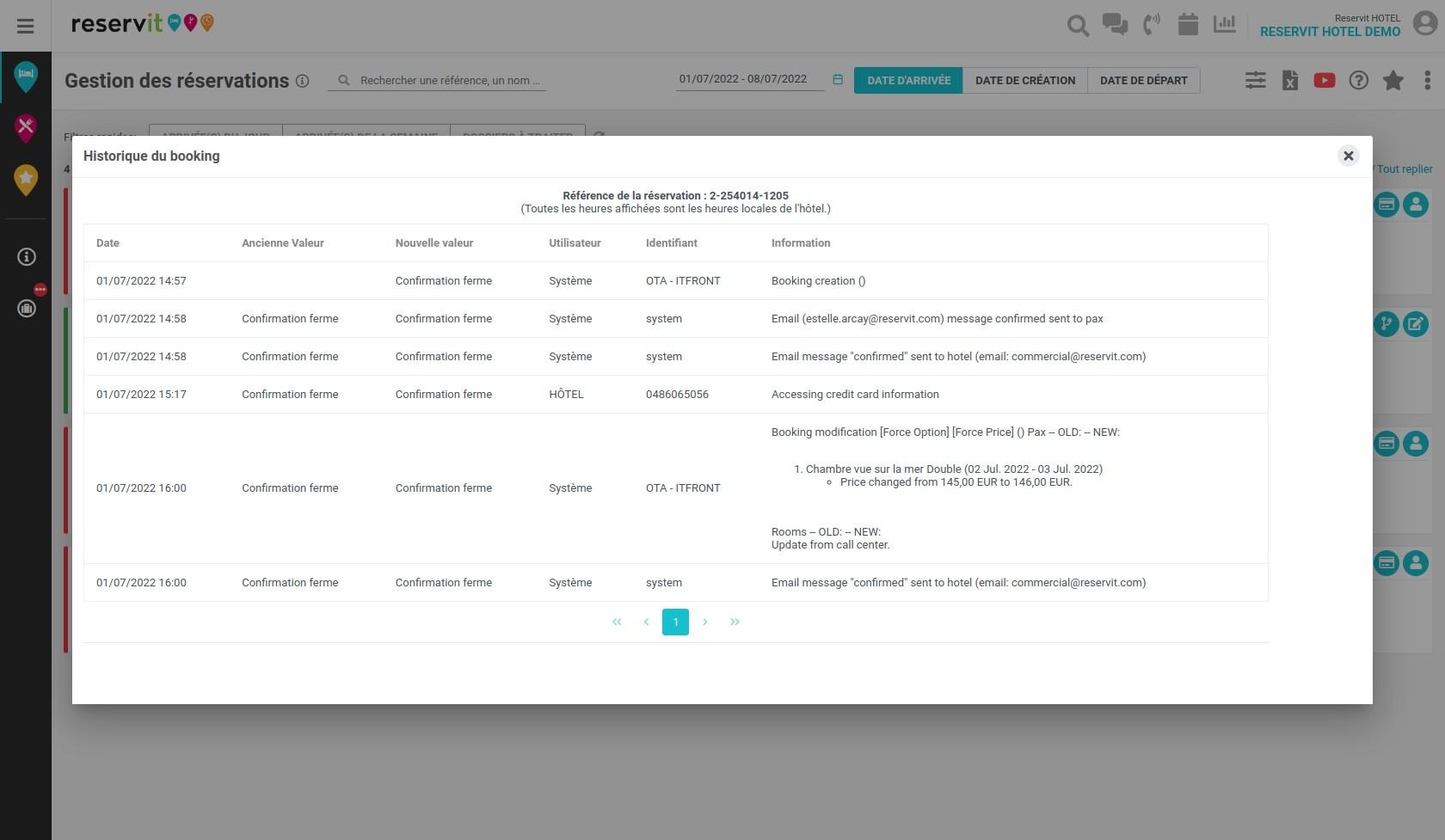
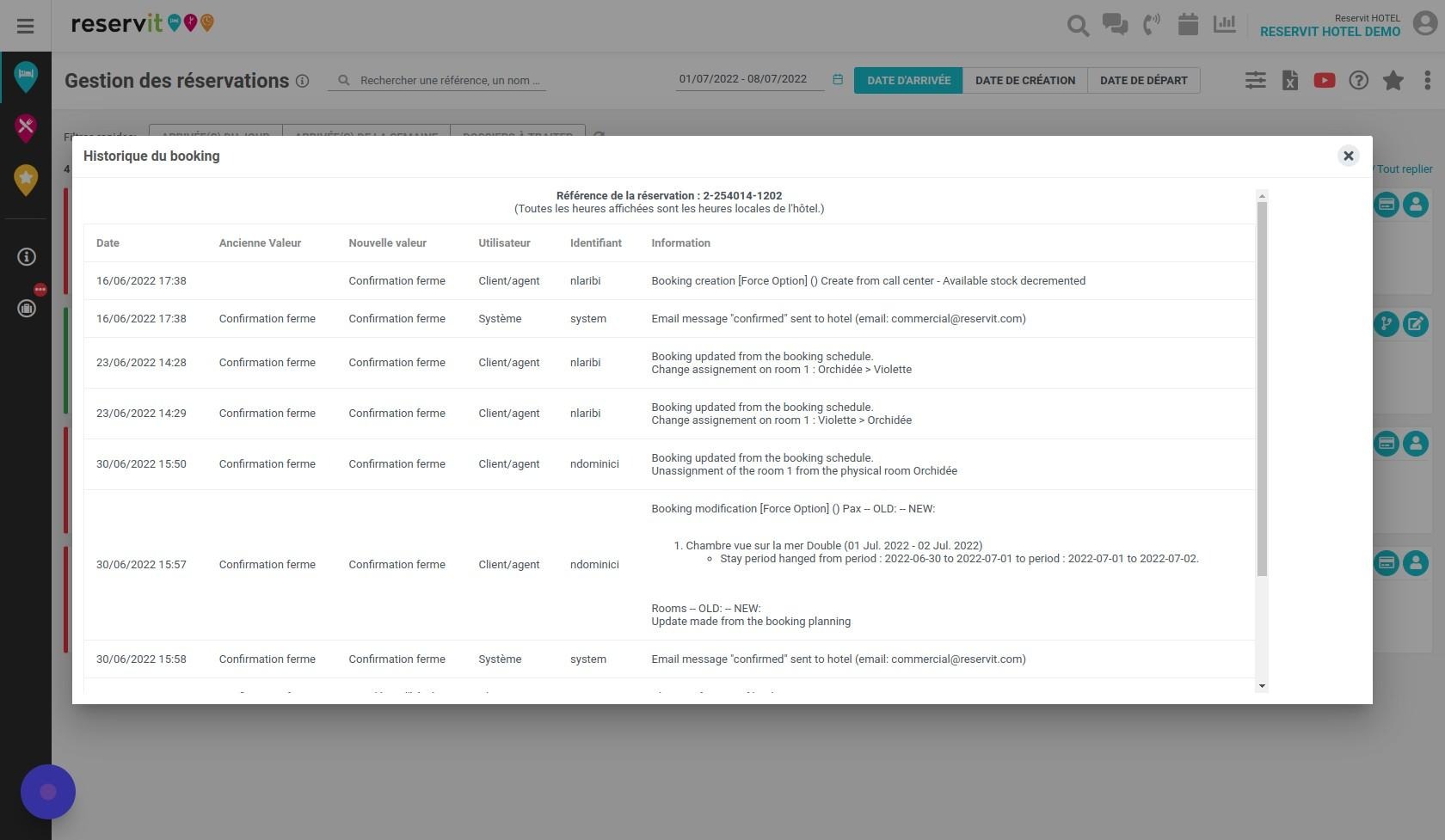
Consulter l'historique de transmission : Cliquez sur l'icône en forme de livre pour vérifier l'état des envois (notez que Reservit effectue automatiquement 5 tentatives de synchronisation toutes les 3 heures).
-

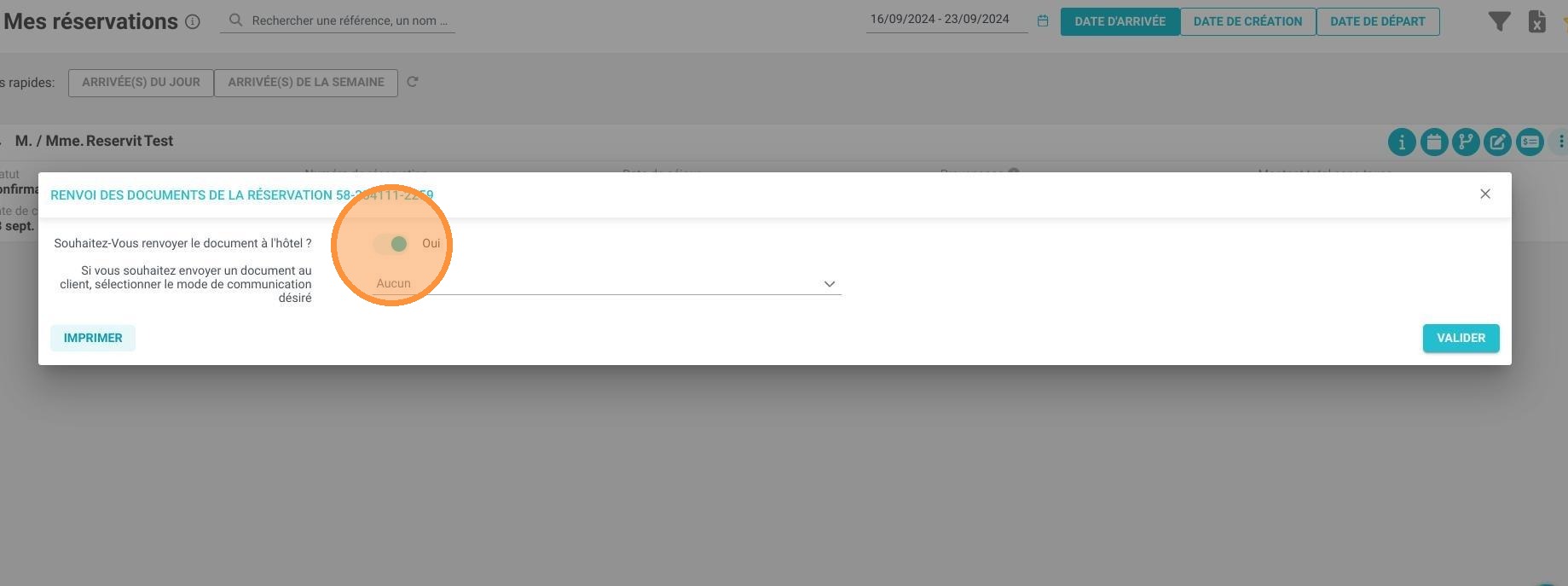
Forcer le renvoi des documents : Cliquez sur le pictogramme dédié au renvoi des documents de la réservation, cochez "Oui" et validez pour relancer manuellement le transfert vers votre PMS.
-
Vérifier le succès de l'opération : Ouvrez à nouveau l'historique (icône en forme de livre) pour confirmer que la transmission a réussi et vérifiez que la réservation est désormais bien visible dans votre logiciel de gestion.
Pourquoi suivre ce guide ? Ce tutoriel vous permet de corriger instantanément une erreur de communication entre Reservit et votre PMS sans avoir à patienter ou à contacter le support technique. En sachant relancer vous-même ces intégrations bloquées, vous évitez les risques de surréservation (overbooking) et maintenez votre planning d'hébergement parfaitement à jour.
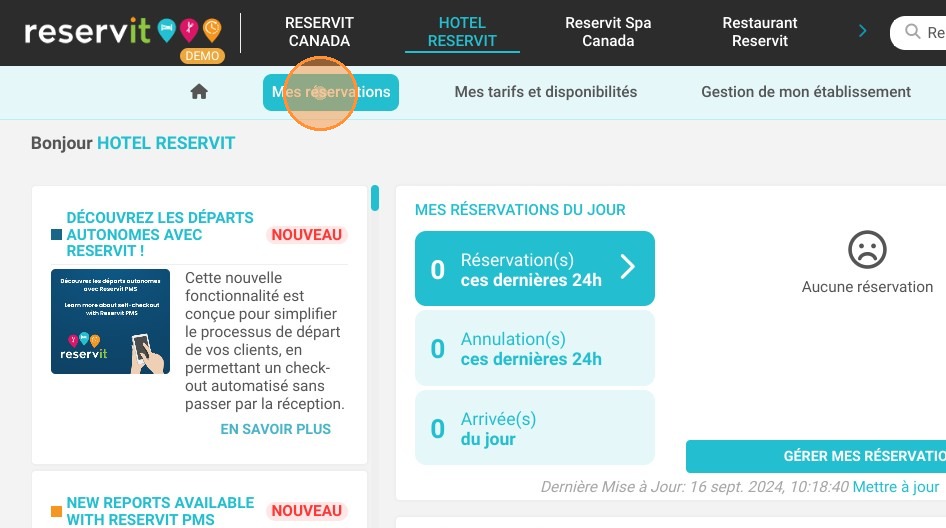
1. Cliquez sur "Mes réservations"
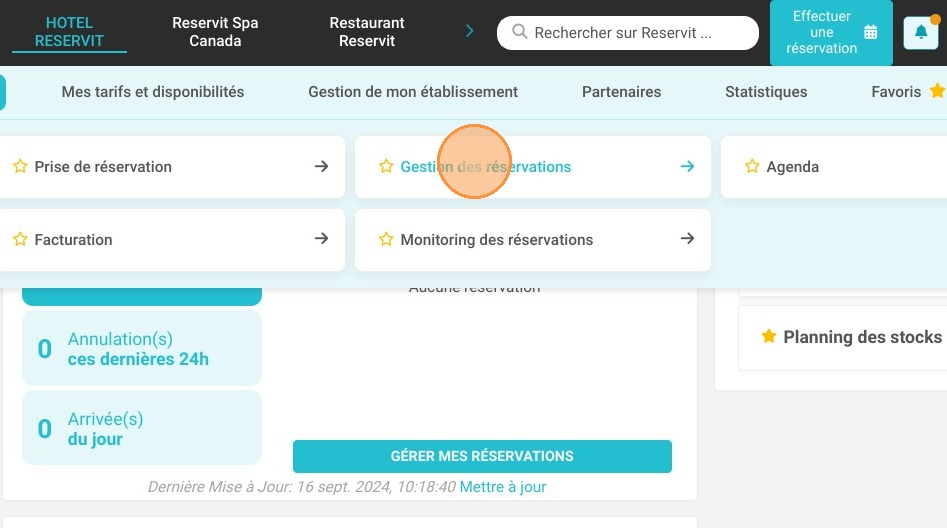
2. Cliquez sur "Gestion des réservations"
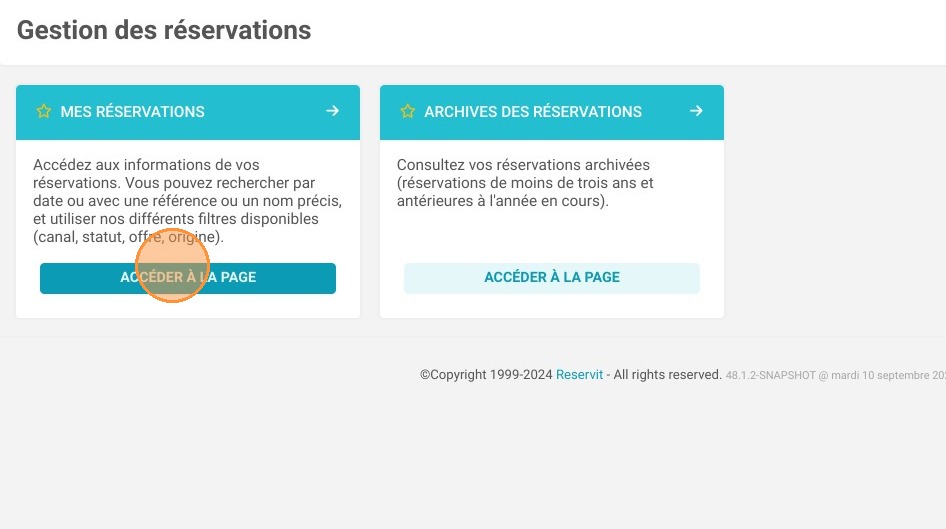
3. Cliquez sur "Mes réservations"

4. Cliquez sur le pictogramme représentant une livre.

5. Pour rappel, Reservit envoie l'information de la réservation, à votre logiciel de gestion, toutes les 3 heures, à 5 reprises.
6. Cliquez sur le pictogramme permettant le renvoi des documents de la réservation.
7. Cochez "Oui".
8. Cliquez sur le pictogramme représentant un livre afin d'obtenir à nouveau l'historique.
9. La réservation doit désormais être visible dans votre logiciel de gestion.