Résumé de l'article : Ce tutoriel vous explique comment forcer le renvoi (ou "repousser") d'une réservation depuis votre interface Reservit vers votre logiciel de gestion hôtelière (PMS) externe. Vous y apprendrez à retrouver un dossier spécifique et à relancer manuellement la synchronisation des documents de réservation. En maîtrisant cette manipulation, vous assurez une communication fluide entre vos systèmes et garantissez l'intégration de toutes vos données clients.
Les 4 étapes clés pour repousser une réservation vers votre PMS :
-
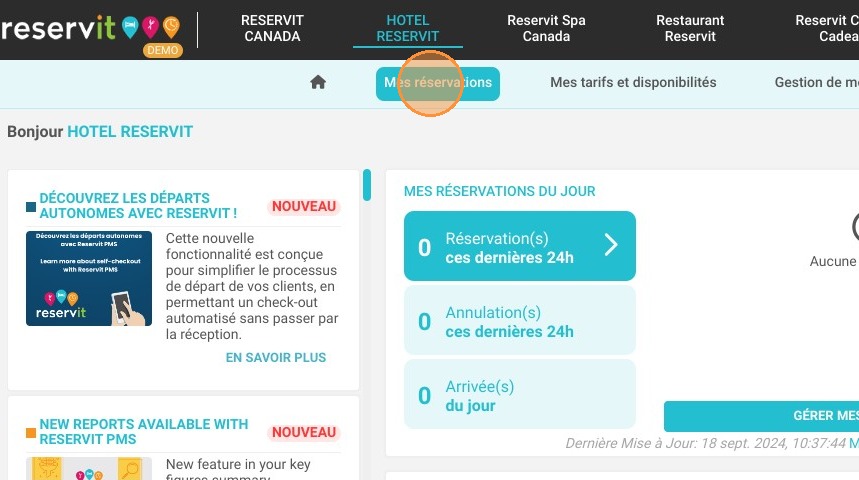
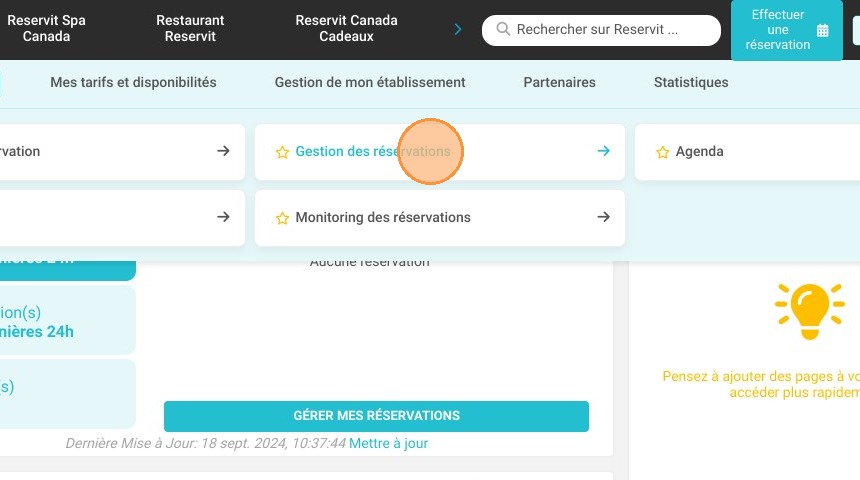
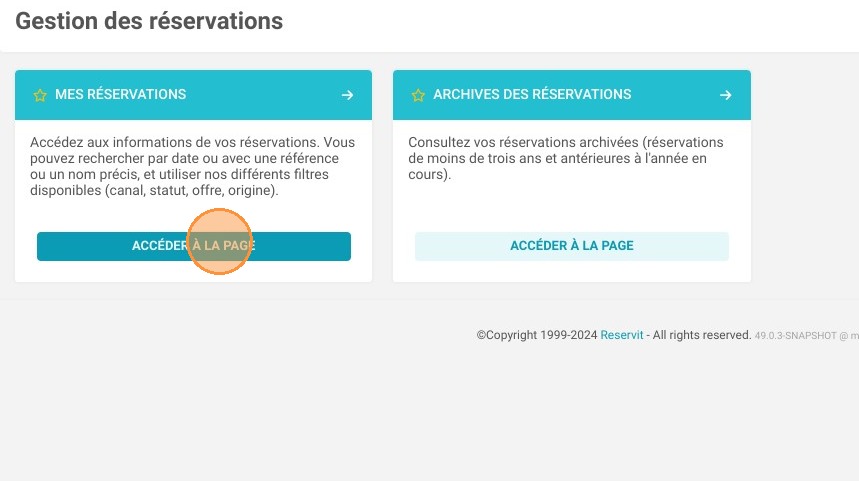
Accéder à la gestion des réservations : Depuis votre menu principal, rendez-vous dans "Mes réservations", puis ouvrez l'écran de "Gestion des réservations" pour afficher votre liste de dossiers.
-
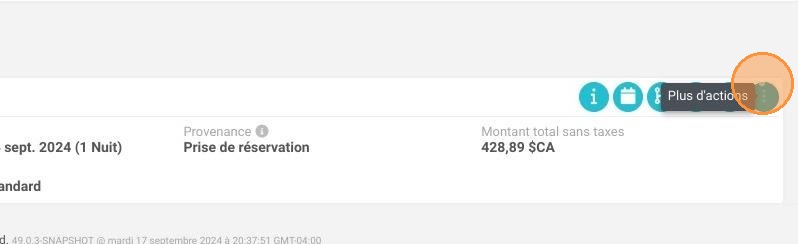
Sélectionner le dossier à transférer : Identifiez la réservation spécifique que vous souhaitez envoyer à votre PMS, puis cliquez sur le bouton "Plus d'actions" situé sur la ligne correspondante.
-
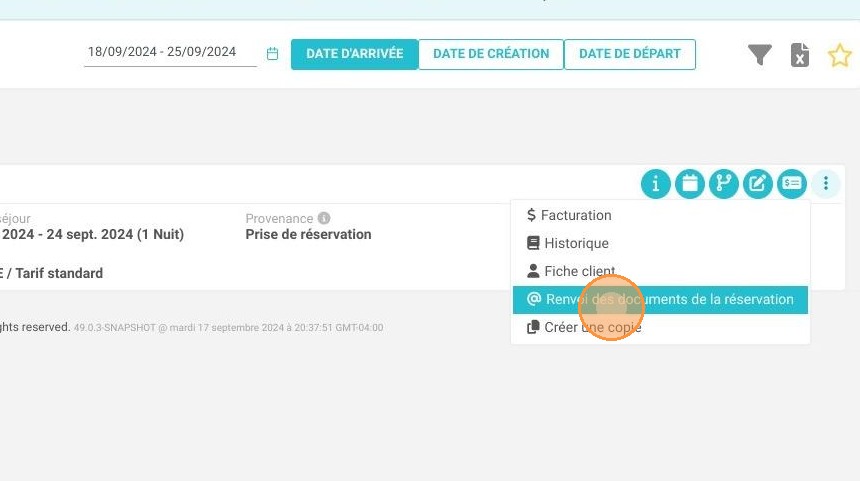
Initier le renvoi des documents : Dans le menu déroulant des actions supplémentaires, sélectionnez l'option "Renvoi des documents de la réservation".
-
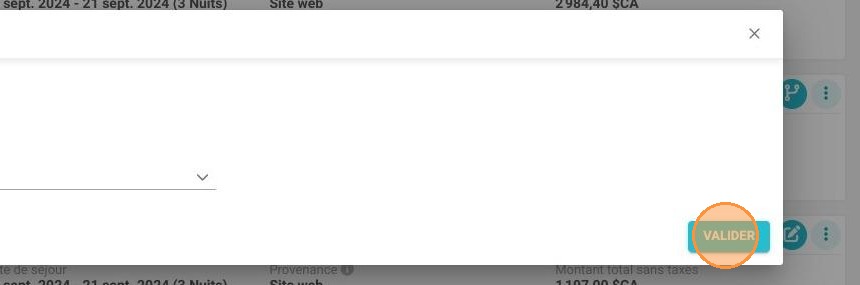
Valider la synchronisation : Cochez "Oui" à la question "Souhaitez-vous renvoyer le document au PMS ?", puis cliquez sur "Valider" pour exécuter le transfert informatique immédiat.
Pourquoi suivre ce guide ? Ce tutoriel vous permet de corriger rapidement une éventuelle anomalie de synchronisation entre Reservit et votre PMS sans avoir besoin de contacter le support technique. En sachant comment relancer manuellement le transfert d'une réservation, vous sécurisez la mise à jour de votre planning d'hébergement et évitez les erreurs de saisie manuelle.
1. Aller dans "Mes réservations"
2. puis dans "Gestion des réservations"
3. Ensuite sur "Mes réservations"
4. Rendez vous sur la réservation que vous souhaitez repousser vers votre PMS (externe), cliquez sur "Plus d'actions"
5. Cliquez sur "Renvoi des documents de la réservation"
6. Sélectionnez "Oui" pour la question "Souhaitez-Vous renvoyer le document au pms ?"
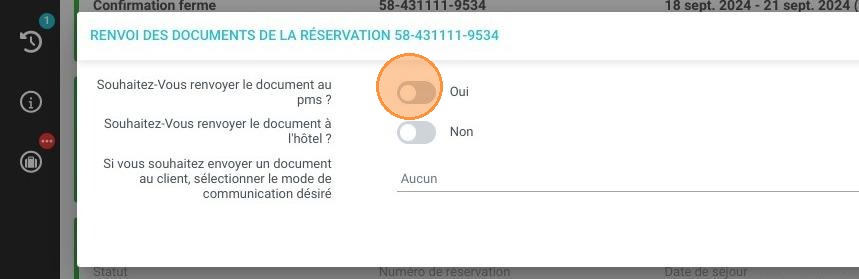
7. Cliquez sur "Valider"