

Résumé de l'article : Découvrez comment nettoyer efficacement votre base de données en identifiant et en combinant les fiches clients en double. Ce tutoriel vous apprendra à repérer les profils similaires et à les fusionner tout en centralisant l'historique des séjours. Vous bénéficierez ainsi d'un fichier client (CRM) propre et organisé, indispensable pour une gestion hôtelière optimale.
Les 5 étapes clés pour fusionner des profils clients :
-
Accéder à la base clients : Rendez-vous dans "Mes réservations" puis "Gestion Client", et sélectionnez la fiche à modifier à l'aide de la loupe.
-
Repérer les doublons : Laissez le système détecter les profils similaires et cliquez sur "Fusionner" pour afficher les suggestions.
-
Comparer les fiches : Sélectionnez un profil suggéré et utilisez la fonction "Comparer" pour visualiser les détails des deux fiches côte à côte.
-
Définir le profil principal : Analysez les informations et cliquez sur "Conserver" sur la fiche la plus complète qui deviendra votre profil de référence.
-
Valider la fusion : Cliquez à nouveau sur "Fusionner" pour finaliser l'opération et regrouper l'historique des réservations (attention, les comptes de facturation ne sont pas fusionnés).
Pourquoi suivre ce guide ? Suivre ce guide vous fera gagner un temps précieux lors de vos recherches et évitera les erreurs de communication liées à l'éparpillement des données. Maintenir une base de données dédoublonnée et saine est essentiel pour fluidifier vos opérations à la réception et améliorer la fidélisation de votre clientèle.

1. Aller sur "Mes réservations" puis "Gestion Client"
Click "Gestion clients"
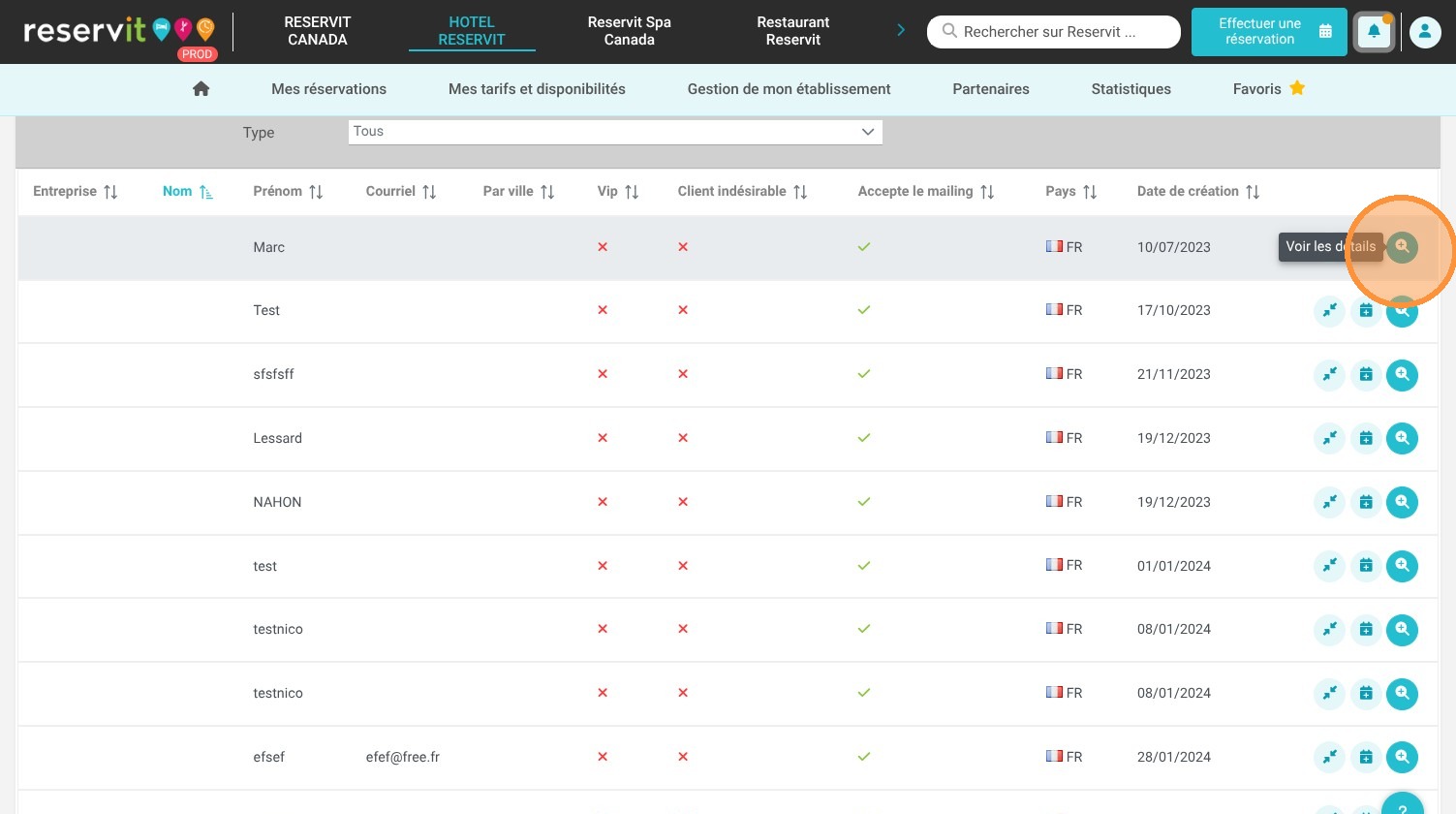
2. Choisissez le client à modifier en cliquant sur la loupe.
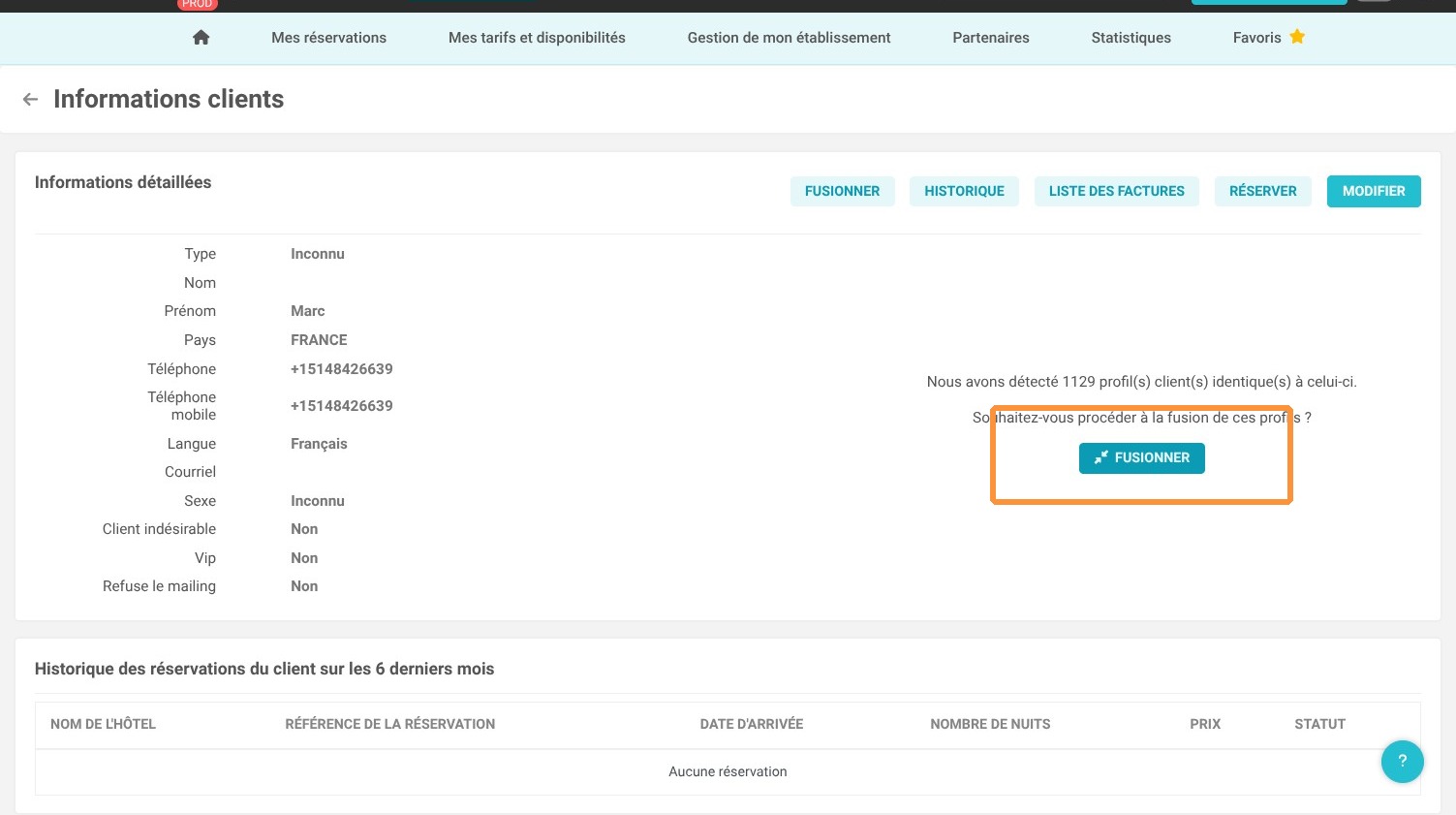
3. Le système détectera alors des clients au profil similaire. Cliquez sur fusionner pour voir les profils similaires.
4. Choisissez un des profils que vous souhaitez fusionner et cliquer sur le bouton fusionner.
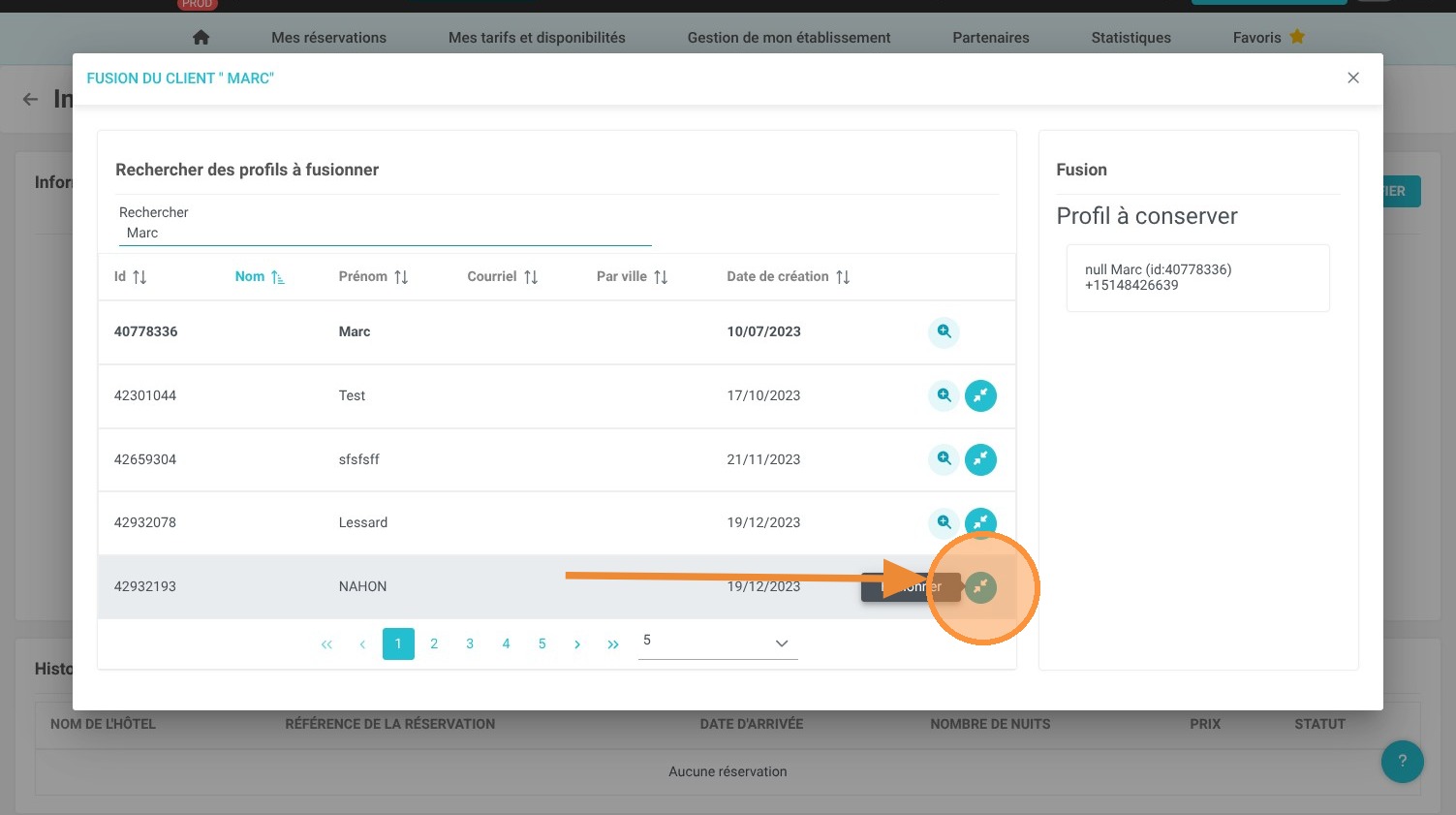
5. Les deux profils vont apparaître de droite.
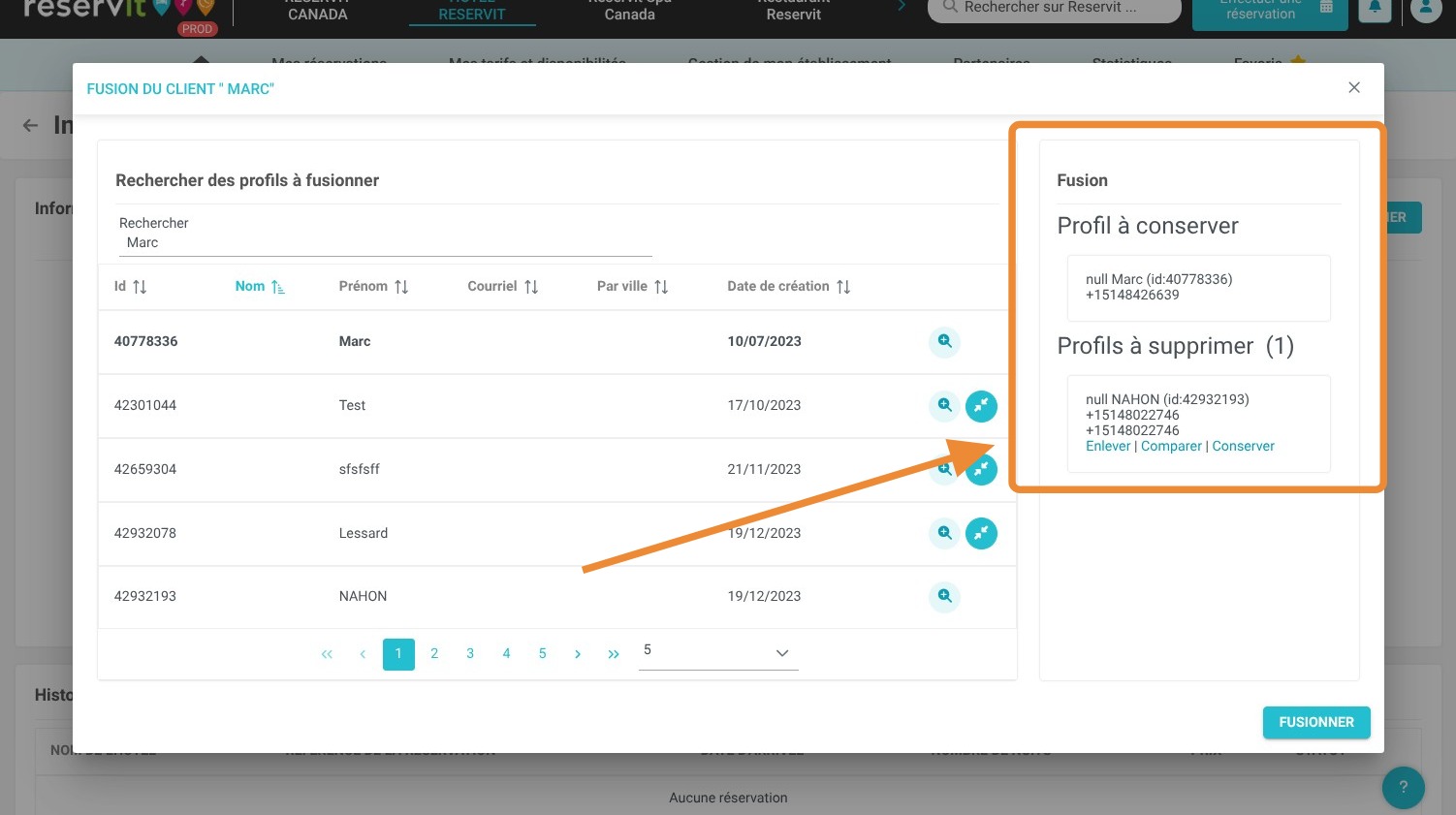
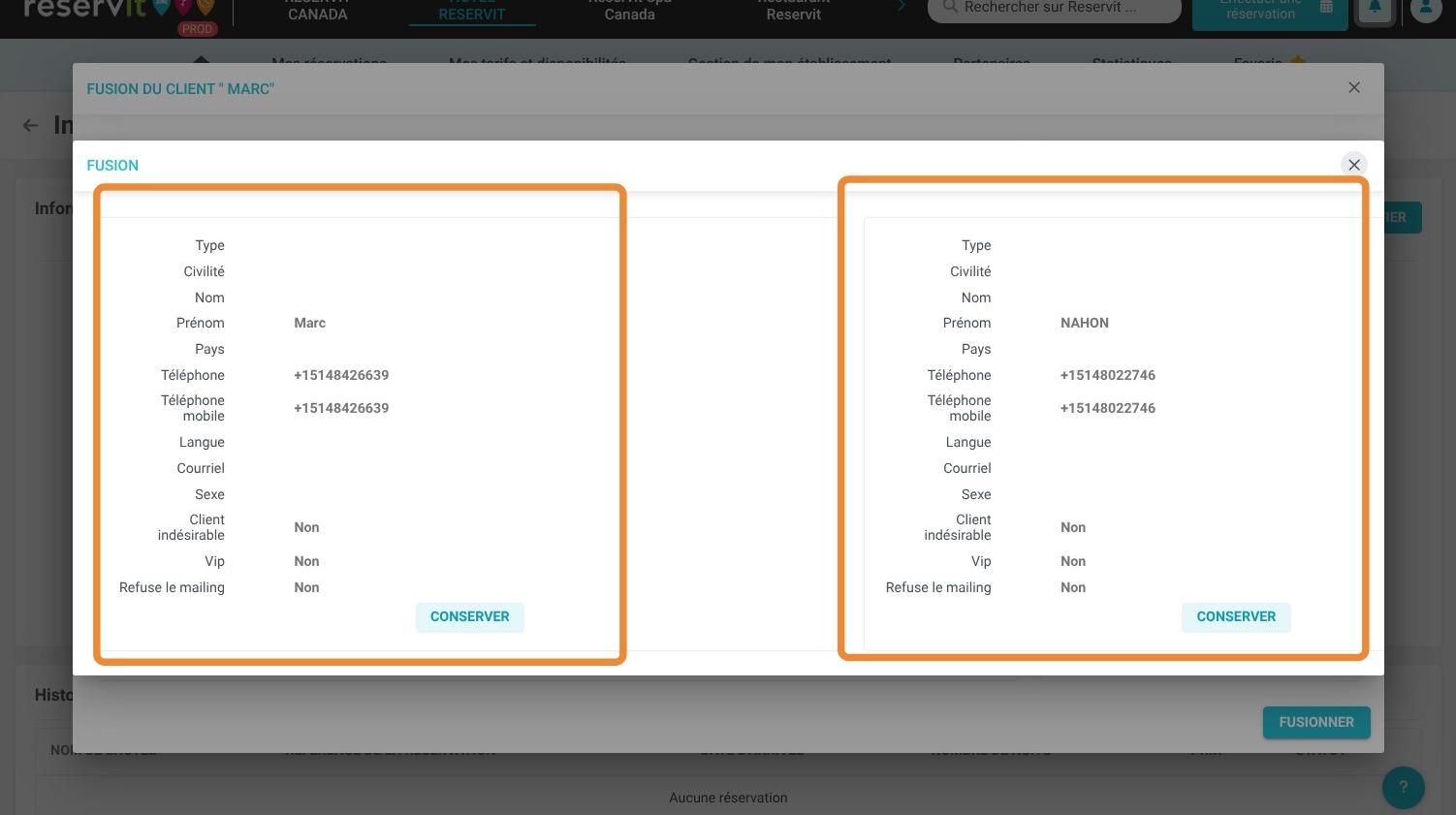
6. Cliquez sur "Comparer" pour voir les détails et comparer les profils. Cliquez sur conserver pour conserver le profil désiré.
7. Le profil à conserver apparaîtra en haut. Cliquez sur "Fusionner" pour fusionner le ou les profils dans le profil à conserver.
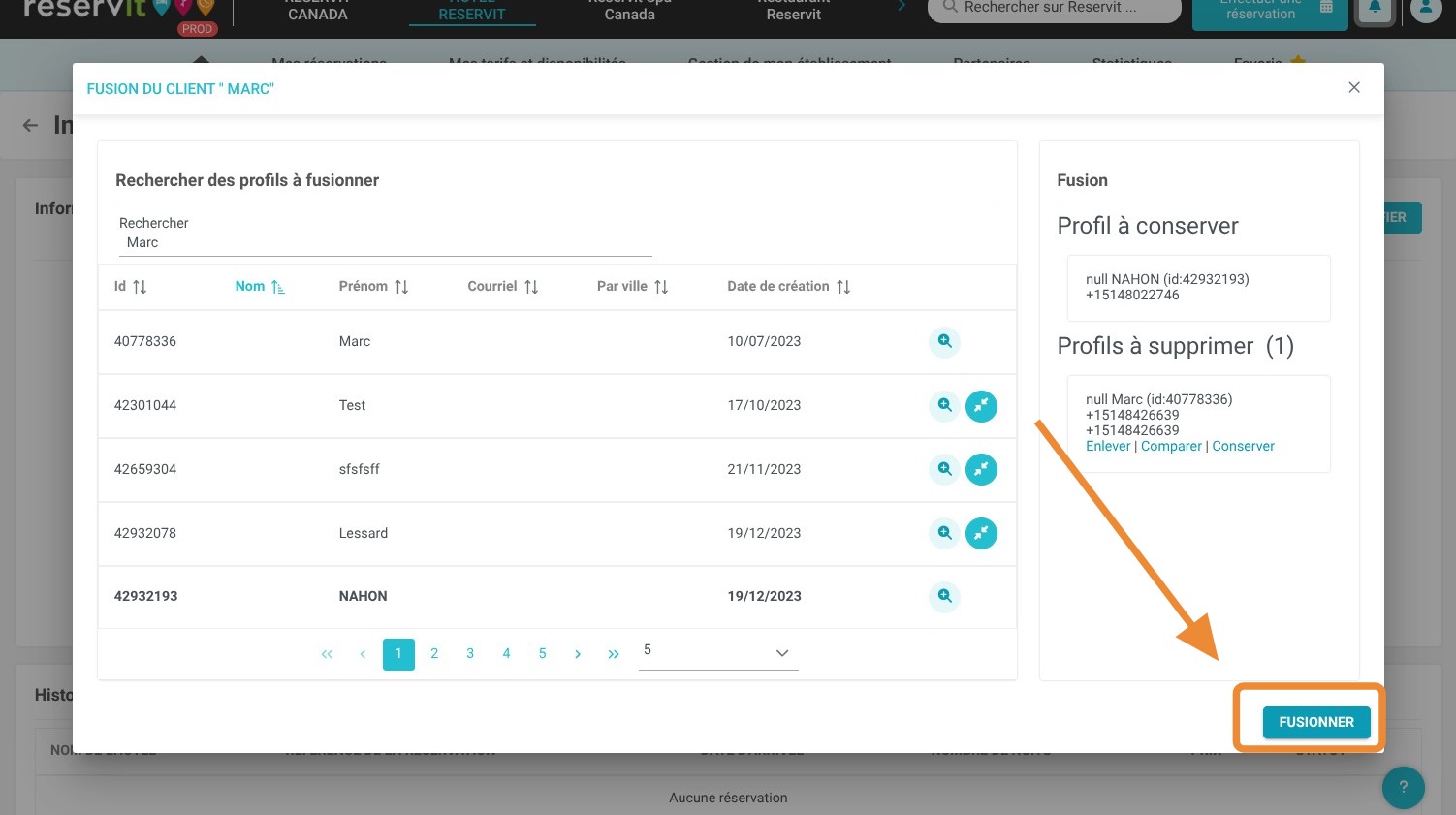
⚠️ Attention ! L'opération de fusion peut prendre plusieurs seconde avant de se valider.
-
Les réservations de vos clients seront fusionnées
-
Les comptes de facturation de vos clients ne seront PAS fusionnés