
Résumé de l'article : Découvrez comment exploiter la gestion du fichier client (ou Cardex) dans Reservit Hébergement pour centraliser les informations précieuses de vos voyageurs. Ce tutoriel vous apprendra à rechercher un profil, à mettre à jour des données essentielles (comme les coordonnées ou les allergies) et à gérer les comptes de vos habitués. En maîtrisant cette base de données, vous pourrez personnaliser l'accueil de vos clients à la réception et faciliter vos futures campagnes de communication hôtelière.
Les 5 étapes clés pour gérer vos fiches clients :
-
Accéder au fichier client : Rendez-vous dans le menu "Mes réservations" puis cliquez sur "Gestion clients" pour ouvrir votre base de données centralisée (Cardex).
-
Rechercher et filtrer des profils : Utilisez la barre de recherche et l'option "Recherche avancée" pour retrouver un voyageur spécifique ou cibler une catégorie précise (par exemple, uniquement les clients professionnels).
-
Gérer les comptes et les doublons : Depuis la liste des résultats, utilisez les icônes d'action rapides pour créer une nouvelle réservation pour ce client ou pour fusionner ses comptes s'il existe des doublons.
-
Enrichir et modifier les détails du profil : Cliquez sur l'icône en forme de loupe pour ouvrir la fiche du client, ajoutez-y des informations cruciales (préférences, allergies, notes internes), puis n'oubliez pas d'enregistrer.
-
Mettre à jour depuis une réservation en cours : Pour gagner du temps lors d'un check-in, sachez que vous pouvez également accéder à la fiche d'un voyageur et la modifier directement depuis le détail de sa réservation.
Pourquoi suivre ce guide ? Maintenir un fichier client propre et à jour est indispensable pour fidéliser votre clientèle et offrir un service irréprochable et personnalisé. En supprimant les doublons et en consignant les préférences de vos voyageurs, vous gagnez un temps précieux lors des prochaines prises de réservation et vous constituez une base solide pour vos actions marketing.
1. Pour accéder au fichier client, cliquez sur "Mes réservations" > "Gestion clients".
2. Le fichier client s'affiche. Dans la 1ʳᵉ partie, nous avons une zone de recherche et un filtre qui nous permettent d'afficher une sélection de client (par exemple, on peut faire une recherche par nom ou filtrer uniquement sur les clients professionnels). Pour afficher des critères supplémentaires (par prénom, par entreprise, par ville…), cliquez sur "RECHERCHE AVANCÉE".
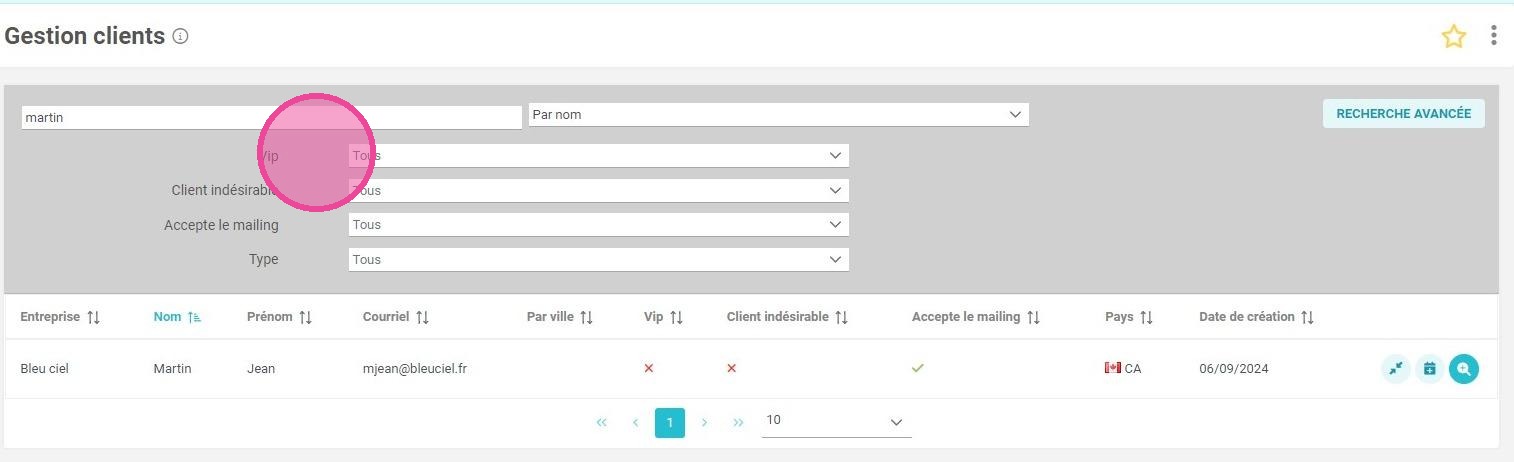
3. Le résultat de la recherche s'affiche, il n'y a qu'un client qui répond à nos critères. On voit apparaitre les informations telles que : entreprise, nom, prénom... les informations n'étant pas renseignées apparaissent avec une croix.
Au bout de la ligne, on a 3 icônes,
-
Les 2 flèches : fusionner, permet de fusionner les comptes clients (si un même client a plusieurs comptes)
-
Planning : réserver, accédez directement au module de prise de réservation afin de saisir une nouvelle réservation pour ce client.
-
La loupe : voir les détails, permet d'accéder à la fiche client et à sa modification.
4. En cliquant sur la loupe (voir les détails), vous aurez la possibilité de modifier les données clients ou de les compléter.
N'oubliez pas d' "Enregistrer" pour prendre en compte vos actions.
5. Vous avez également la possibilité d'accéder à une fiche client et de la modifier directement depuis le détail de sa réservation : dans "Mes réservations" > "Calendrier des réservations", ouvrez la réservation, cliquez sur le nom du client, puis sur "Modifier". Une fois vos changements effectués, cliquez sur "Enregistrer".