Aide à l'utilisation

Créer et configurer vos tables dans le gestionnaire : Paramétrer votre plan de salle sur Reservit Restaurant

Résumé de l'article : Ce tutoriel vous explique comment structurer l'espace de votre établissement en créant vos salles et vos tables directement dans le gestionnaire Reservit Restaurant. Vous y apprendrez à définir des types de tables avec leurs capacités d'accueil spécifiques et à générer rapidement votre inventaire grâce à la fonction de duplication. Optimisez la configuration de votre plan de salle pour garantir une gestion fluide de vos réservations au quotidien.

Les 4 étapes clés pour créer et configurer vos tables :

  • Configuration de la salle : Accédez aux paramètres de votre plan de table pour ajouter, nommer et sauvegarder les différents espaces de restauration de votre établissement.

  • Ajout des types de tables : Créez des catégories spécifiques en définissant avec précision la capacité d'accueil (nombre minimum et maximum de couverts) et les heures d'arrivée autorisées.

  • Paramétrage des tables : Ajoutez vos tables en leur attribuant un nom ou un numéro unique, et déterminez leurs jours de disponibilité dans la semaine.

  • Duplication pour un gain de temps : Utilisez la fonctionnalité "Dupliquer" pour générer instantanément plusieurs tables en simultané, qu'il vous suffira ensuite de modifier individuellement selon vos besoins.

Pourquoi suivre ce guide ? Structurer rigoureusement vos salles et la capacité de vos tables dans le gestionnaire est indispensable pour maximiser votre taux d'occupation et empêcher les surréservations de couverts. De plus, l'utilisation de l'astuce de duplication vous fera gagner un temps précieux lors du paramétrage initial de votre restaurant, tout en limitant le risque d'erreurs de saisie.

Étape 1 - Configurer une salle

1. Allez dans Gestion de mon activité - Mon plan de table - Mes tables

https://colony-recorder.s3.amazonaws.com/files/2024-11-21/aed0ea61-83f5-43e5-bcc3-1724996ae6ed/stack_animation.webp

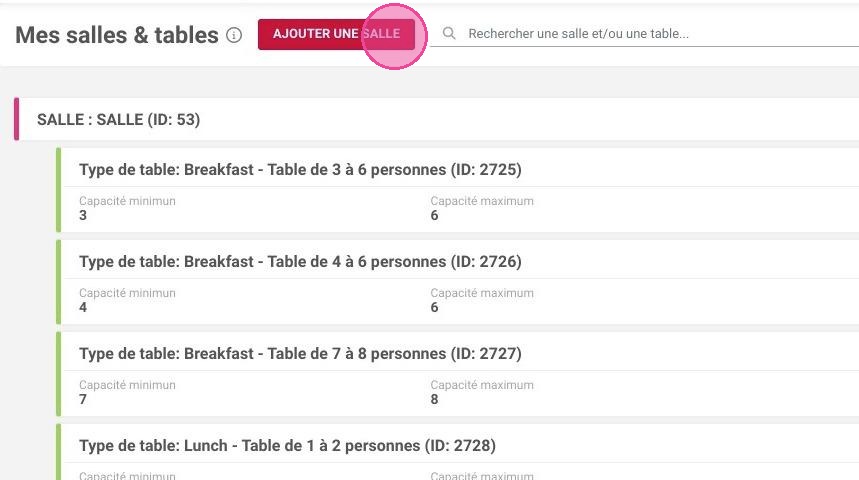
2. Cliquez sur "AJOUTER UNE SALLE"

https://colony-recorder.s3.amazonaws.com/files/2024-11-21/feed8a3b-0df2-4154-8f0d-4cc78fc4f3ff/user_cropped_screenshot_5952f033f7a7460392cc049e736afffd_text_export.jpeg


3. Entrer le nom de votre salle
Cliquez sur "SAUVEGARDER"
https://colony-recorder.s3.amazonaws.com/files/2024-11-21/1b05e707-2409-4349-8dd6-e76ee5d79d7b/stack_animation.webp

Étape 2 - Ajouter un type de table

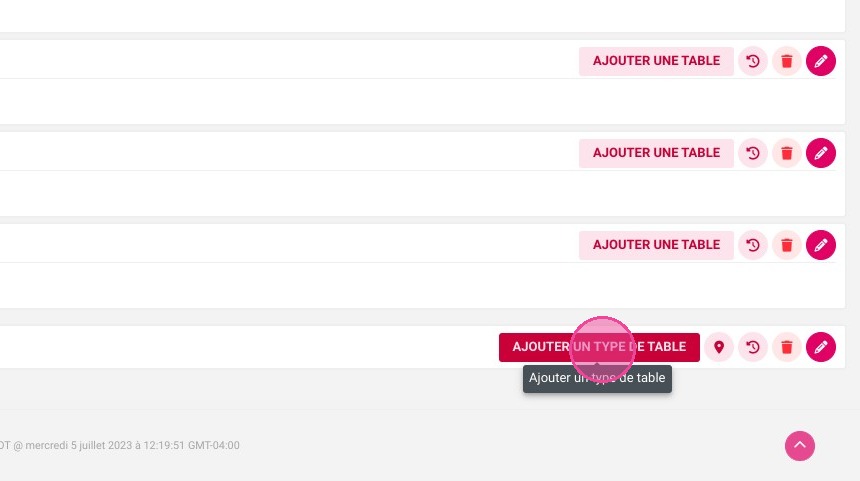
4. Cliquez sur "AJOUTER UN TYPE DE TABLE"
https://colony-recorder.s3.amazonaws.com/files/2023-07-06/9e7f3066-0e1a-4258-b9e7-61af084e32c9/ascreenshot_80e8371a3a4f43b0831a79b382d09acb_text_export.jpeg

5. Entrez le nom du type de table

https://colony-recorder.s3.amazonaws.com/files/2024-11-21/a2bee0e5-a5bd-4b57-bab2-fb123a482990/user_cropped_screenshot_ba76f7d9e70b4cea8838994bcac31b40_text_export.jpeg

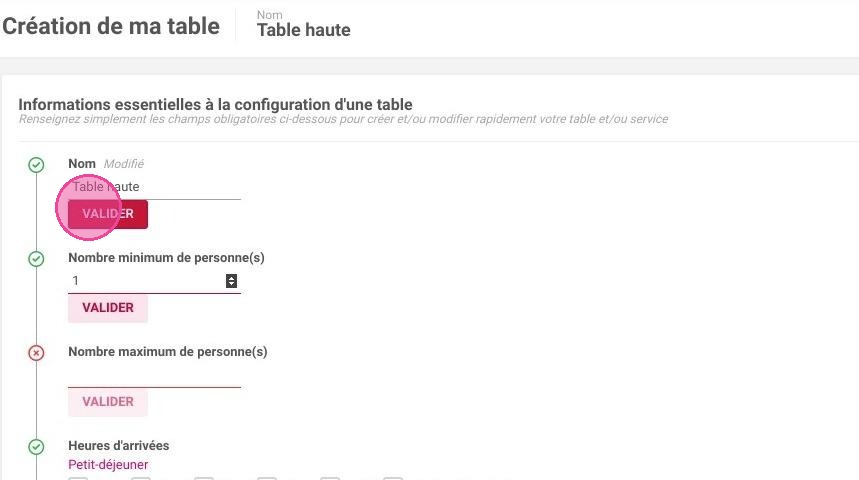
6. Cliquez sur "VALIDER"

https://colony-recorder.s3.amazonaws.com/files/2024-11-21/c730498d-1b85-44e5-8c7b-0e778bf4d57a/user_cropped_screenshot_632c77b915b14cdeb4dcfbce529dc5e6_text_export.jpeg

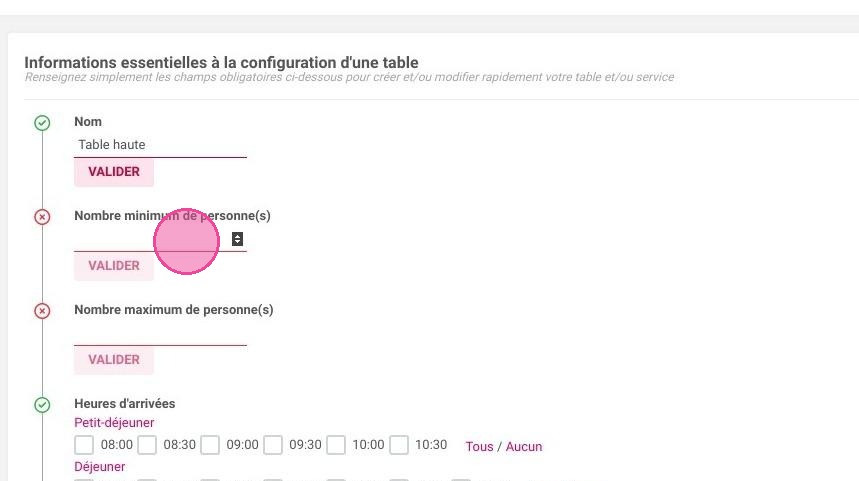
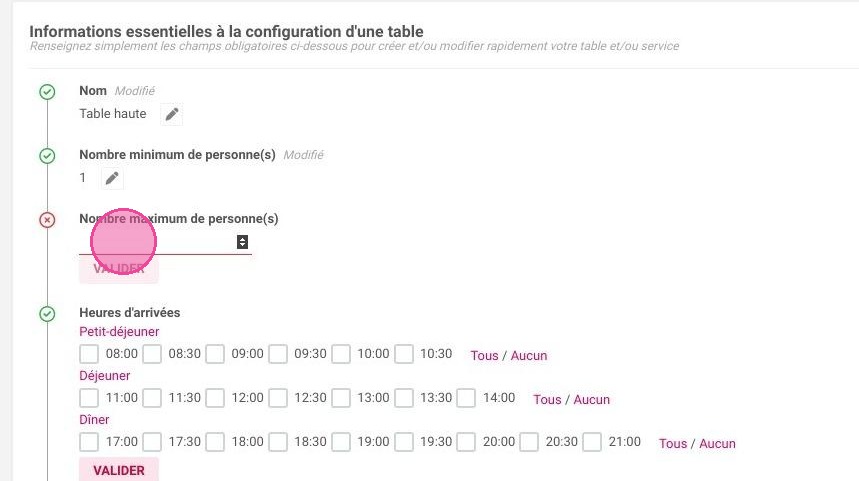
7. Entrer le nombre de personnes minimum autorisés à la table et cliquez sur "VALIDER"

https://colony-recorder.s3.amazonaws.com/files/2024-11-21/1ca2322a-abc0-4c6b-8e30-2520570c88cd/user_cropped_screenshot_43dd7b6ba94746c7a61392d65f7804be_text_export.jpeg

8. Entrer le nombre de personnes maximum autorisés à la table et cliquez sur "VALIDER"

https://colony-recorder.s3.amazonaws.com/files/2024-11-21/c68a53b7-4499-4d1d-9057-855782e2db50/user_cropped_screenshot_262b2efe26db4e24acf57a2132da7bfe_text_export.jpeg


9. Cochez les heures d'arrivées autorisés à ce type de table puis validez

https://colony-recorder.s3.amazonaws.com/files/2023-07-06/2a89c43b-faaf-4baf-a51d-cd10930d2309/stack_animation.webp

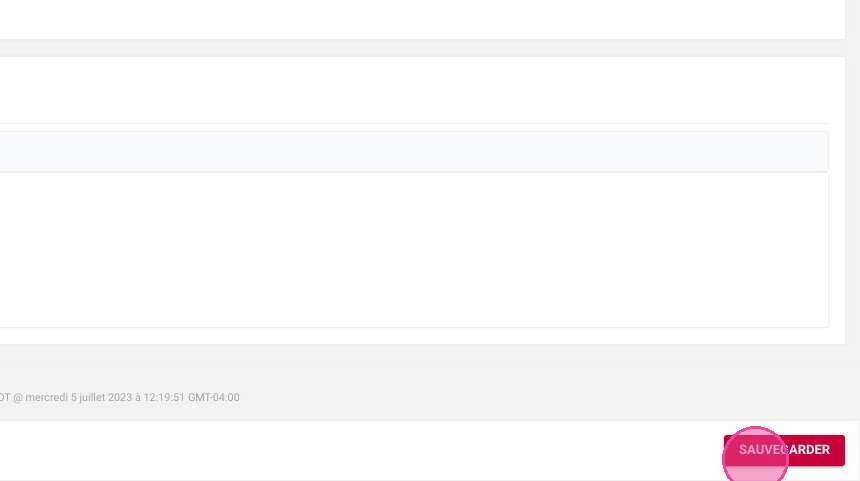
10. Cliquez sur "SAUVEGARDER"

https://colony-recorder.s3.amazonaws.com/files/2023-07-06/067a27e6-3206-4ff3-a246-6148ca333123/ascreenshot_d3b1b4cee56040a5967f0fd9019c73c6_text_export.jpeg

Étapes 3 - Ajouter vos tables

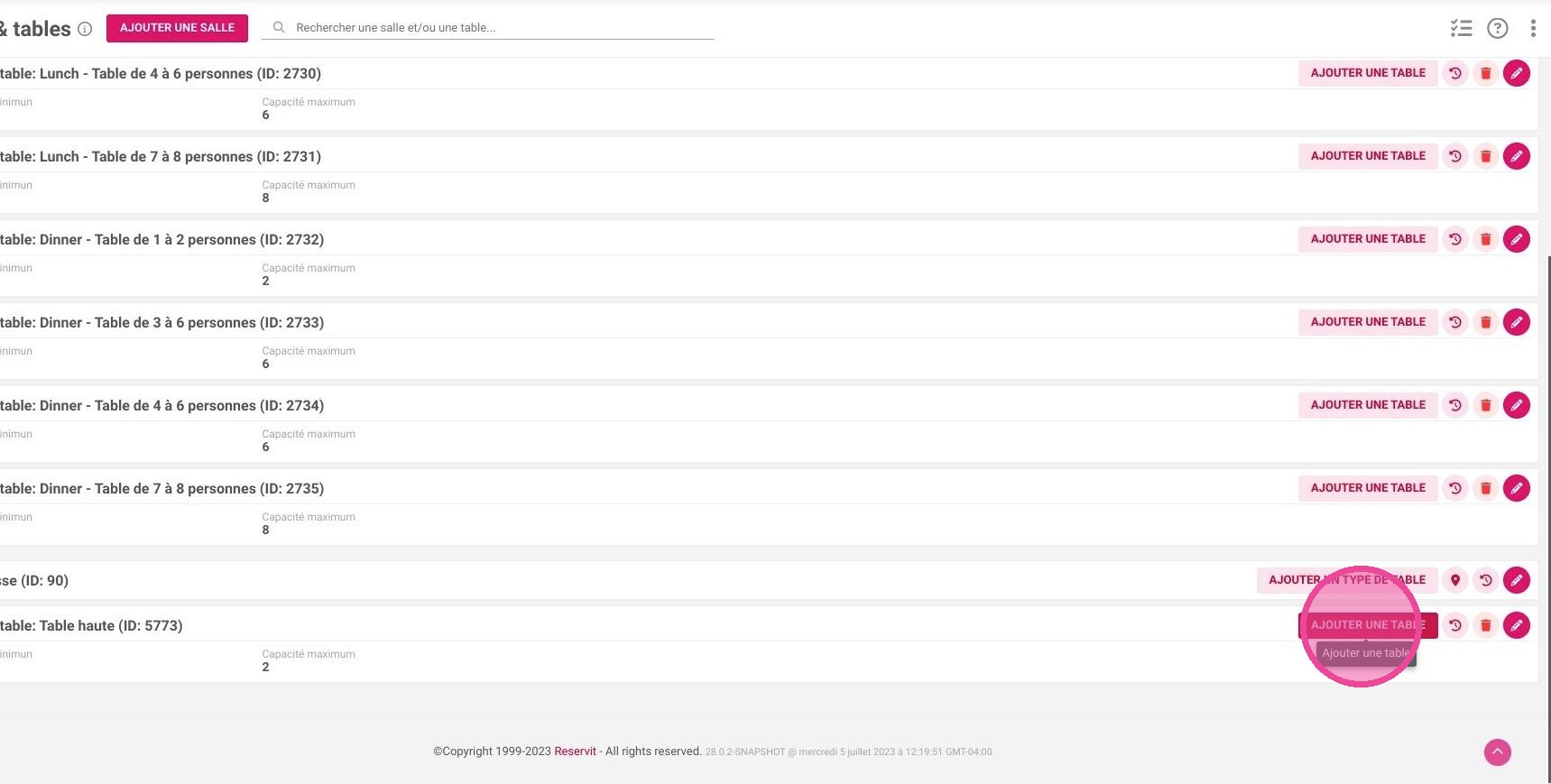
11. Cliquer sur "AJOUTER UNE TABLE"

https://colony-recorder.s3.amazonaws.com/files/2024-11-21/4805d223-067a-4cdb-8da8-ff386dde8554/user_cropped_screenshot_03abee7e59614a36acd38b9fe4f7d4c0_text_export.jpeg

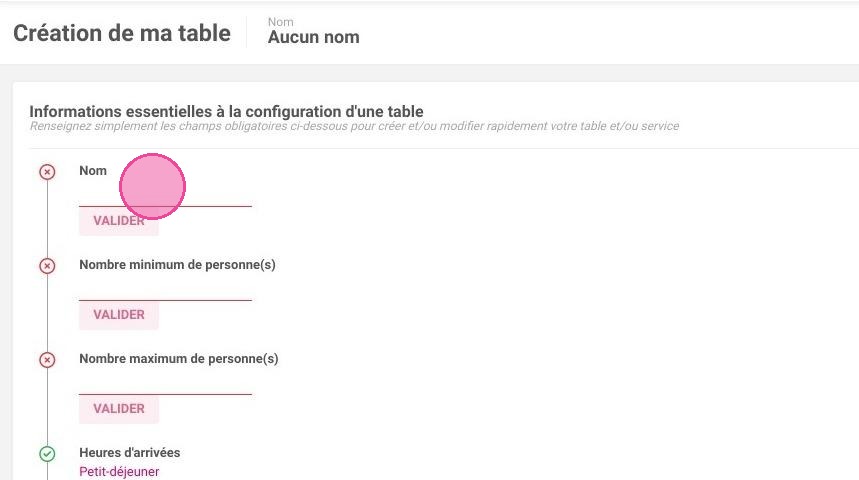
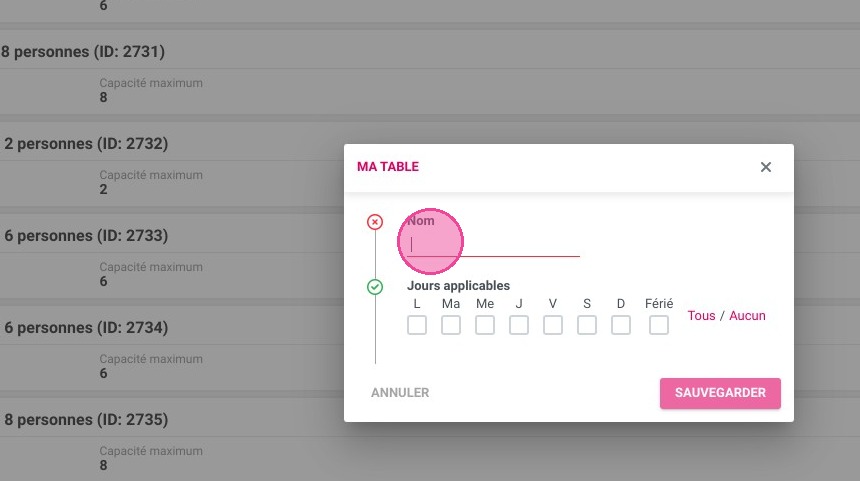
12. Entrer le nom ou numéro de la table

https://colony-recorder.s3.amazonaws.com/files/2023-07-06/d6771feb-760c-46c5-b7b6-14f9ede71268/ascreenshot_2ef09ca836f5402ea4adf2ace34b2302_text_export.jpeg

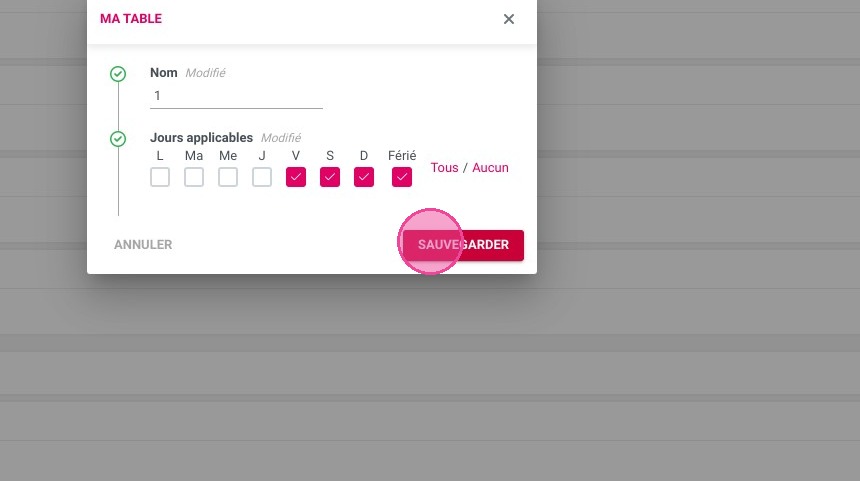

13. Entrer les jours où votre table sera disponible
https://colony-recorder.s3.amazonaws.com/files/2023-07-06/a87c94c1-6ab9-45e9-9512-029a9237cfc6/stack_animation.webp

14. Cliquez sur "SAUVEGARDER"

https://colony-recorder.s3.amazonaws.com/files/2023-07-06/b4580d9d-37b3-453a-ab53-aeb384d3af23/ascreenshot_411568729f024405ba911665b8de33d0_text_export.jpeg

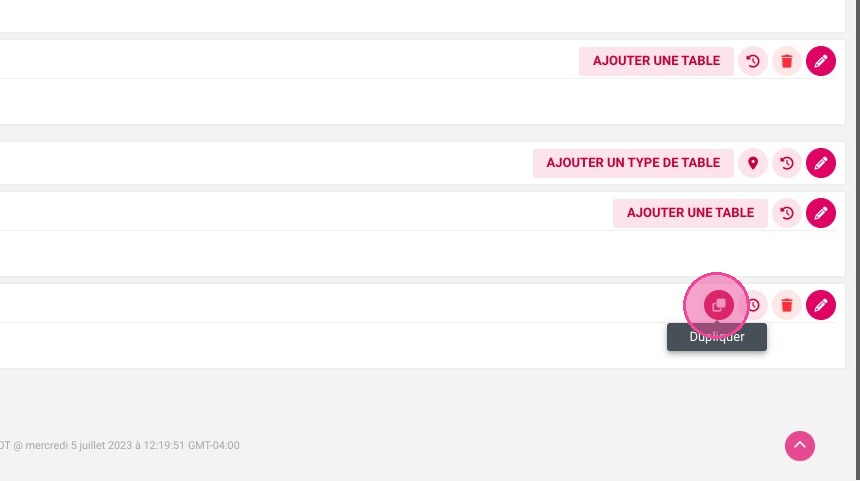
Astuce: Dupliquer la table pour en créer plusieurs plus rapidement!

15. Cliquez sur "Dupliquer"
https://colony-recorder.s3.amazonaws.com/files/2023-07-06/77cd23e8-7839-44d7-8de0-155a21fd9e9c/ascreenshot_9b915bd807a24eb28a7501a493dfcabd_text_export.jpeg

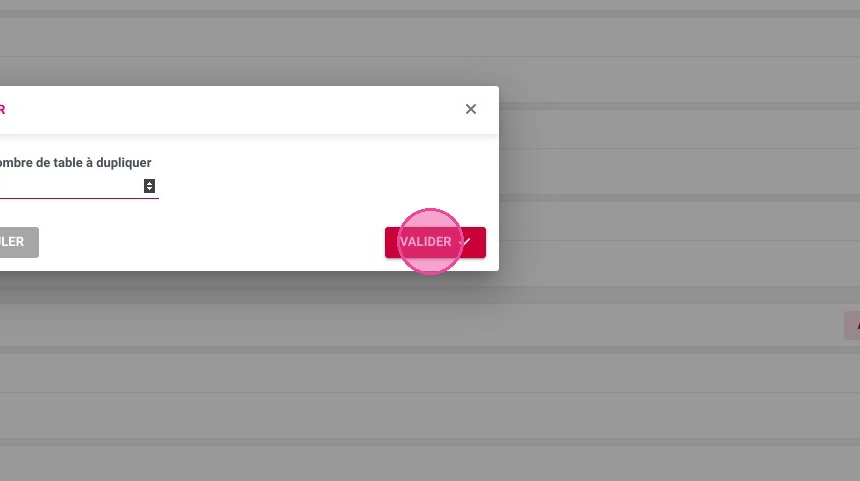
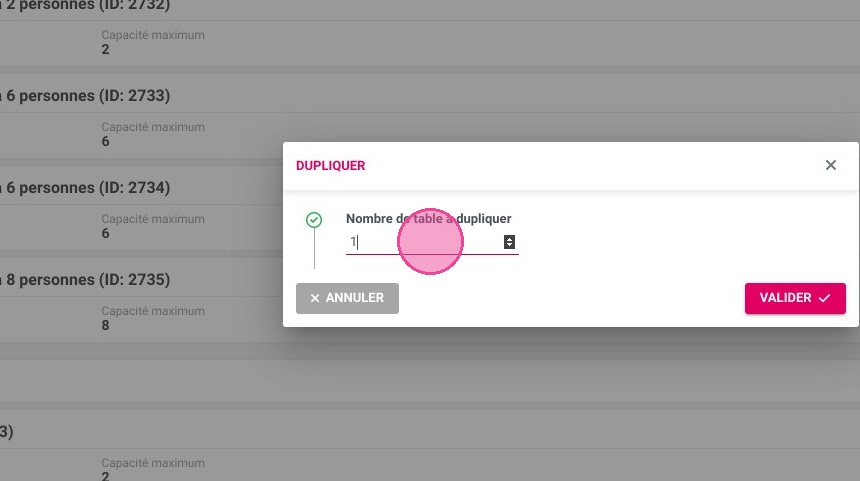
16. Entrer le nombre de copies que vous souhaitez
https://colony-recorder.s3.amazonaws.com/files/2023-07-06/b5d6deac-0ad2-4bc8-9b96-b975feae8b5d/ascreenshot_e380dbd90320468f815aae44794f8ffa_text_export.jpeg

17. Cliquez sur "VALIDER"

https://colony-recorder.s3.amazonaws.com/files/2023-07-06/3409c19a-e3c5-40aa-83d6-809bccec4791/ascreenshot_825db0f47afd4b72ad1b4f409749060e_text_export.jpeg

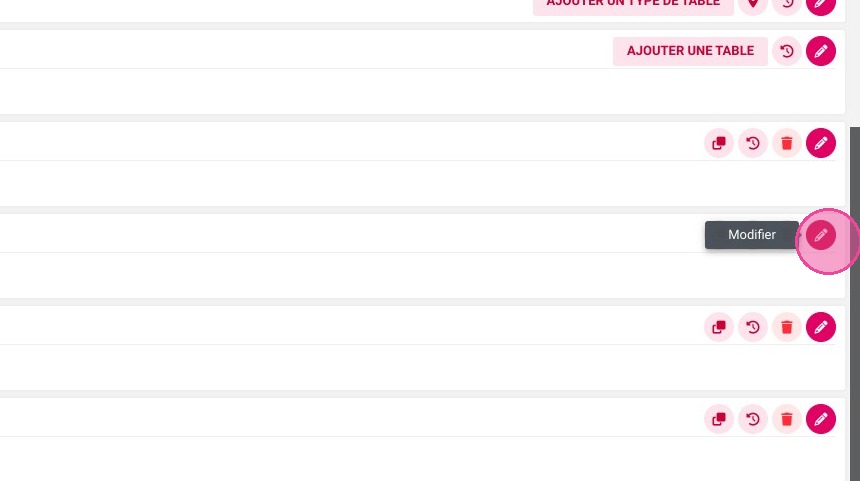
18. Puis modifiez les tables ajoutés à votre convenance en cliquant sur "Modifier"
https://colony-recorder.s3.amazonaws.com/files/2023-07-06/9f7e2ee5-b3dc-4d0c-96a9-051b9789fb7c/ascreenshot_8101162af76944438b8ff4f10c4dcee5_text_export.jpeg

19. Ajoutez autant de salles, de type de tables et de tables que vous le souhaitez