Résumé de l'article : Ce tutoriel vous explique comment importer et paramétrer votre plan de table virtuel dans votre interface Reservit Restaurant. Vous y apprendrez à téléverser l'image de votre salle, puis à y intégrer, dimensionner et positionner précisément vos différentes tables. En personnalisant cet espace visuel, vous reproduirez fidèlement l'agencement de votre établissement pour une gestion simplifiée et intuitive de vos services au quotidien.
Les 4 étapes clés pour créer et paramétrer votre plan de table :
-
Accès à la configuration : Rendez-vous dans le menu de gestion de votre activité et sélectionnez la salle que vous souhaitez modéliser.
-
Importation de l'arrière-plan : Téléversez l'image de votre plan de salle depuis votre ordinateur (ou optez pour un fond blanc), ajustez son cadrage et sauvegardez.
-
Création et personnalisation des tables : Double-cliquez sur l'image pour ajouter vos tables, en sélectionnant avec soin la forme et la taille correspondant à votre mobilier réel.
-
Positionnement et validation finale : Glissez-déposez les tables pour recréer votre agencement exact, supprimez les erreurs via l'icône corbeille, puis enregistrez votre configuration pour la rendre active.
Pourquoi suivre ce guide ? Paramétrer un plan de salle qui reflète exactement la réalité physique de votre restaurant permet à vos équipes d'attribuer les réservations beaucoup plus rapidement et d'éviter les erreurs de placement. Cette optimisation visuelle sécurise votre organisation lors des pics d'affluence et facilite grandement la prise en main de l'outil par de nouveaux collaborateurs.
1. Allez dans Gestion de mon activité - Mon plan de table - Configuration de mon plan de table.

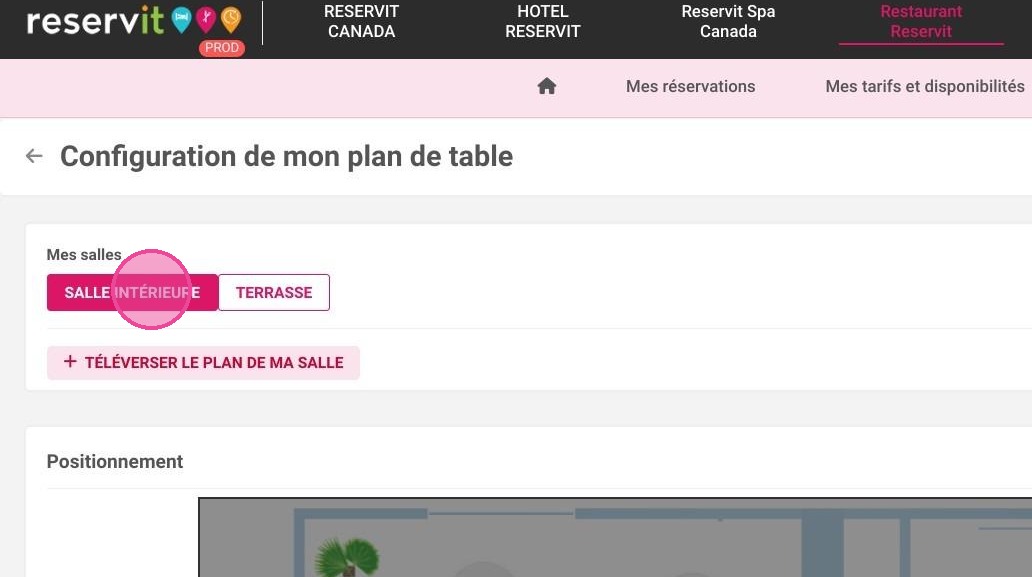
2. Sélectionnez la salle que vous souhaitez configurer
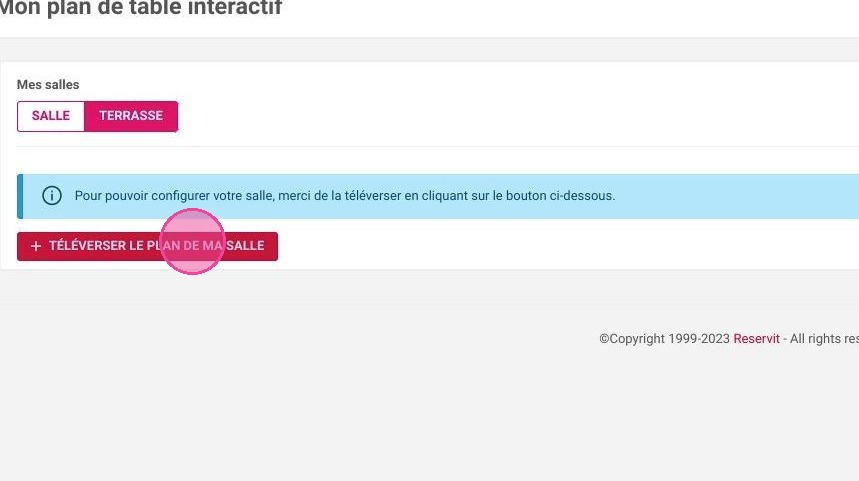
3. Cliquez sur "TÉLÉVERSER LE PLAN DE MA SALLE"
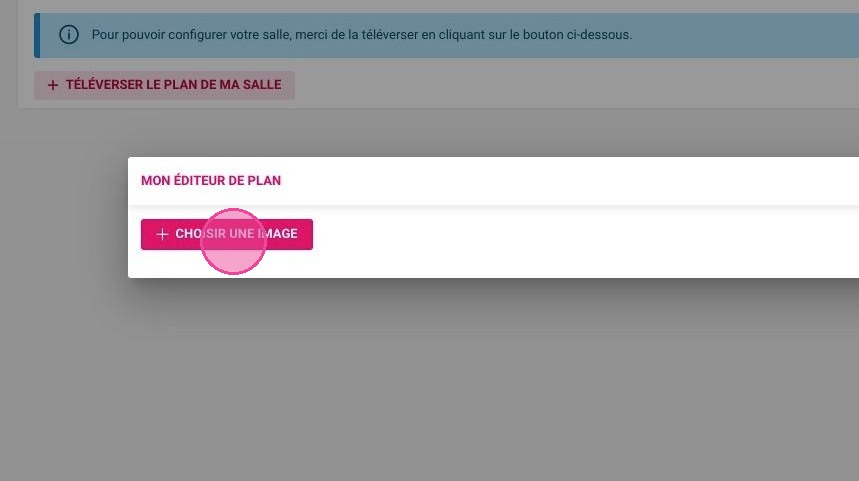
4. Cliquez sur "CHOISIR UNE IMAGE" et sélectionnez votre plan depuis votre ordinateur
Si vous n'avez pas de plan vous pouvez simplement téléverser un fond blanc
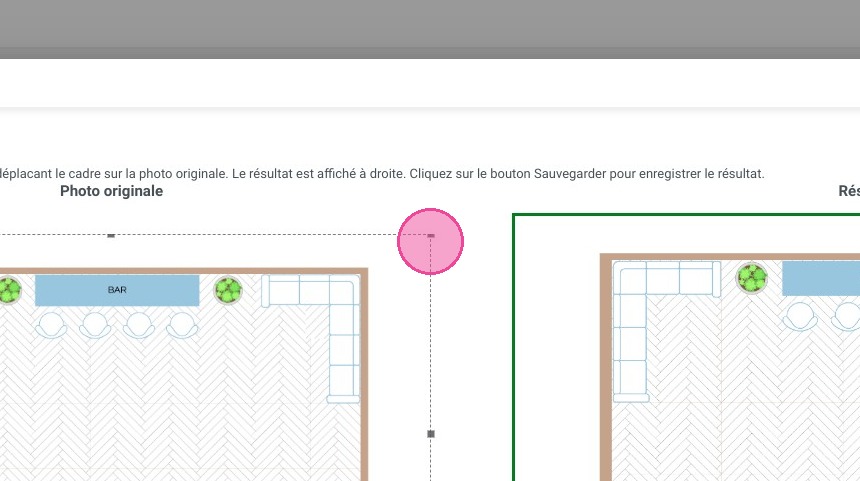
5. Ajustez l'image
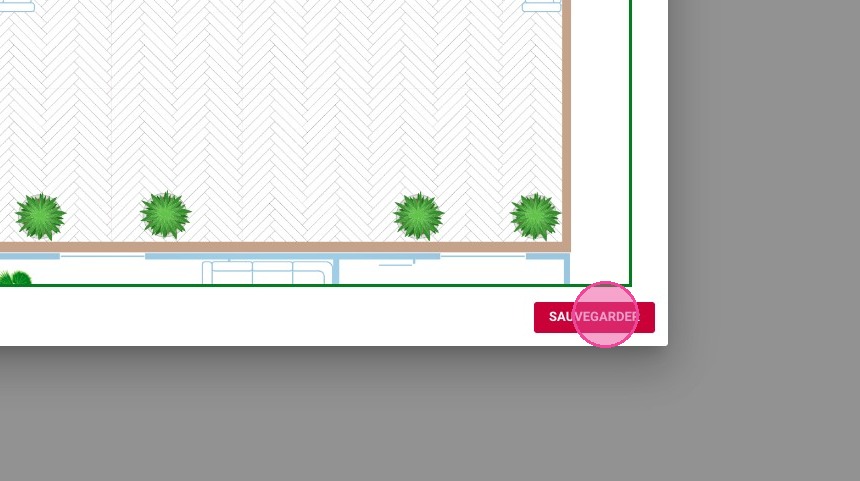
6. Lorsque cela vous convient, cliquez sur "SAUVEGARDER"
7. Vous verrez apparaître votre plan dans l'écran de configuration
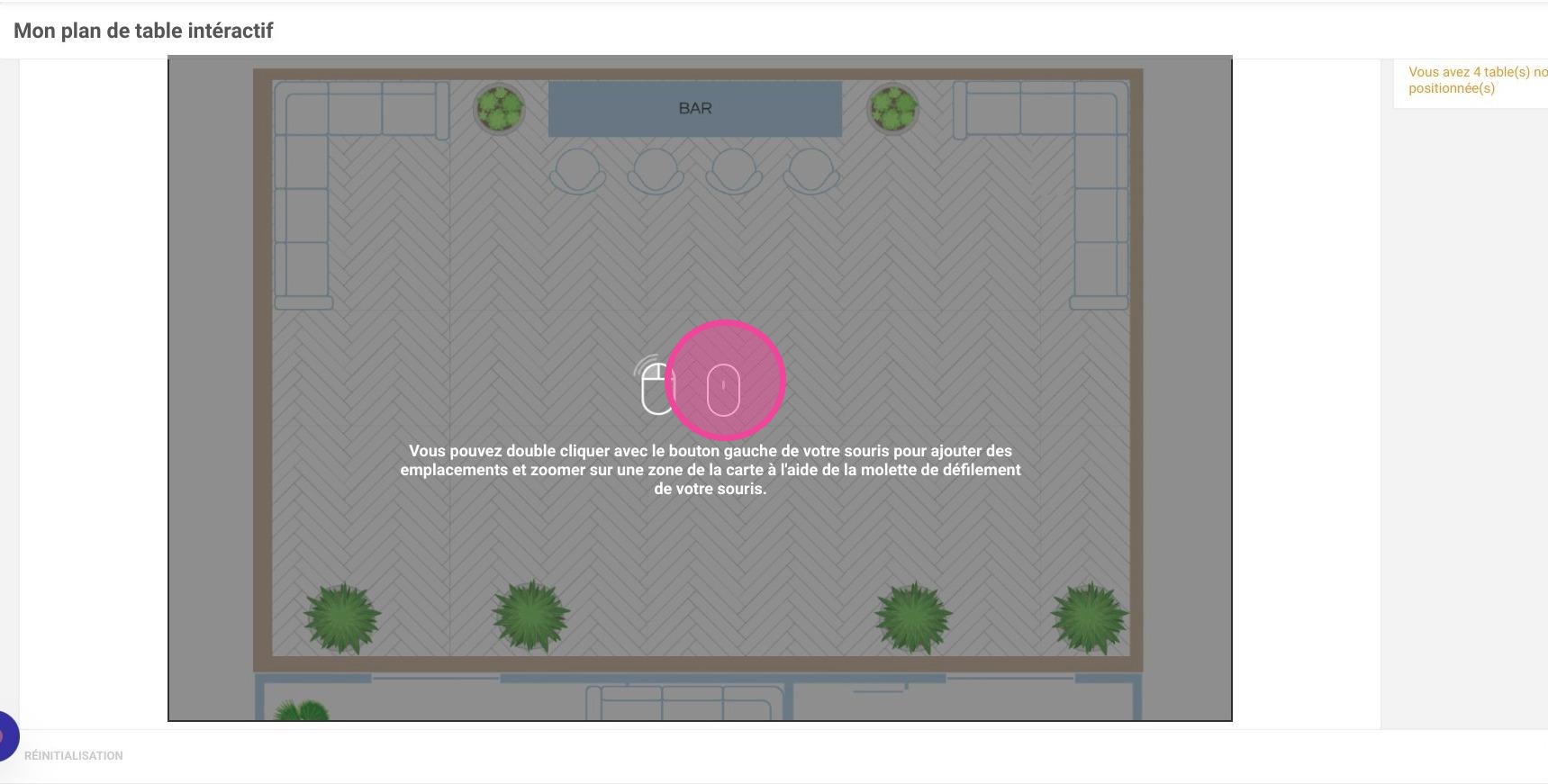
8. Double-cliquez sur l'image pour ajouter une table
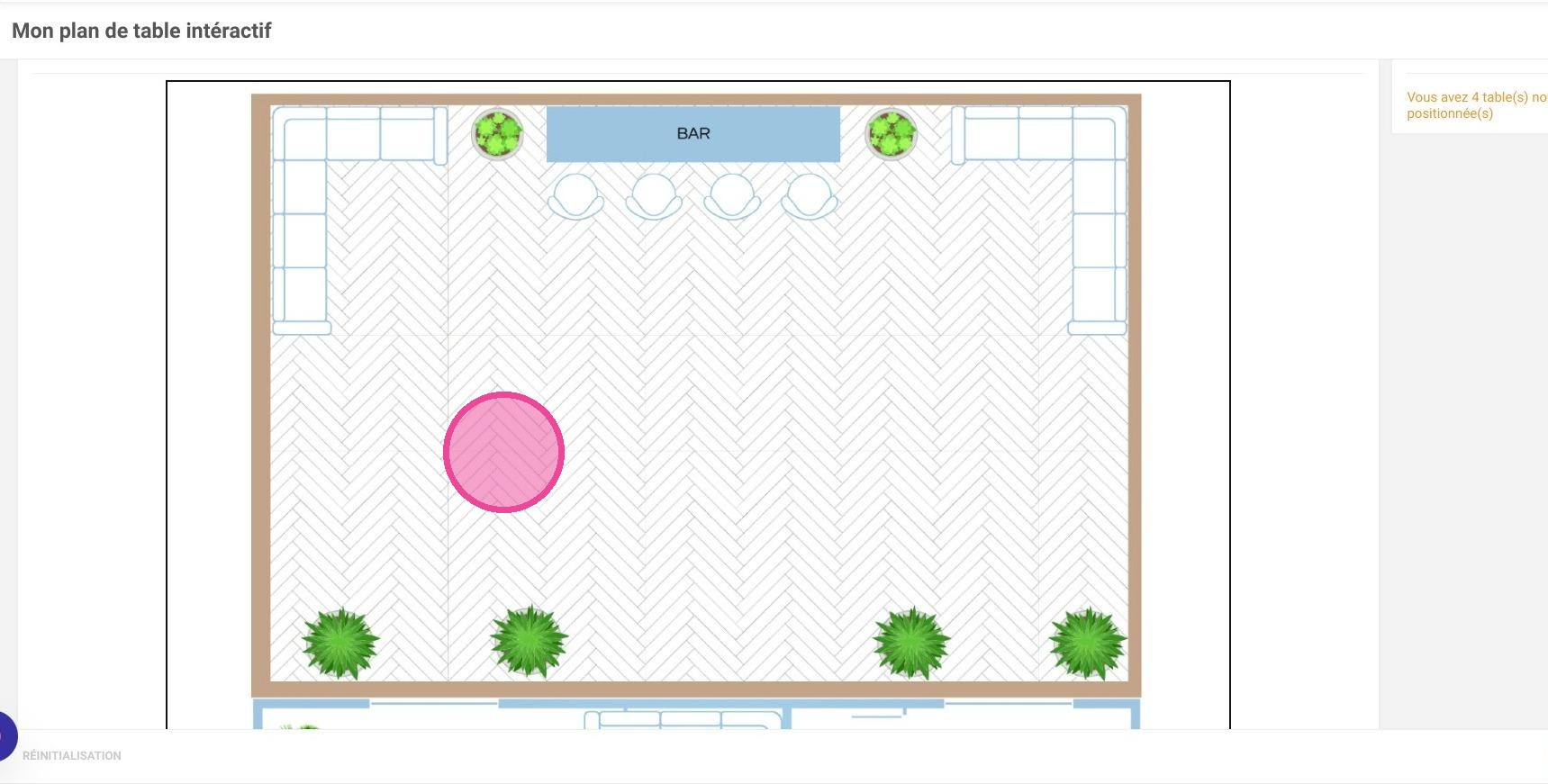
9. Sélectionnez la table que vous souhaitez ajouter


10. Choisissez la forme de la table
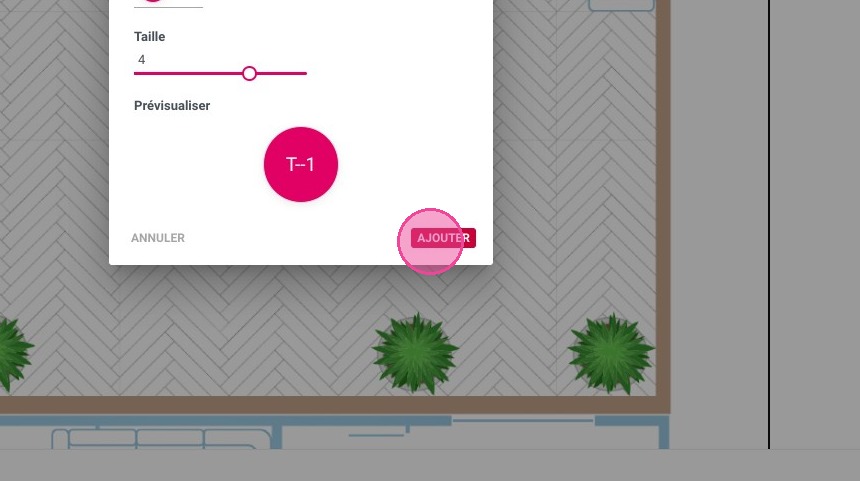
11. Choisissez la taille de la table
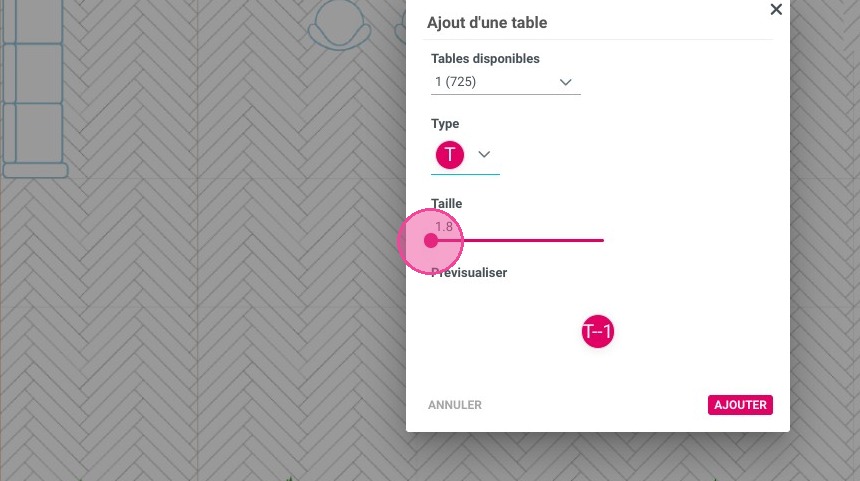
12. Puis cliquez sur "AJOUTER"
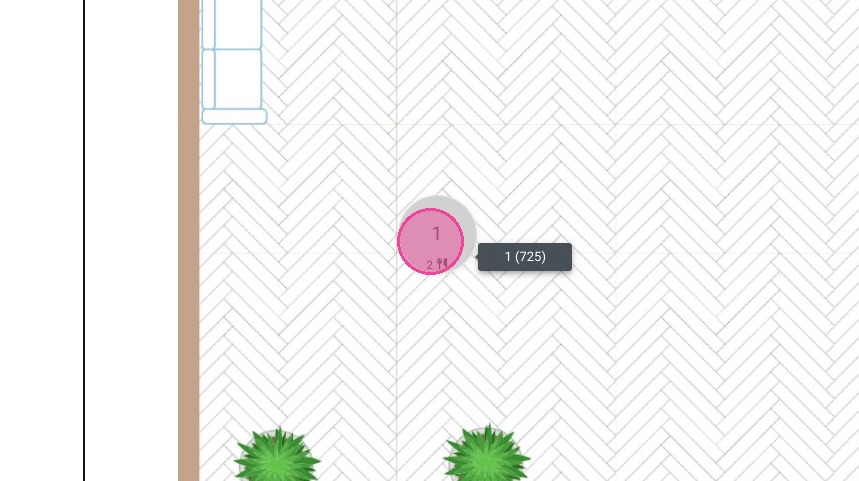
13. Déplacez la table où vous le voulez en maintenant votre curseur dessus
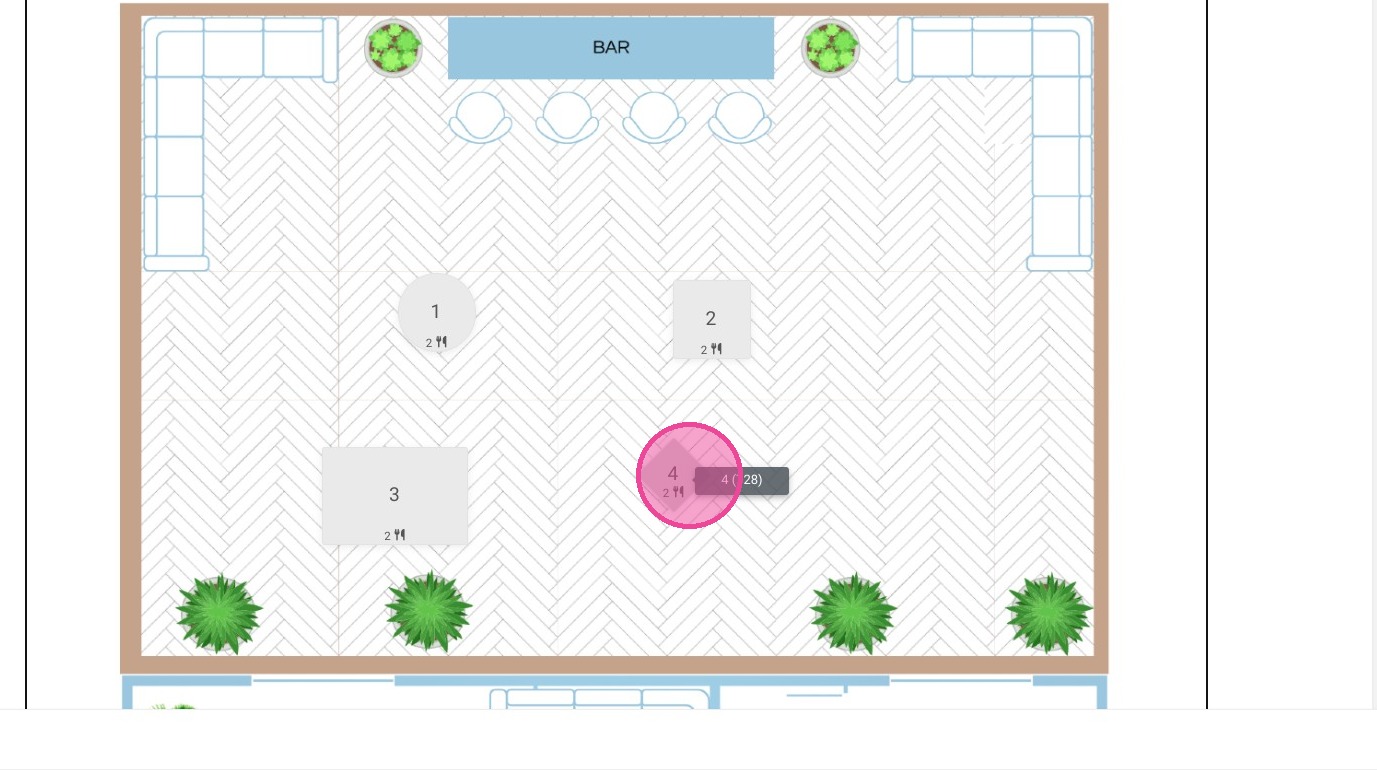
14. Répétez ces étapes afin de configurer toutes vos tables
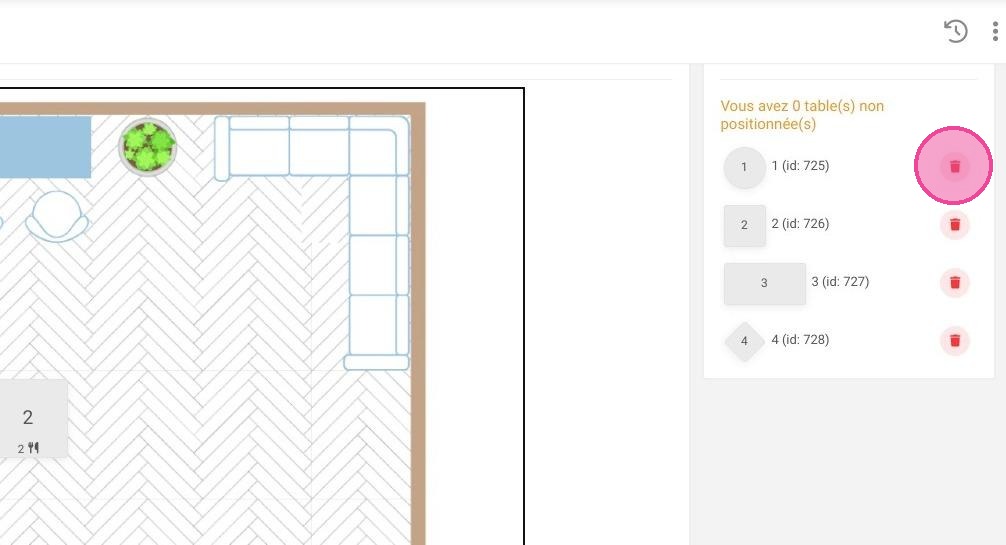
15. Vous trouverez sur la droite toutes vos tables positionnées. Cliquez sur la corbeille pour supprimer une table
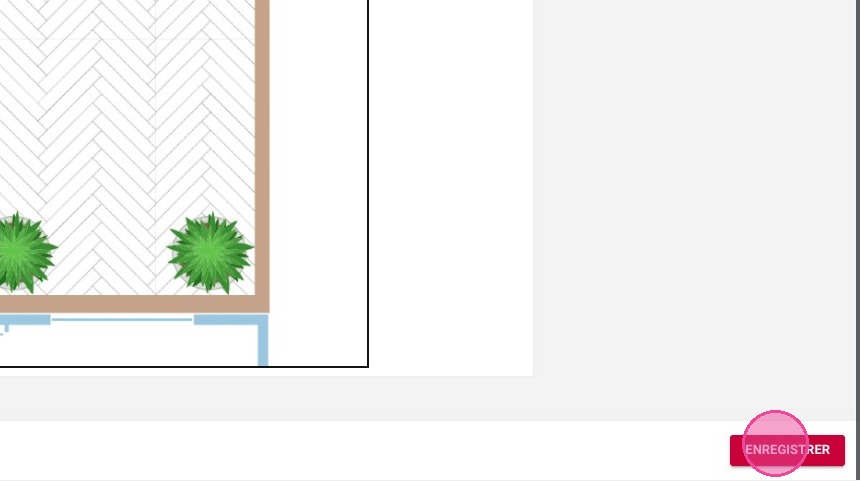
16. Lorsque le plan de table vous convient cliquez sur "ENREGISTRER"