

Résumé de l'article : Ce tutoriel vous explique comment rembourser un client qui a payé un acompte ou sa réservation, lorsque la facture est déjà créée. Vous créez une note de crédit à partir de la facture, vous y ajoutez le remboursement avec le mode de paiement utilisé, puis vous générez la note de crédit.
Les 4 étapes clés pour rembourser un client :
-
Ouvrir la facture : Allez dans Mes réservations > Gestion de la facturation, puis cliquez sur la loupe de la facture.
-
Créer la note de crédit : Cliquez sur CRÉER UNE NOTE DE CRÉDIT, choisissez le montant, puis cliquez sur PRÉVISUALISER.
-
Ajouter le remboursement : Cliquez sur AJOUTER UN REMBOURSEMENT, choisissez le mode de remboursement, puis cliquez sur VALIDER.
-
Générer la note de crédit : Cliquez sur GÉNÉRER LA NOTE DE CRÉDIT.
Pourquoi suivre ce guide ? Reservit Restaurant ne rembourse pas automatiquement vos clients en cas d'annulation : c'est vous qui décidez, selon vos conditions de vente. Passer par une note de crédit garde vos comptes justes et laisse une trace claire de chaque remboursement.
Ouvrir la facture du client
1. Allez dans Mes réservations > Gestion de la facturation.

2. Dans la Liste des documents, trouvez la facture du client, puis cliquez sur sa loupe (Voir les détails).

3. Sous la facture, la liste des règlements indique comment le client a payé. Cliquez sur CRÉER UNE NOTE DE CRÉDIT.

Créer la note de crédit
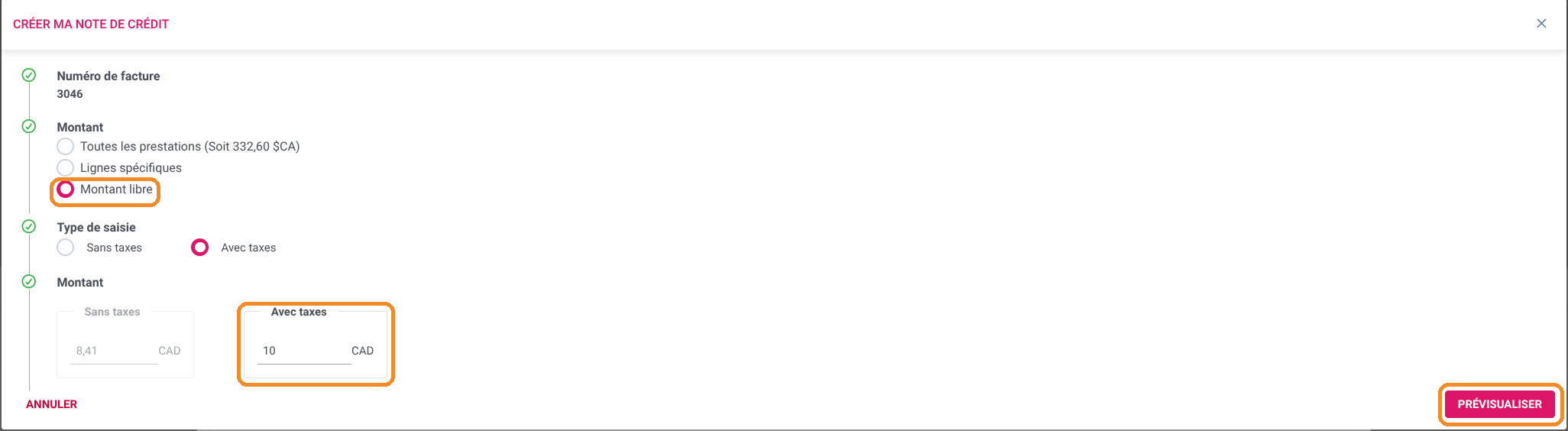
4. Dans Montant, choisissez ce que vous remboursez : Toutes les prestations, Lignes spécifiques ou Montant libre (par exemple le montant de l'acompte).
5. Pour un montant libre, choisissez le Type de saisie (Sans taxes ou Avec taxes), puis entrez le montant. L'autre montant se calcule tout seul.
6. Cliquez sur PRÉVISUALISER.
Ajouter le remboursement
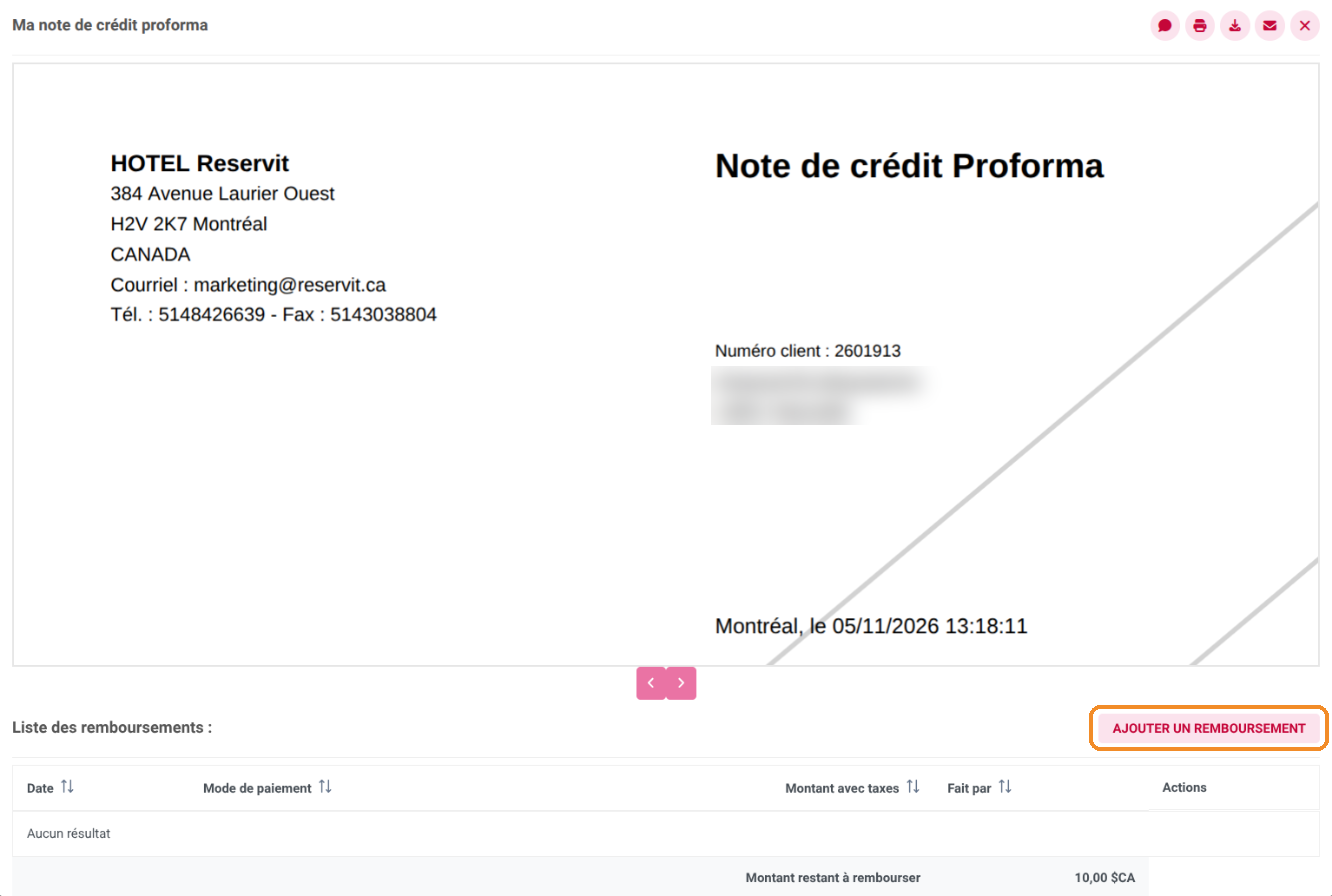
7. La note de crédit s'affiche en version proforma. Sous le document, cliquez sur AJOUTER UN REMBOURSEMENT.
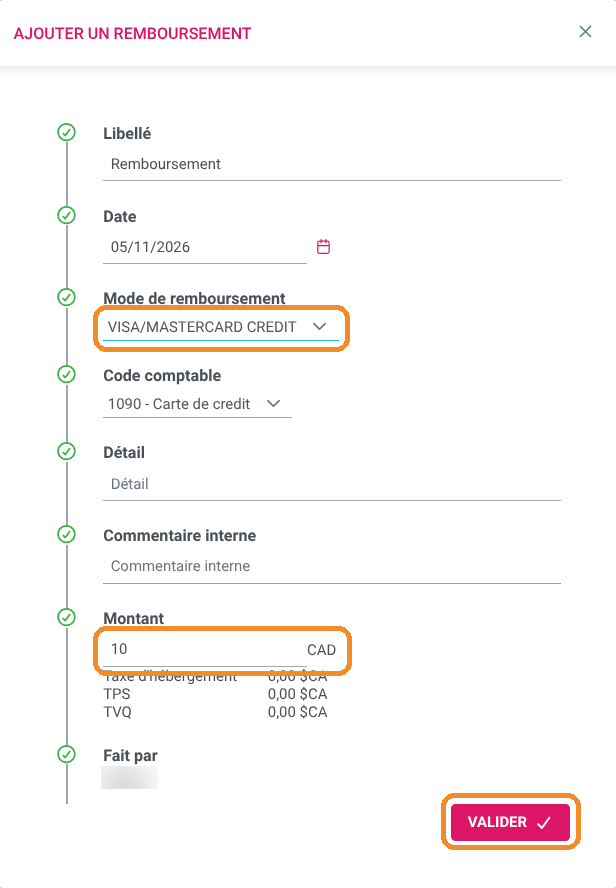
8. Dans Mode de remboursement, choisissez le mode utilisé pour rendre l'argent, en général le même que celui du paiement (par exemple VISA/MASTERCARD CREDIT). Le Code comptable se remplit tout seul.
9. Vérifiez le Montant, ajoutez au besoin un Détail ou un Commentaire interne, puis cliquez sur VALIDER.
Pour les modes de paiement compatibles avec le terminal de paiement virtuel, le système peut vous proposer d'accéder au TPE après validation. Ce n'est pas valable pour Reservit Restaurant : la transaction n'aboutira pas si vous tentez de rembourser ainsi. Rendez l'argent au client depuis votre solution de paiement, puis enregistrez le remboursement ici.
Générer la note de crédit
10. Le remboursement apparaît dans la Liste des remboursements et le Montant restant à rembourser passe à 0. Cliquez sur GÉNÉRER LA NOTE DE CRÉDIT.

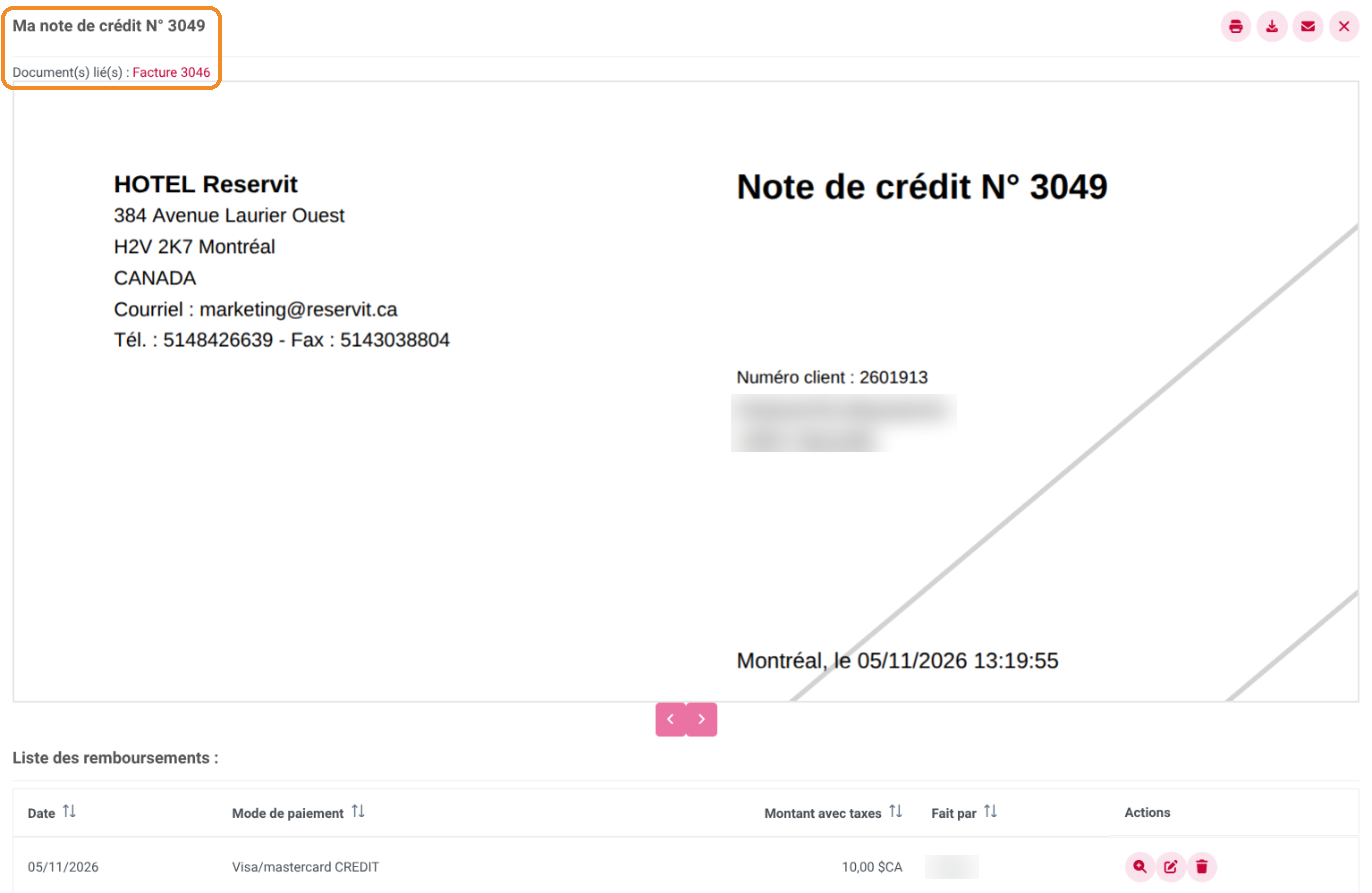
11. La note de crédit reçoit son numéro et reste liée à la facture du client. Vous la retrouvez dans la Liste des documents, et vous pouvez l'imprimer, la télécharger ou l'envoyer par courriel avec les boutons en haut à droite.
Les règles de paiement et de remboursement (montant de l'acompte, délai d'annulation) se fixent dans Gestion de mon activité > Mes conditions de vente. Voir le tutoriel sur le paiement en ligne et l'acompte.