Résumé de l'article : Ce tutoriel vous explique comment accéder rapidement à l'ensemble de vos factures et notes de crédit depuis votre interface Reservit PMS. Vous y apprendrez à utiliser les filtres de recherche pour cibler des documents précis et à les exporter dans des formats compatibles avec les principaux logiciels comptables du marché (Quickbooks, Acomba, Sage 50). Maîtriser cette fonctionnalité vous permettra de simplifier la gestion de vos finances et d'assurer un suivi rigoureux de votre facturation.
Les 5 étapes clés pour consulter et exporter vos documents de facturation :
-
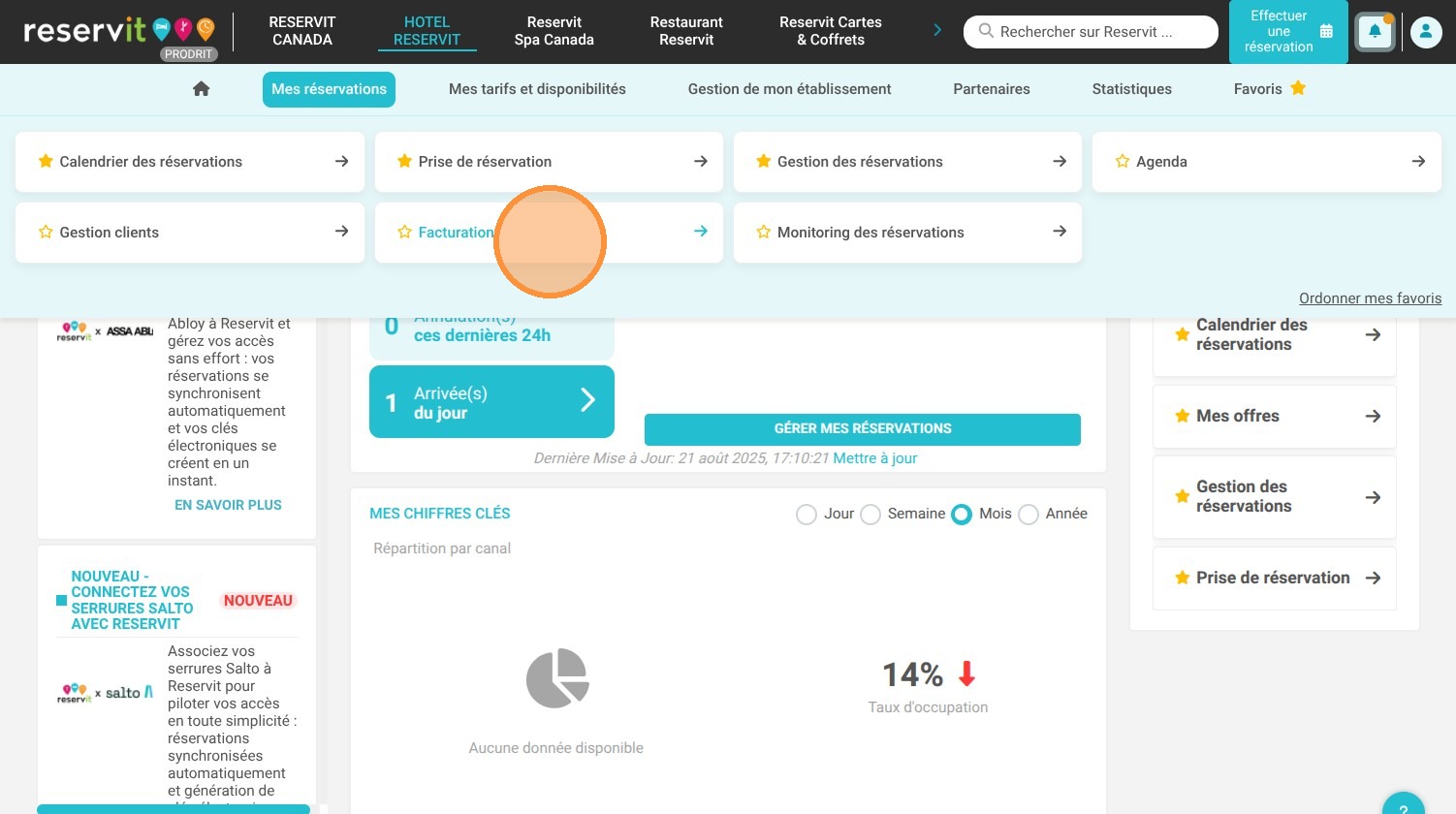
Naviguer vers la facturation : Depuis votre tableau de bord, rendez-vous dans l'onglet "Mes réservations", puis cliquez sur la section "Facturation".
-
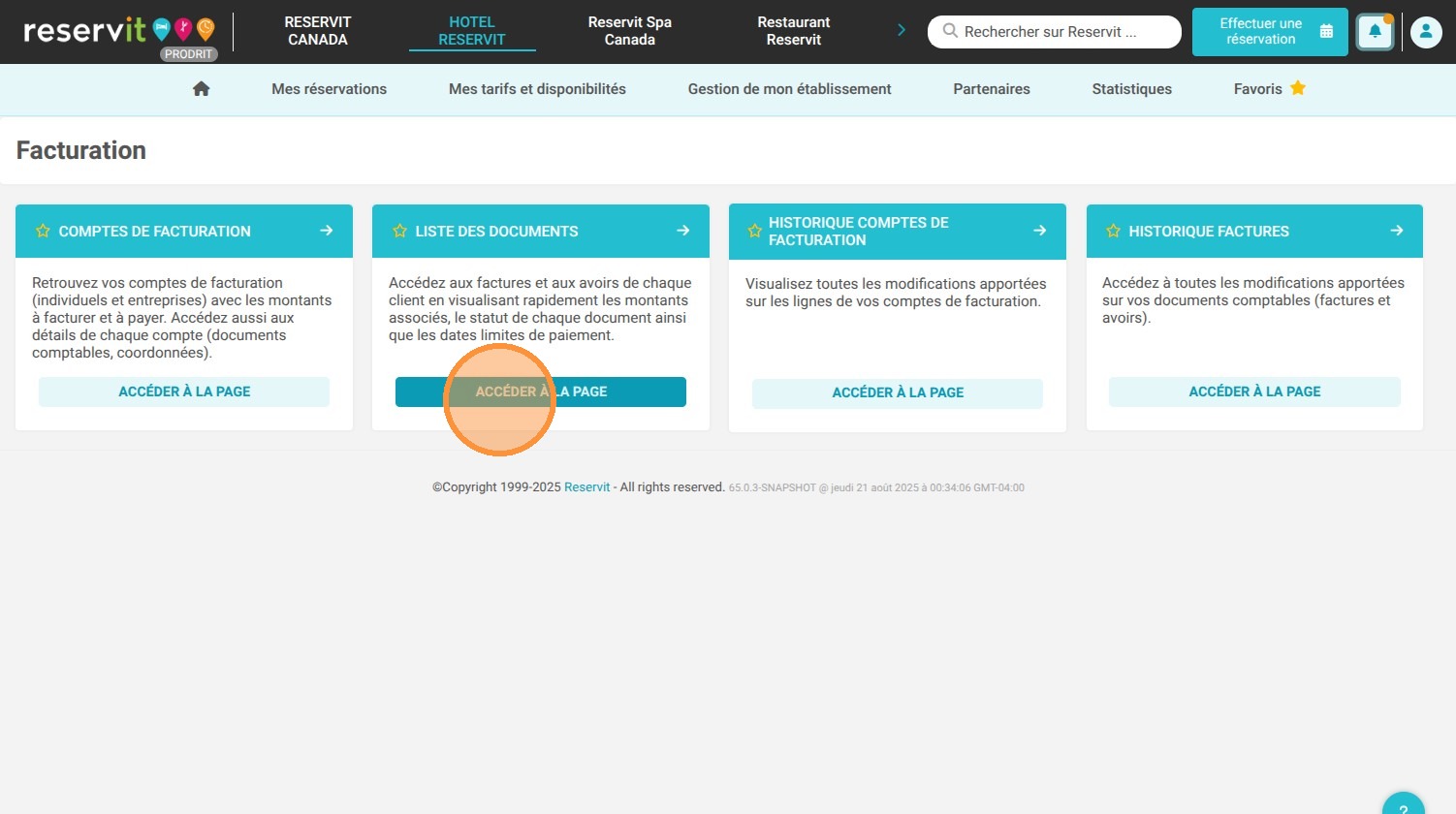
Ouvrir la liste des documents : Accédez à la page "Liste des documents" pour visualiser l'intégralité de vos pièces comptables générées.
-
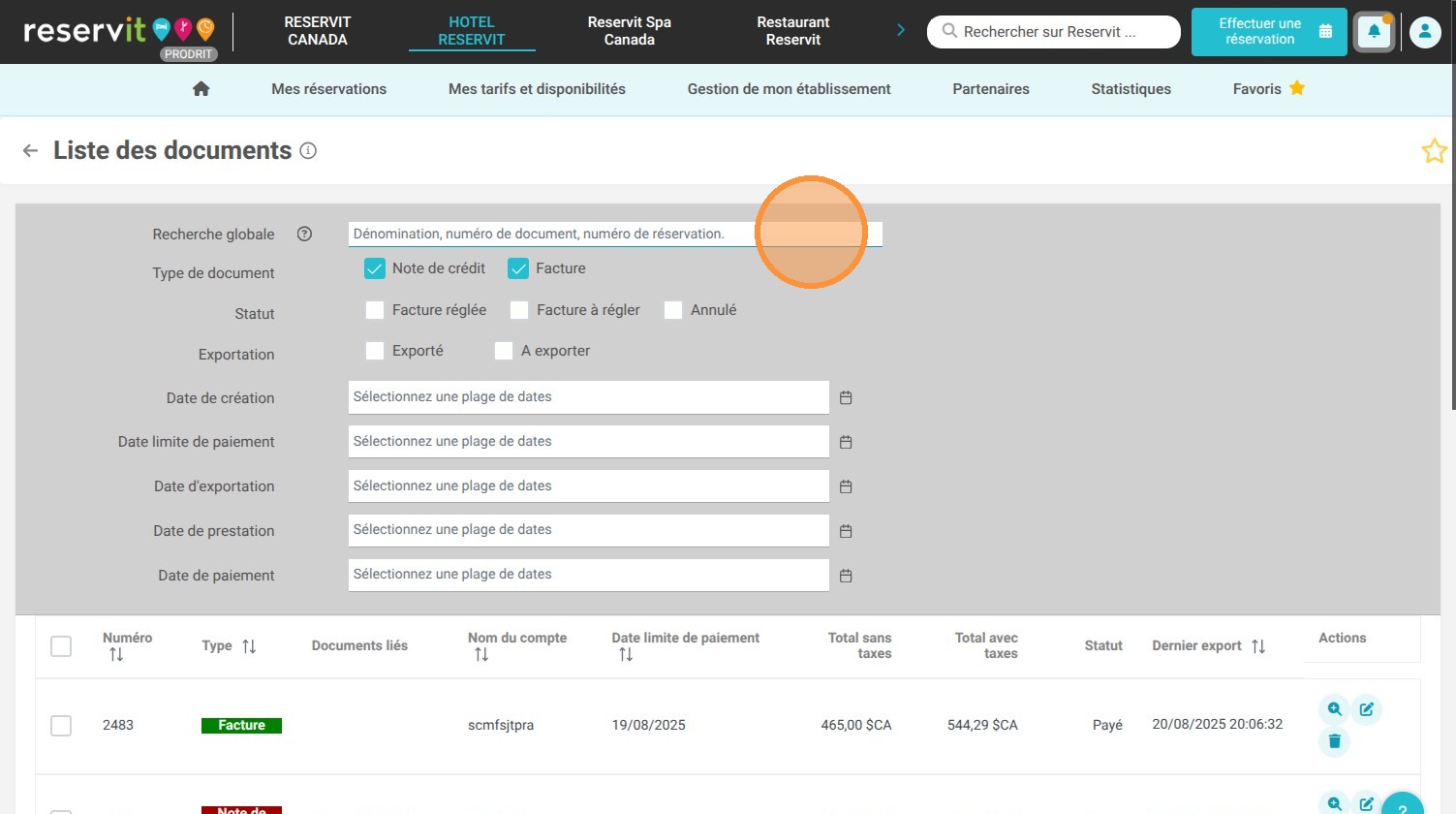
Filtrer votre recherche : Utilisez les multiples critères de recherche mis à votre disposition pour trier et retrouver facilement des factures ou notes de crédit spécifiques.
-
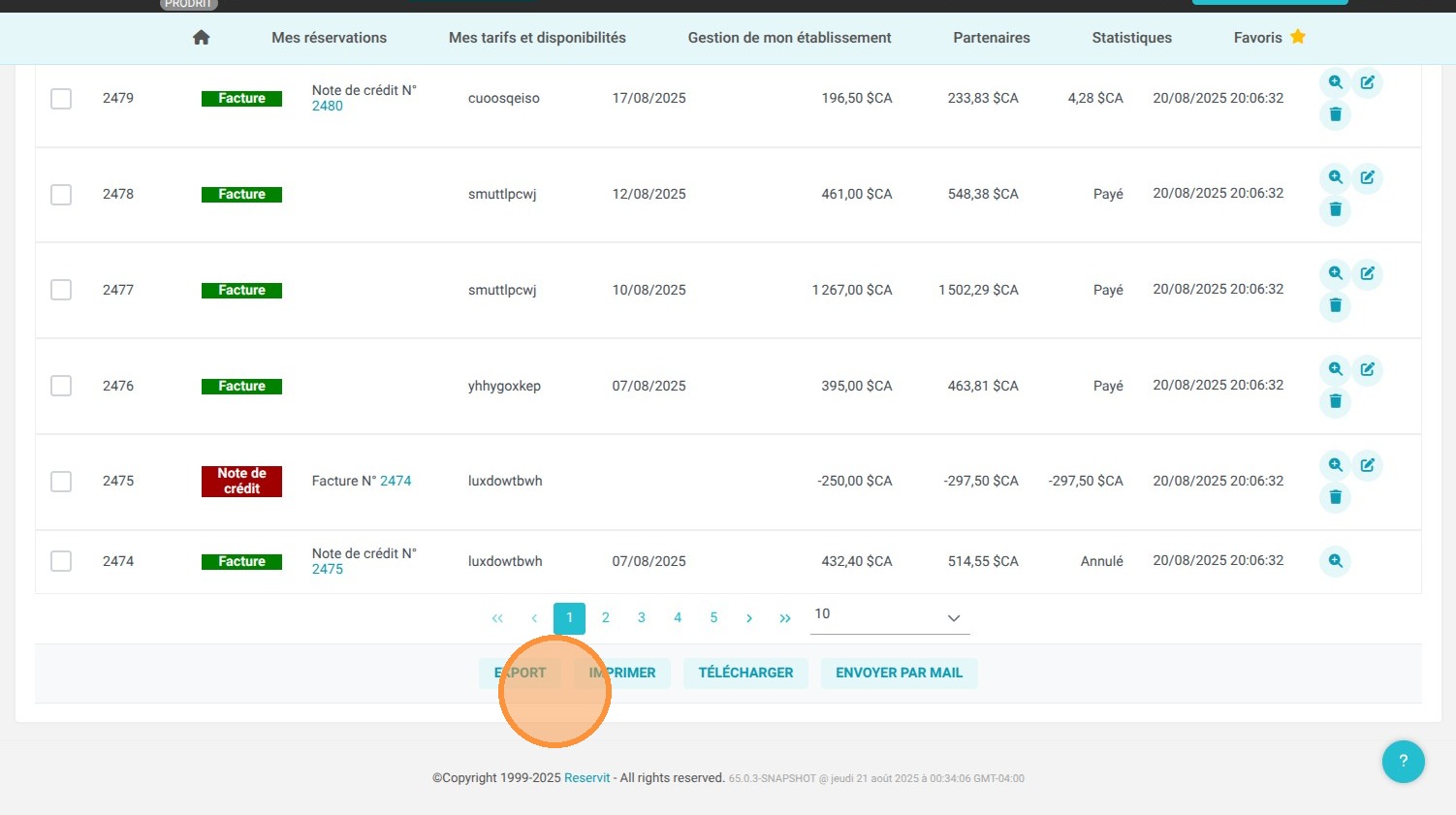
Sélectionner les pièces comptables : Cochez les documents précis que vous souhaitez traiter, imprimer ou transférer à votre équipe comptable.
-
Exporter pour la comptabilité : Choisissez l'action "Export" pour générer instantanément un fichier de données formaté et parfaitement compatible avec des logiciels comme Quickbooks, Acomba ou Sage 50.
Pourquoi suivre ce guide ? Suivre cette méthode vous garantit un gain de temps considérable lors de vos clôtures financières en automatisant le transfert de vos données vers vos outils de comptabilité. En éliminant la saisie manuelle de vos factures, vous évitez les erreurs de transcription, sécurisez vos bilans et optimisez l'efficacité administrative de votre établissement.
1. Accédez à Mes réservations puis Facturation.
2. Accédez à la page Liste des documents.
3. Plusieurs critères de recherche vous permettent de filtrer les documents.
4. Sélectionnez les documents de votre choix.
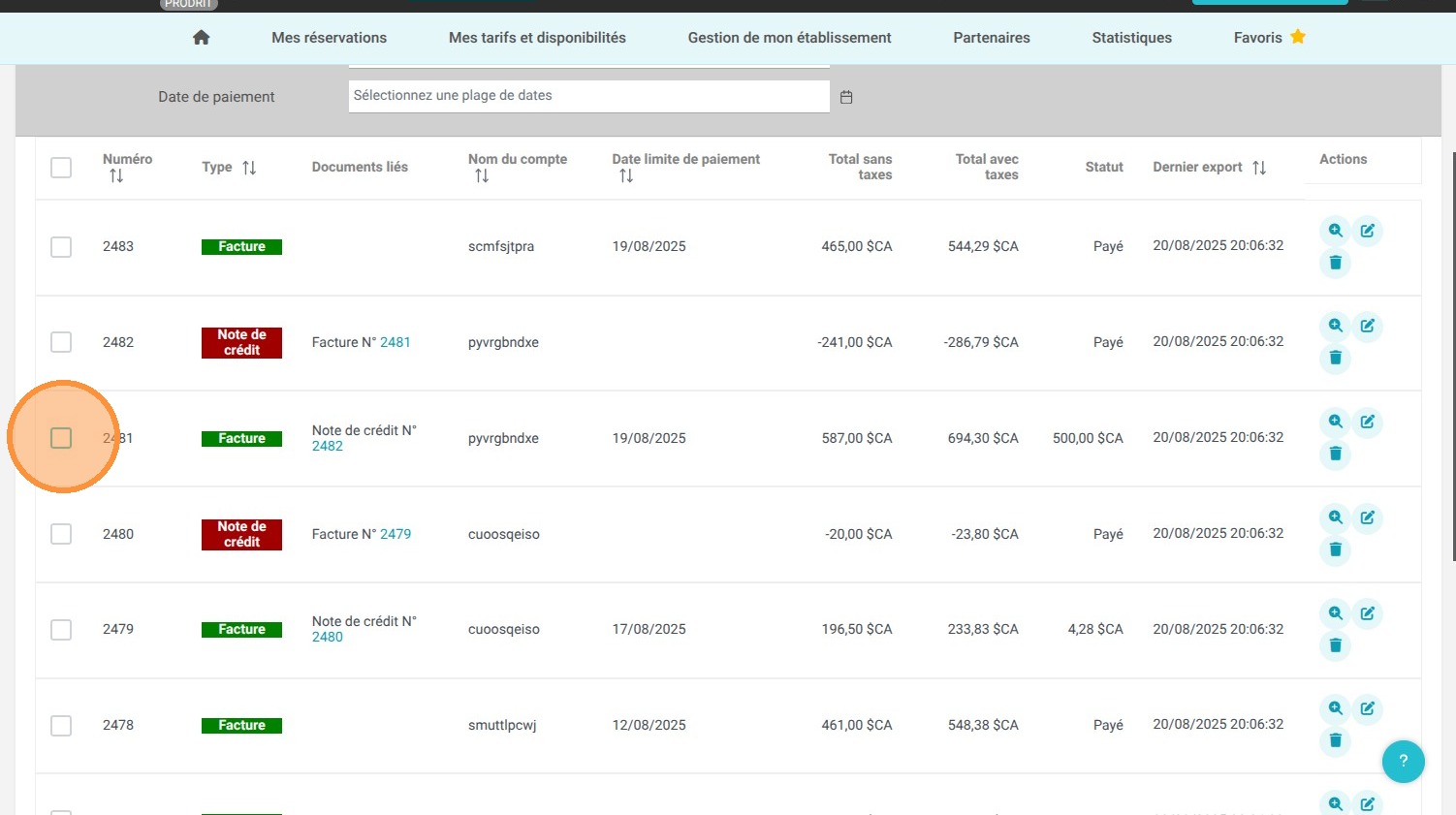
5. Plusieurs actions sont alors possibles.
Export vous permet de réaliser une extraction de vos factures au format compatible avec un logiciel de comptabilité tel que Quickbooks, Acomba ou Sage 50.