

Résumé de l'article : Ce tutoriel vous explique comment gérer facilement l'annulation du second paiement d'un double prélèvement lorsqu'une réservation est annulée sur Reservit Hébergement. Vous apprendrez à traiter l'annulation du séjour depuis votre calendrier ou votre liste de réservations, afin de stopper automatiquement le prélèvement restant ou de le conserver selon vos conditions de vente. Cette maîtrise vous assure une facturation juste et vous protège contre d'éventuels litiges ou erreurs d'encaissement.
Les 4 étapes clés pour gérer l'annulation d'un double prélèvement :
-
Comprendre l'automatisme du système : Identifiez que le second paiement est automatiquement bloqué et annulé si le client procède lui-même à l'annulation via votre moteur de réservation.
-
Annuler depuis le calendrier : Si vous agissez manuellement, sélectionnez le séjour concerné dans le "Calendrier des réservations", cliquez sur le bouton "Annuler", puis confirmez votre action.
-
Annuler via l'onglet Mes réservations : Alternativement, rendez-vous dans l'onglet "Mes réservations", cliquez sur l'icône pour modifier le statut du dossier, choisissez l'état d'annulation, et validez.
-
Maintenir le prélèvement (optionnel) : Si vos politiques d'annulation vous y autorisent (frais de pénalité), passez par la gestion des réservations et sélectionnez la mention "Le second prélèvement reste applicable" pour conserver l'encaissement prévu.
Pourquoi suivre ce guide ? Maîtriser cette procédure vous permet d'éviter les erreurs de facturation (comme prélever un client à tort après une annulation) et de réduire considérablement les risques de litiges bancaires. Vous gagnez un temps précieux en automatisant l'arrêt des paiements futurs, tout en gardant une flexibilité totale pour appliquer vos pénalités si nécessaire.
1. Lors de l'annulation d'une réservation sur laquelle un double paiement est paramétré, le second paiement sera automatiquement annulé si le client annule sa réservation par le moteur de réservation.
2. Si l'Hôtelier annule la réservation par le Calendrier des réservations.
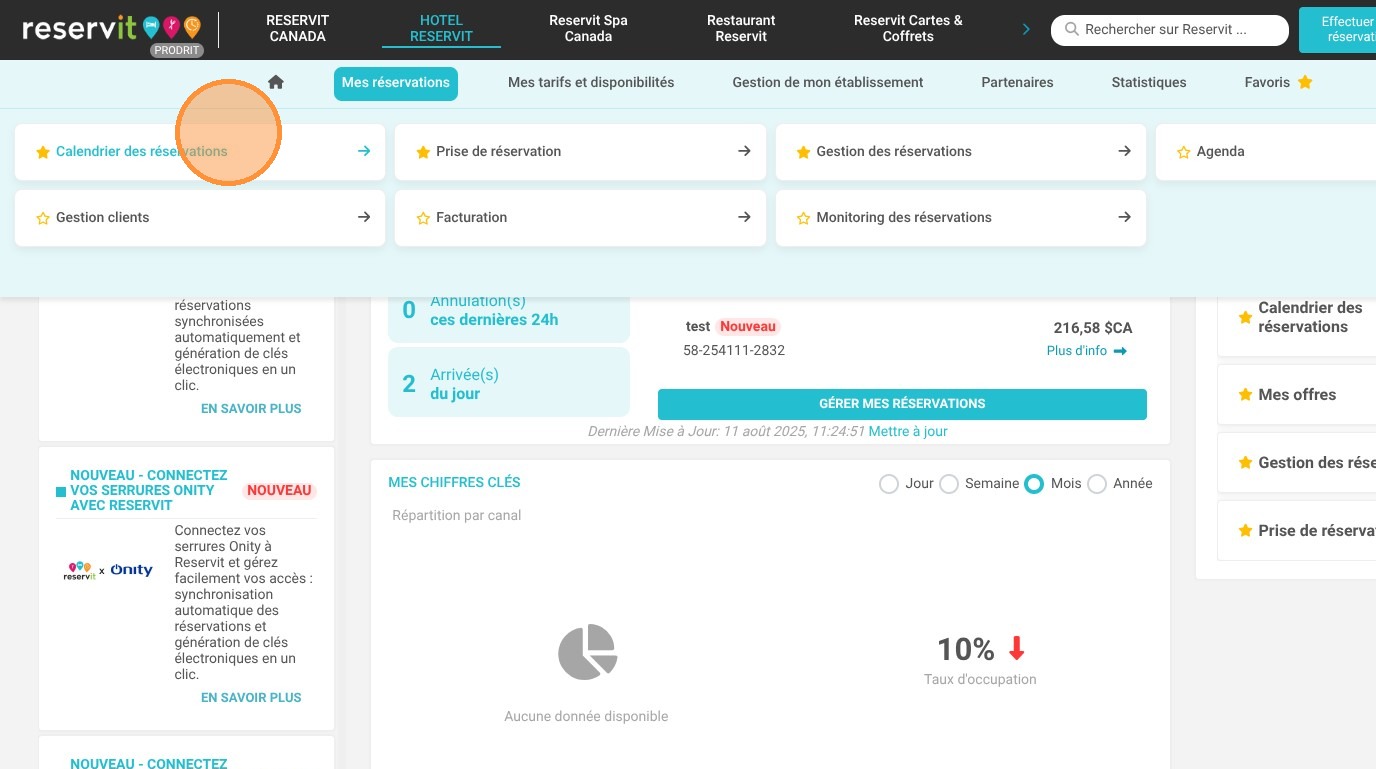
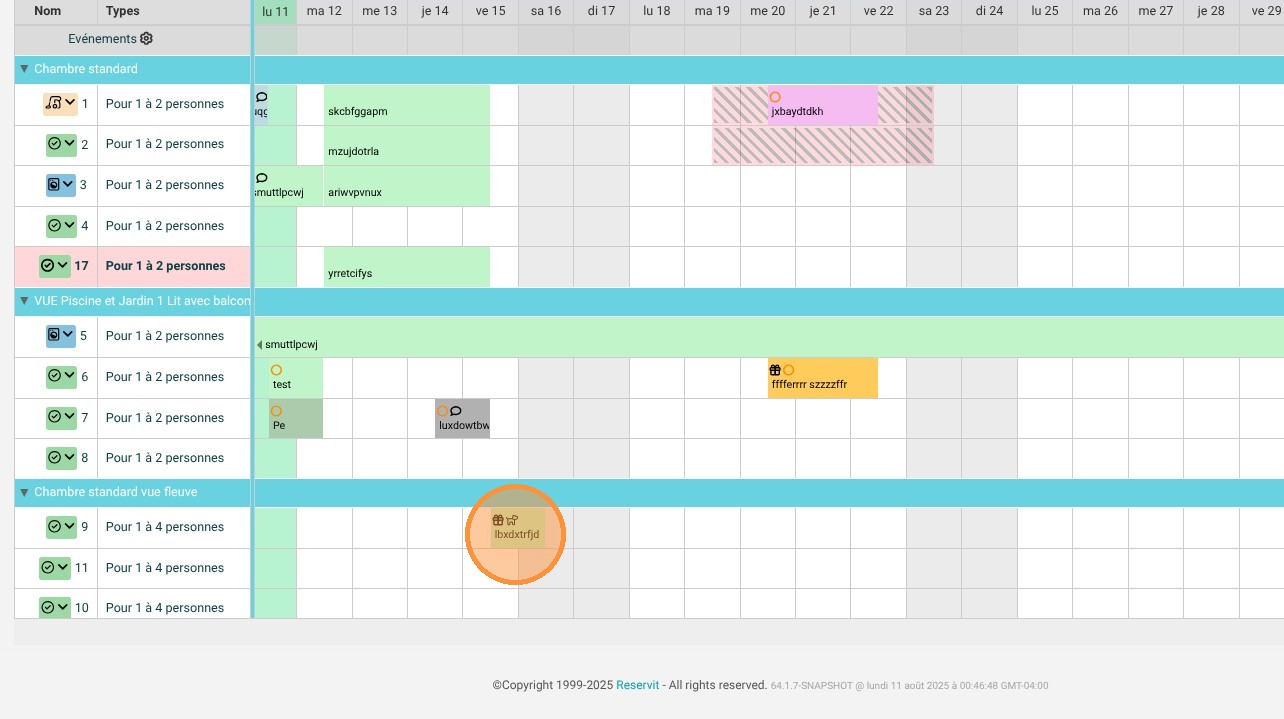
3. Sélectionner la réservation concernée.
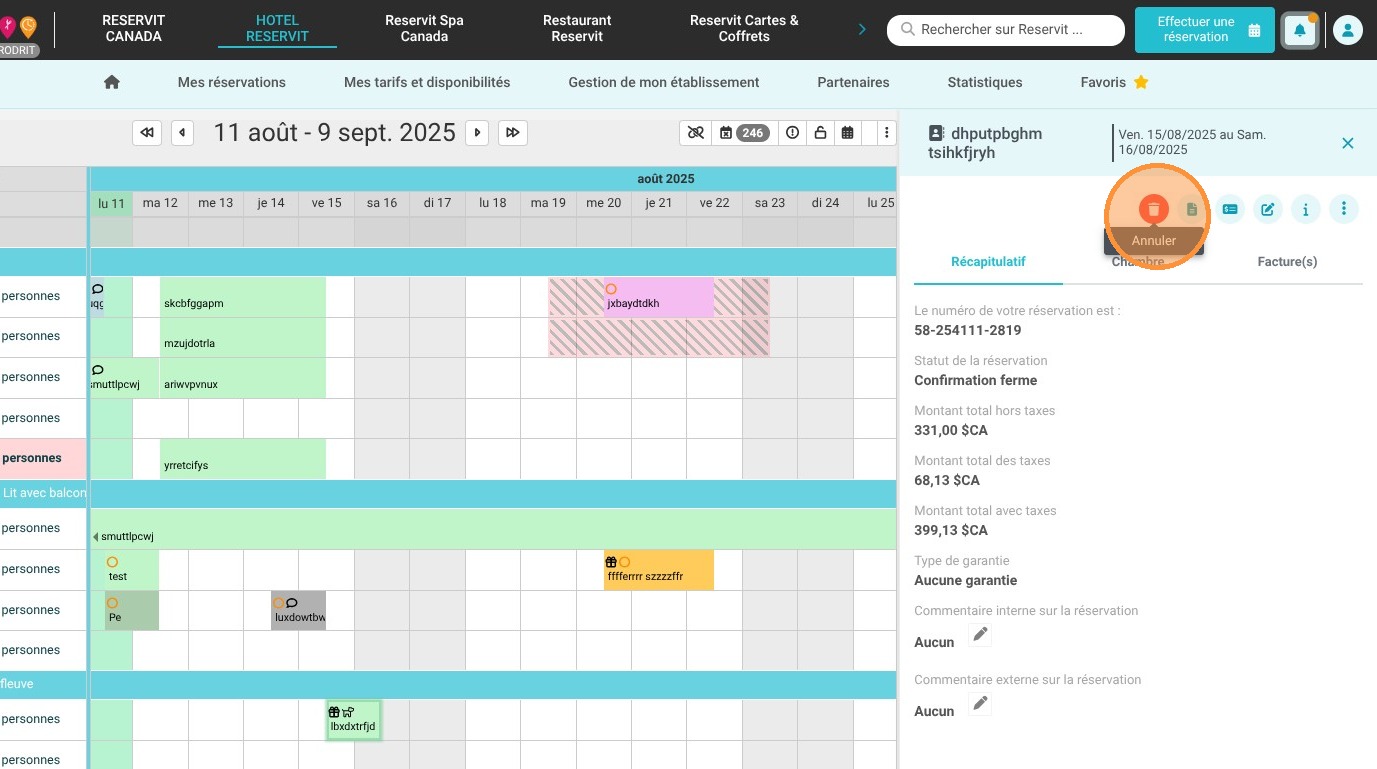
4. Cliquez sur le bouton Annuler.
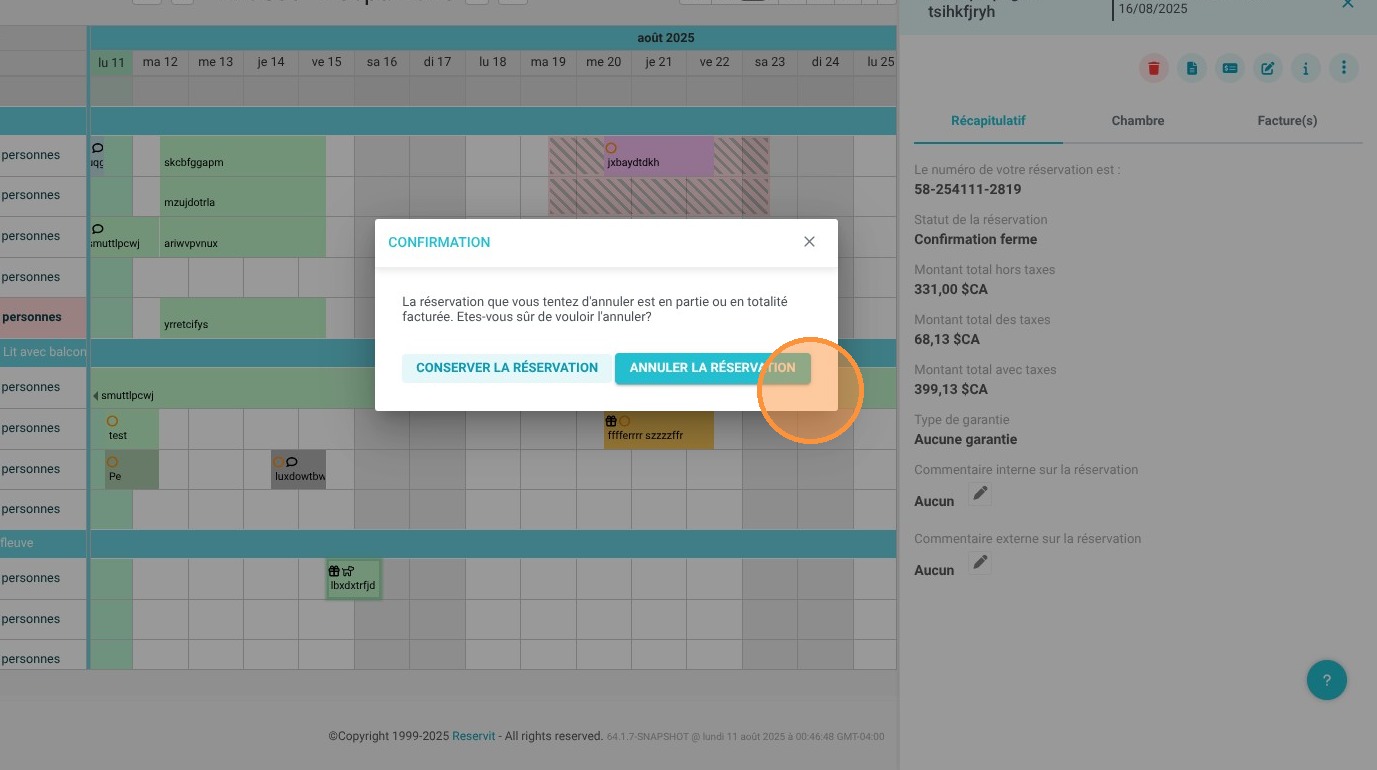
5. Confirmez l'annulation.
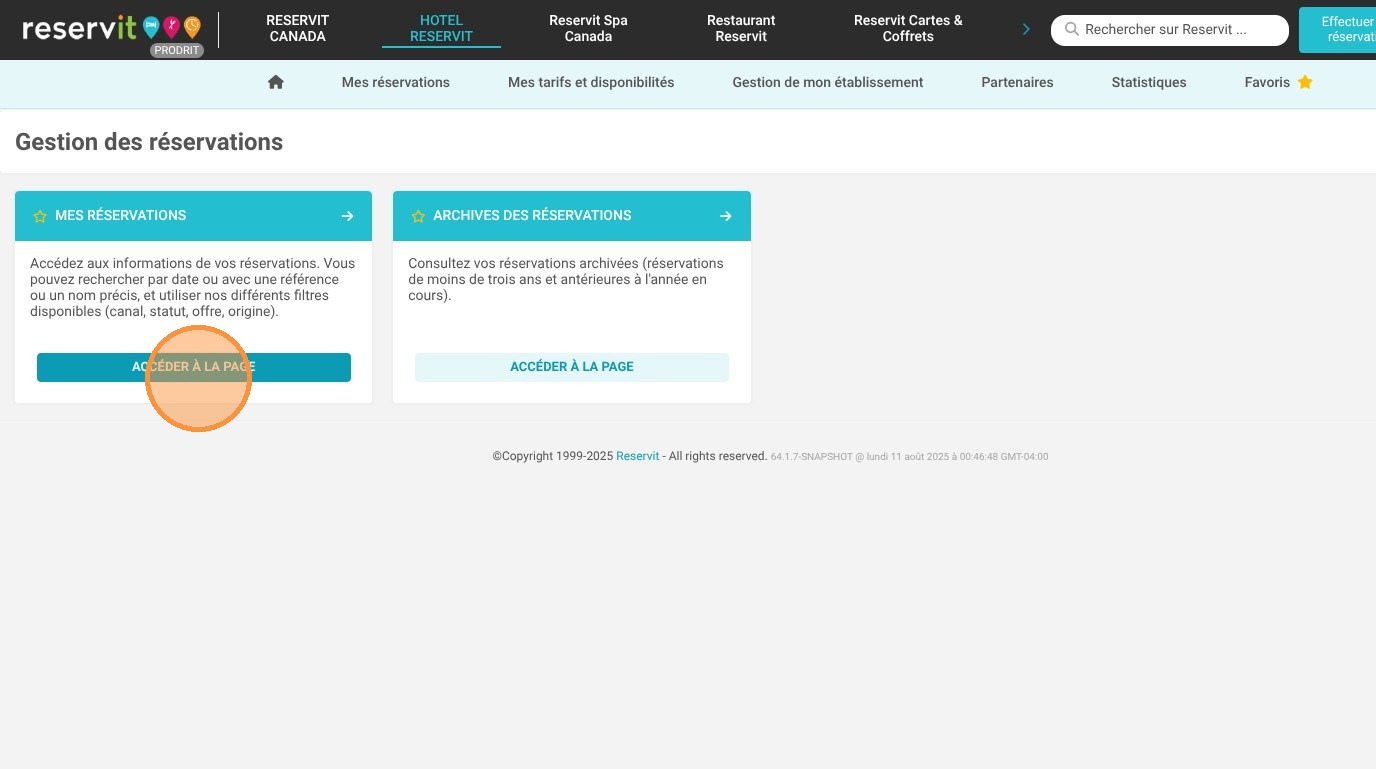
6. Vous pouvez également utiliser l'onglet "Mes réservations".
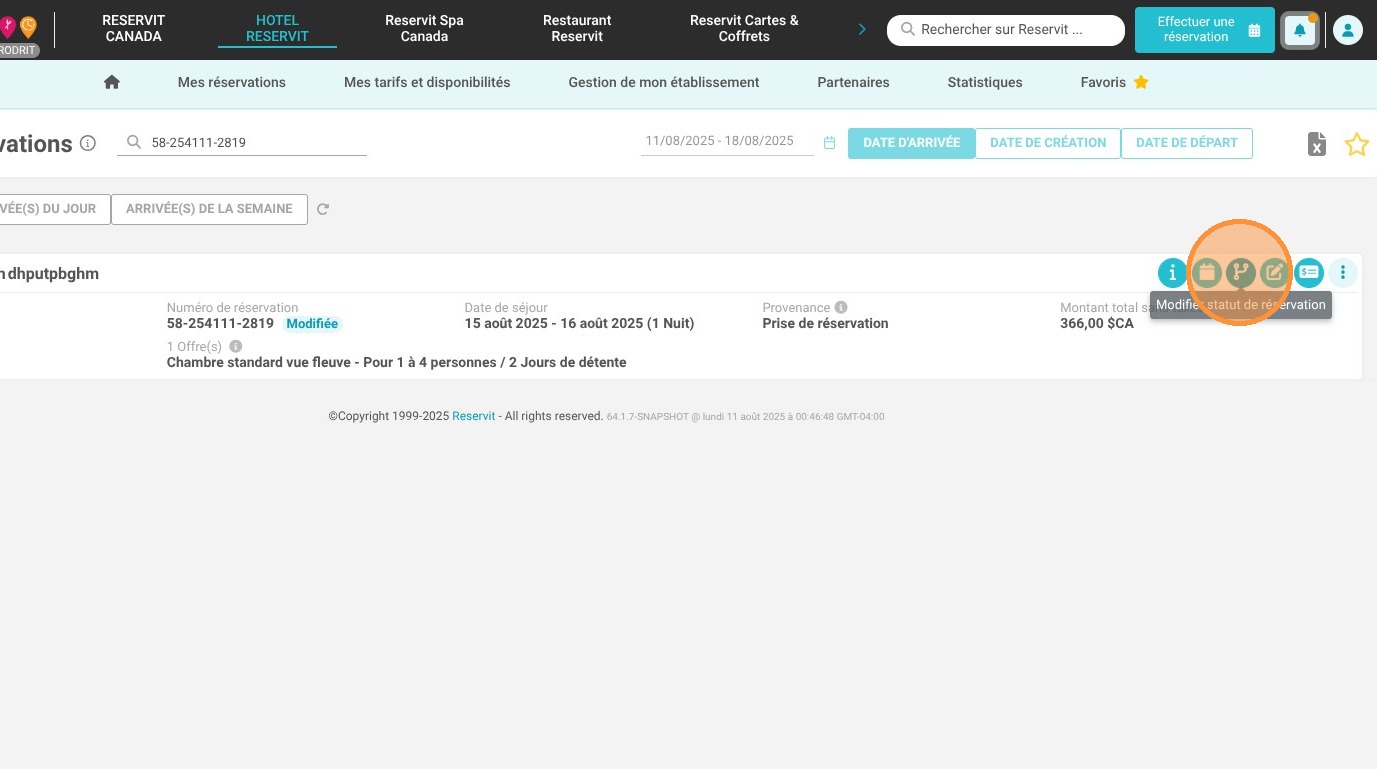
7. Cliquez sur le bouton pour modifier le statut de la réservation.
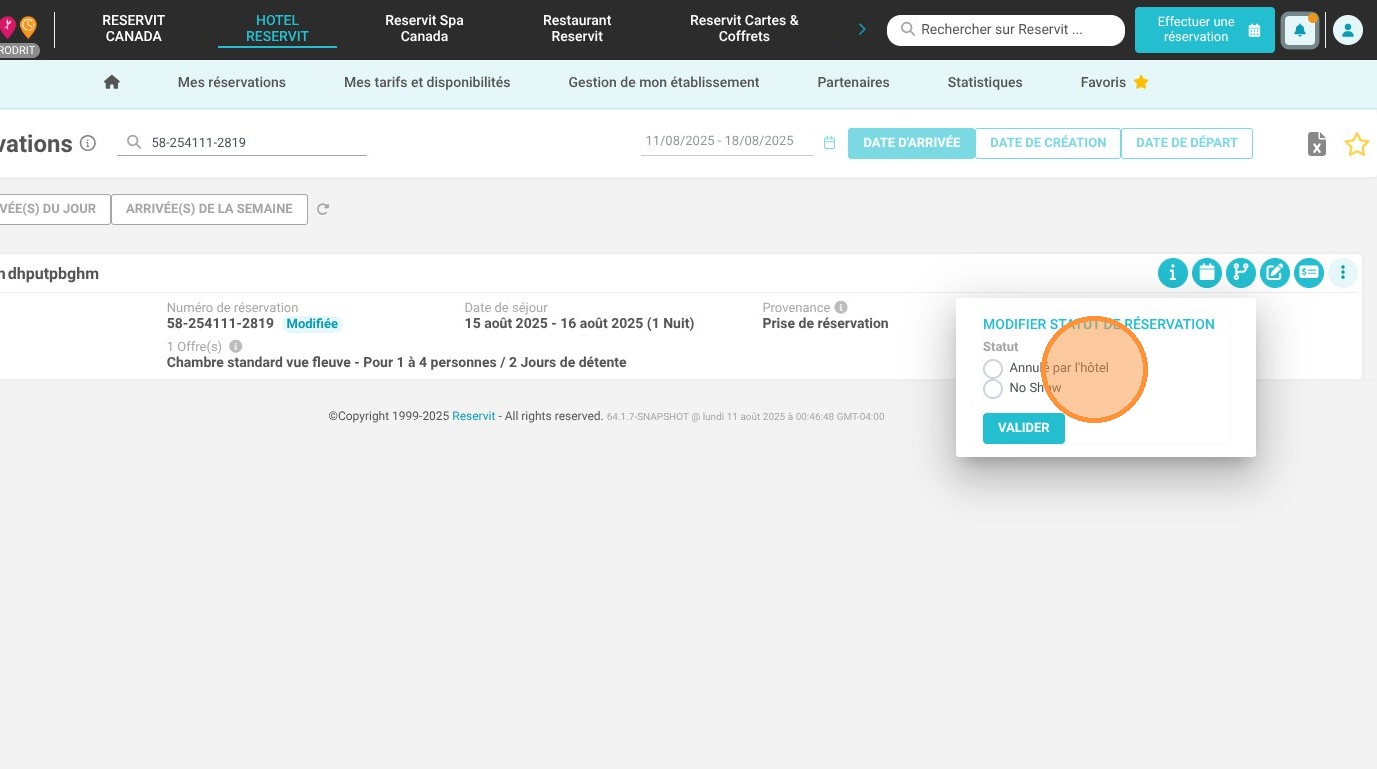
8. Choisissez alors le statut souhaité.
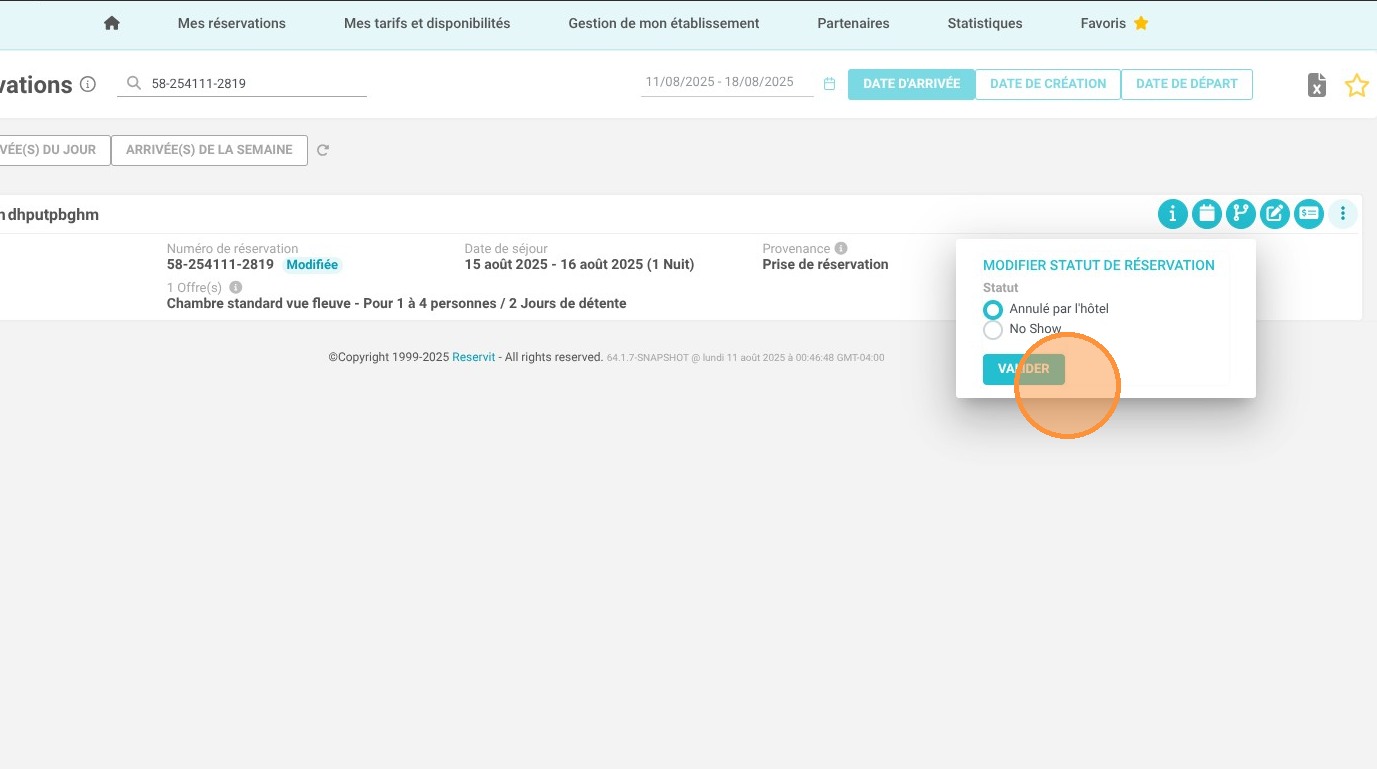
9. Validez le changement de statut.
Tip: Il sera possible de conserver le second prélèvement dans le cas suivant : en passant par la Gestion des réservations et en sélectionnant la phrase : Le second prélèvement reste applicable.