Résumé de l'article : Ce tutoriel vous explique comment accéder facilement à l'historique détaillé des transactions de votre terminal de paiement intégré, directement depuis Reservit PMS. Vous y apprendrez à naviguer dans le module de suivi des règlements pour visualiser et analyser l'ensemble de vos opérations financières en quelques clics. En maîtrisant cette consultation, vous simplifierez grandement vos rapprochements bancaires et assurerez un suivi rigoureux de votre comptabilité hôtelière.
Les 4 étapes clés pour consulter l'historique des transactions :
-
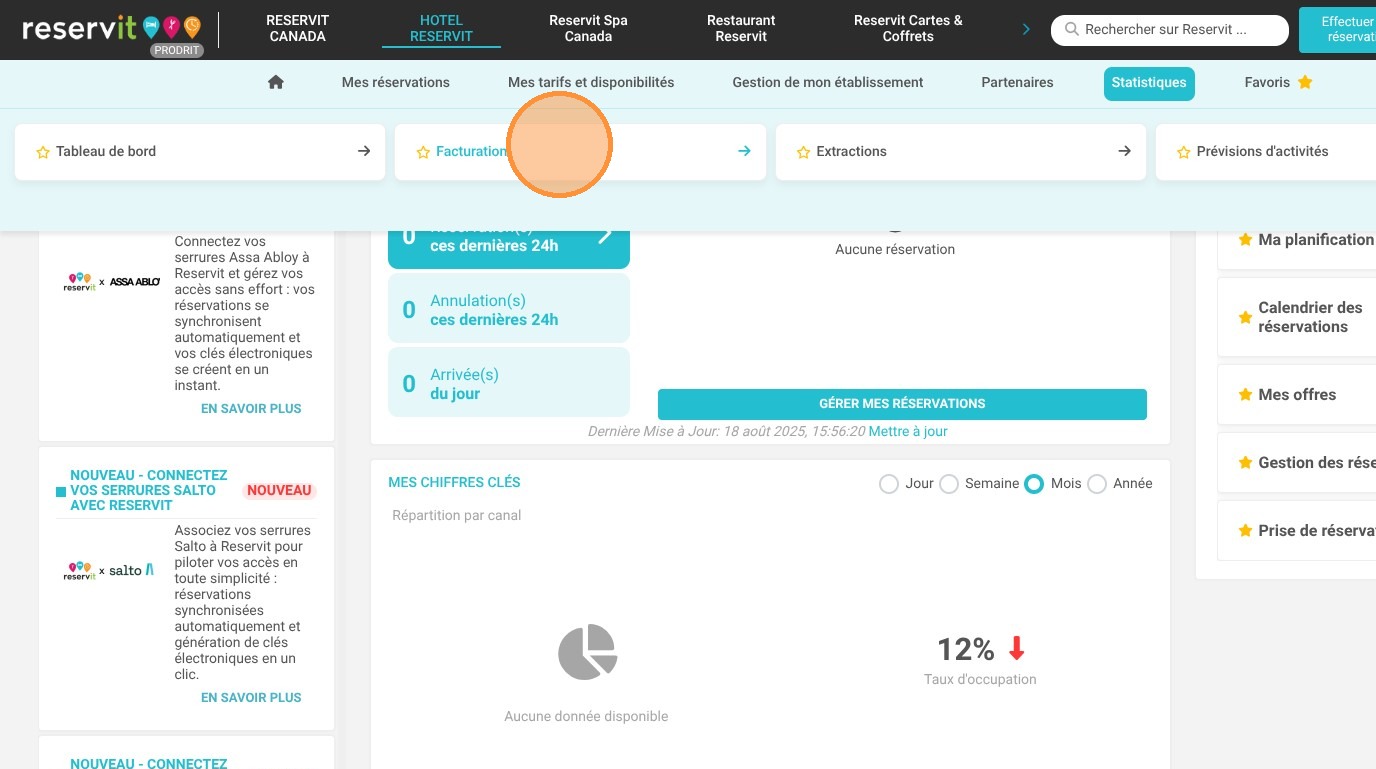
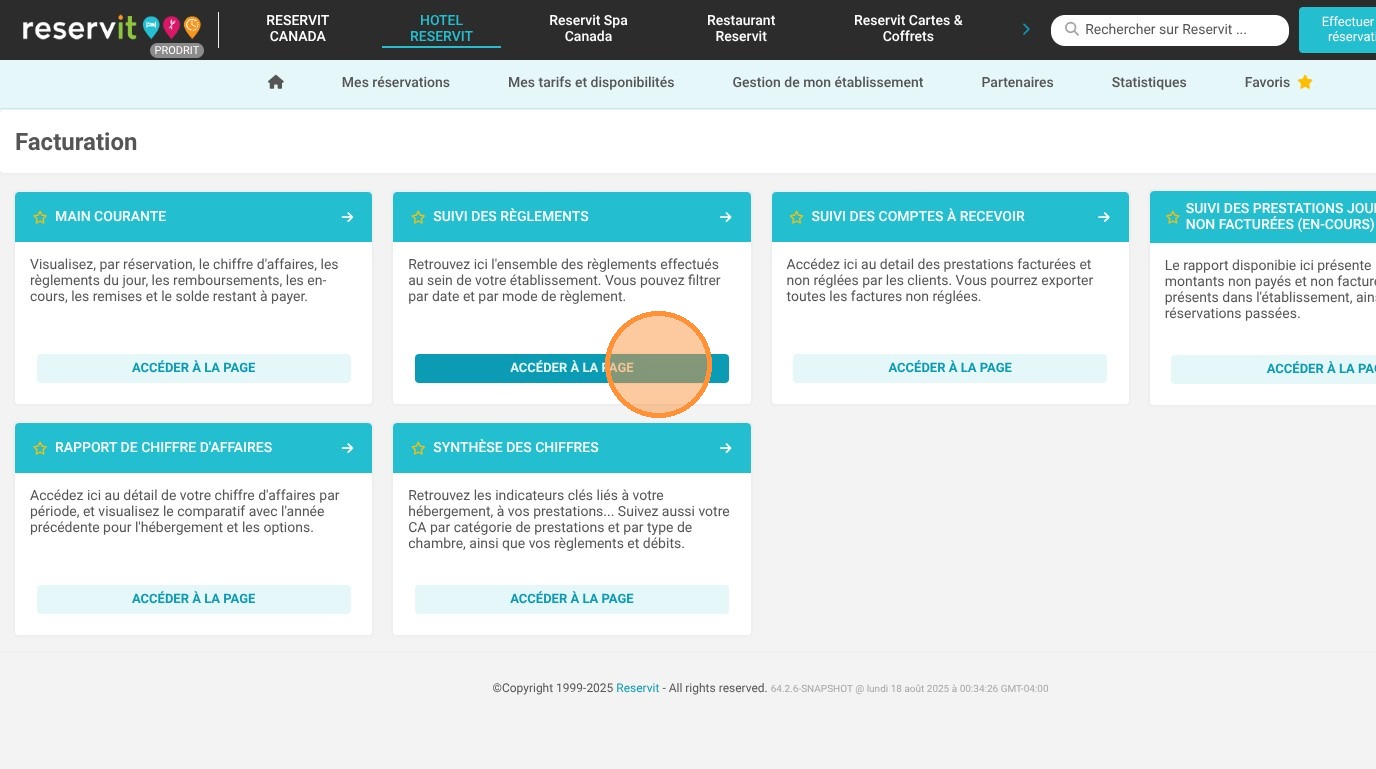
Accéder au module de suivi : Depuis votre menu principal, dirigez-vous vers la section "Statistiques", sélectionnez l'onglet "Facturation", puis ouvrez la page "Suivi des règlements".
-
Repérer les opérations : Visualisez la liste globale de vos encaissements pour identifier rapidement les règlements traités spécifiquement par votre terminal de paiement.
-
Ouvrir l'historique dédié : Cliquez sur le bouton "Historique du Terminal de Paiement" pour isoler ces données et obtenir une vue plus approfondie.
-
Consulter et analyser : Parcourez le rapport généré pour retrouver l'intégralité des transactions effectuées, avec le détail et le statut de chaque opération financière.
Pourquoi suivre ce guide ? Suivre cette procédure vous permet de garder un contrôle total sur vos encaissements quotidiens et d'identifier immédiatement toute anomalie ou échec de paiement. C'est un gain de temps inestimable pour vos équipes administratives lors de la vérification des passages en carte bancaire et de vos clôtures de caisse.
1. Accédez à Statistiques puis Facturation.
2. Accédez à la page de Suivi des règlements.
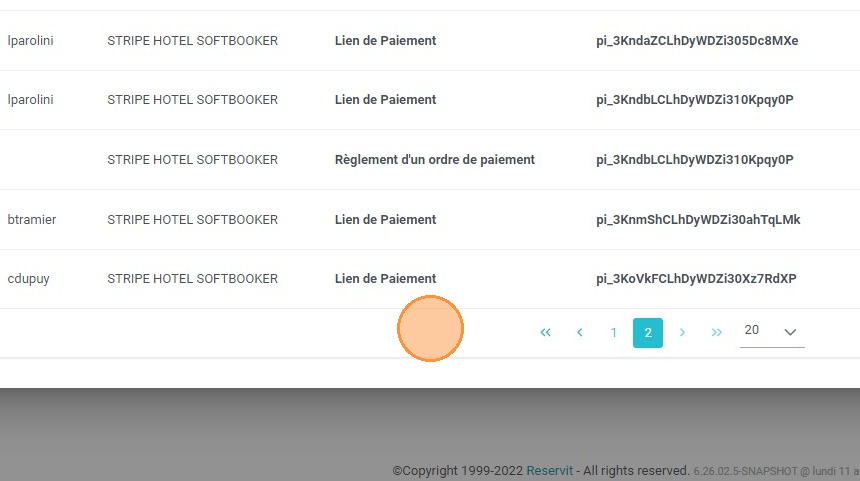
3. Vous pouvez visualiser le détail des transactions du terminal de paiement parmi l'ensemble des transactions.
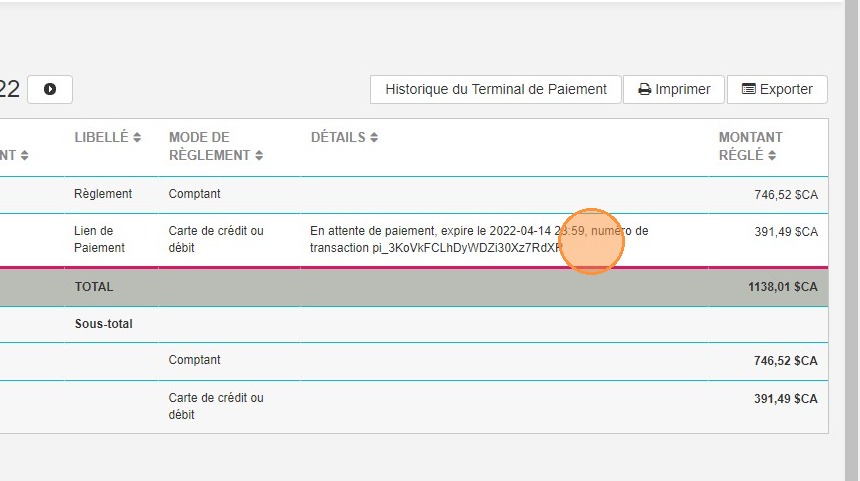
4. Cliquez sur "Historique du Terminal de Paiement" pour voir plus de détails.
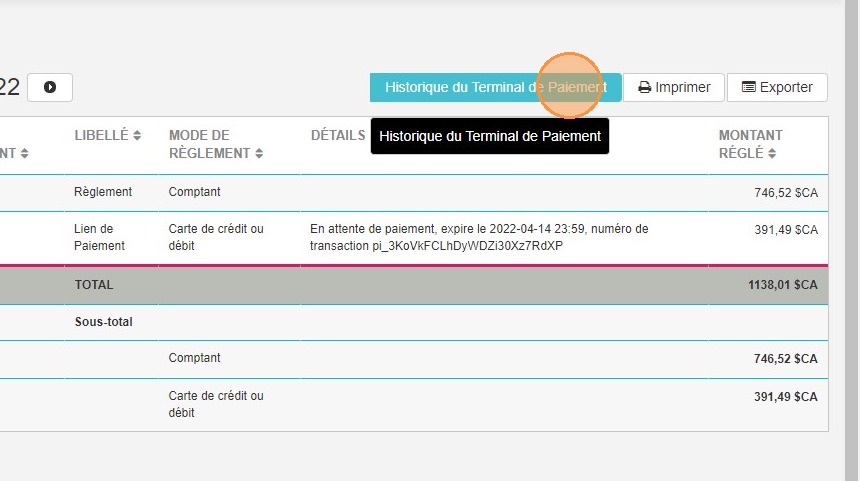
5. Vous y retrouverez toutes les transactions effectuées.