

Résumé de l'article : Ce tutoriel vous guide dans la configuration pas à pas d'un plan tarifaire dédié aux réseaux GDS (Global Distribution System) et IDS sur la plateforme Reservit Hébergement. Vous découvrirez comment paramétrer vos prix, associer vos canaux de distribution et réussir le mapping avec votre PMS et vos partenaires. Suivre cette procédure garantit la synchronisation fluide de vos disponibilités et maximise la visibilité de votre établissement auprès des agences de voyages mondiales.
Les 5 étapes clés pour créer et configurer une offre GDS sur Reservit Hébergement :
-
Création et traduction du plan tarifaire : Accédez à "Mes tarifs et disponibilités" > "Mes offres", ajoutez une nouvelle offre, attribuez-lui un nom clair et traduisez-le au minimum en anglais.
-
Paramétrage des prix, chambres et canaux : Saisissez les tarifs à transmettre au GDS, sélectionnez les catégories de chambres concernées et attribuez le canal de distribution "Mes Partenaires - GDS/IDS".
-
Ajustement des restrictions et publication : Dans la section "RESTRICTIONS", définissez vos durées de séjour, jours d'arrivée interdits et jours de départ interdits, enregistrez la configuration puis publiez l'offre pour générer son identifiant unique.
-
Intégration au PMS externe : Copiez l'identifiant généré par Reservit et collez-le dans votre logiciel de gestion hôtelière (PMS) pour garantir la remontée automatique des réservations.
-
Mapping et synchronisation avec le GDS : Communiquez cet identifiant et vos instructions de chargement au GDS, puis contactez le support Reservit pour déclencher la synchronisation finale des prix et stocks.
Pourquoi suivre ce guide ? Ce pas-à-pas vous garantit un paramétrage sans erreur pour éviter les écarts de parité tarifaire et automatiser complètement la transmission de vos disponibilités vers les réseaux de distribution internationaux.

1. Pour commencer, allez dans "Mes tarifs et disponibilités" > "Mes offres".

2. Ajoutez un nouveau plan tarifaire.
3. Nommez votre offre.
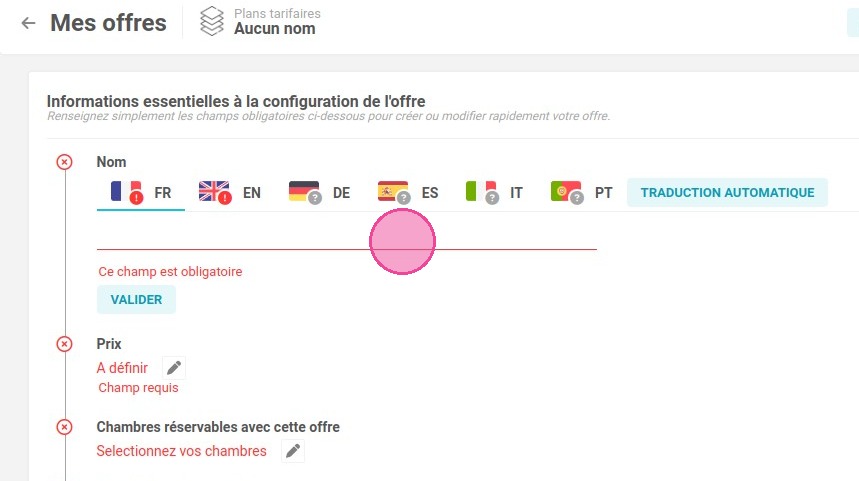
4. Traduisez le nom de l'offre en anglais au minimum et validez.
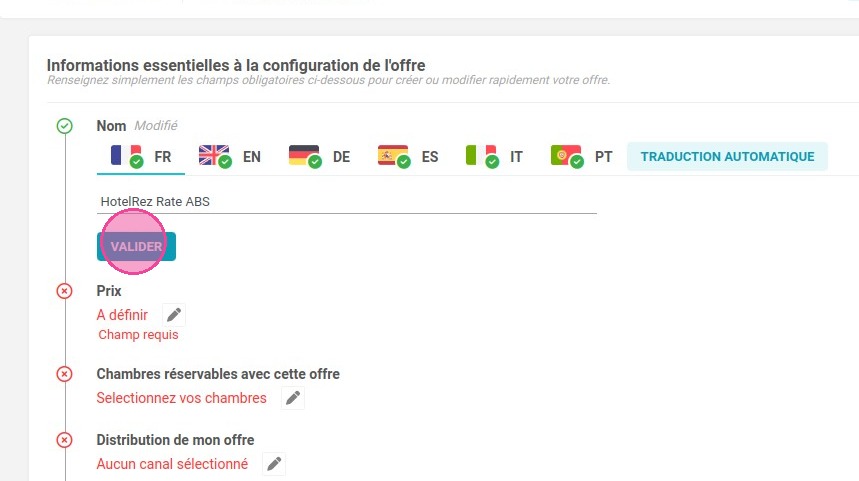

5. Ensuite, venez définir le prix que vous souhaitez envoyer au GDS.

6. Sélectionnez les chambres qui seront réservables pour cette offre.

7. Sélectionnez le canal de distribution, soit Mes Partenaires - GDS/IDS

8. Vous pouvez ensuite configurer des paramétrages optionnels comme des durées de séjour et des jours de départ interdits dans la section "RESTRICTIONS".
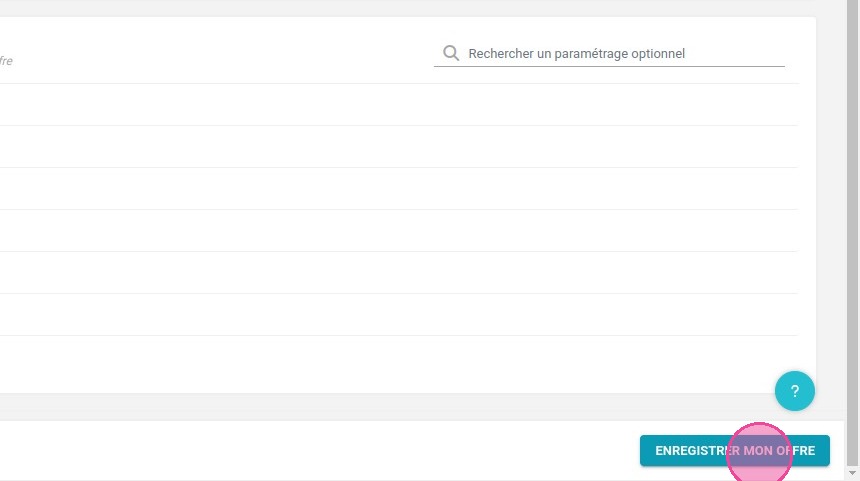
9. Une fois votre configuration finalisée, enregistrez votre offre.
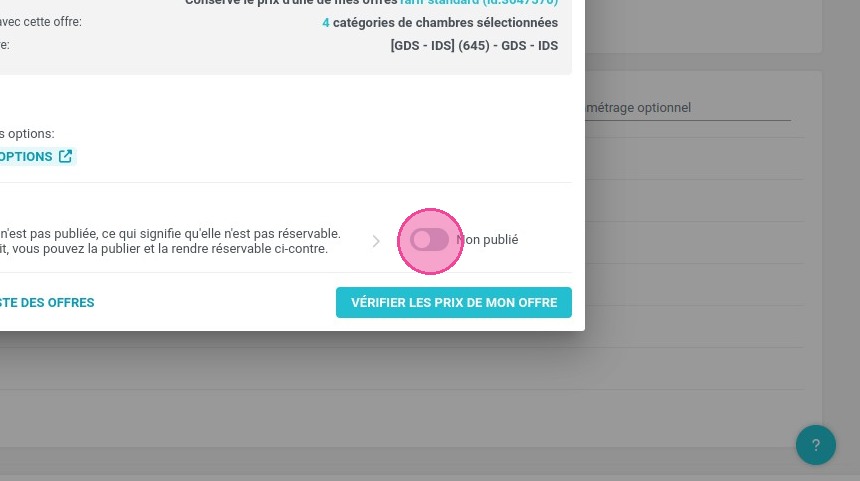
10. Ensuite, publiez votre offre.
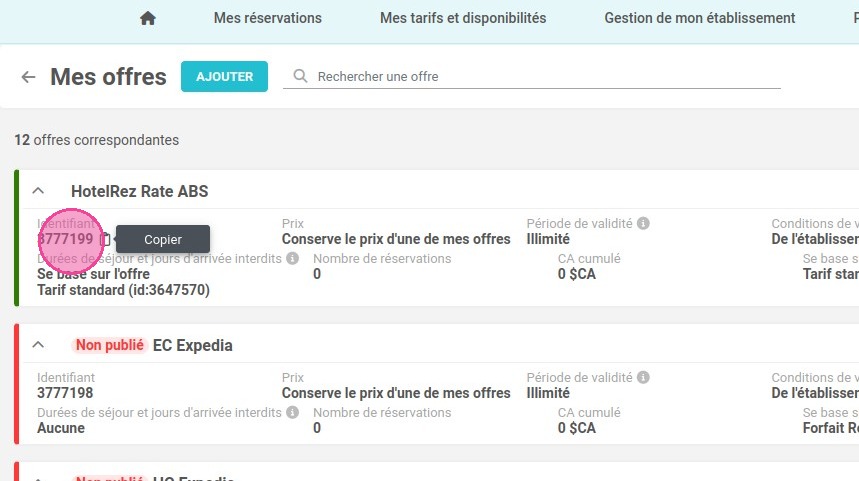
11. Venez ensuite chercher l'identifiant de l'offre que vous venez de créer et copiez-le en cliquant dessus : "3777199"
Astuce : L'étape 12 est applicable seulement si vous avez un PMS externe à Reservit.
Si vous utilisez Reservit PMS, rendez-vous directement à l'étape 13.
12. Rendez-vous dans votre PMS et venez coller l'identifiant de l'offre Reservit (copié précédemment) au niveau du tarif concerné afin d'assurer la bonne intégration des réservations dans votre PMS.
13. Communiquez directement au GDS, l'identifiant de l'offre Reservit afin qu'il puisse effectuer le mapping.
N'oubliez pas de communiquer au GDS les instructions de chargement des tarifs (« rate loading instructions »).
14. Une fois la confirmation du GDS reçue concernant le mapping et l'ajout de l'identifiant de l'offre Reservit dans le GDS, contactez le support de Reservit afin de demander une synchronisation des prix et tarifs pour l'offre concernée vers le GDS.
Une fois cette étape effectuée, le GDS confirme la réception des prix et des disponibilités pour l'offre.