Résumé de l'article : Apprenez à configurer et à synchroniser vos conditions d'annulation dans Reservit Hébergement pour qu'elles remontent correctement chez notre partenaire Wihp (Meta I/O). Ce tutoriel vous explique comment vérifier l'exactitude de vos règles de vente, éditer vos frais de non-présentation et harmoniser vos textes contractuels. En maintenant ces informations à jour, vous garantissez une transparence totale et juridique lors des réservations de vos voyageurs.
Les 5 étapes clés pour mettre à jour vos conditions d'annulation Wihp :
-


Accéder aux conditions de vente : Connectez-vous à votre manager Reservit, allez dans le menu "Gestion de mon établissement", puis cliquez sur "Mes conditions de vente et prélèvements" et, dans la tuile "MES CONDITIONS DE VENTE", sur "ACCÉDER À LA PAGE".
-
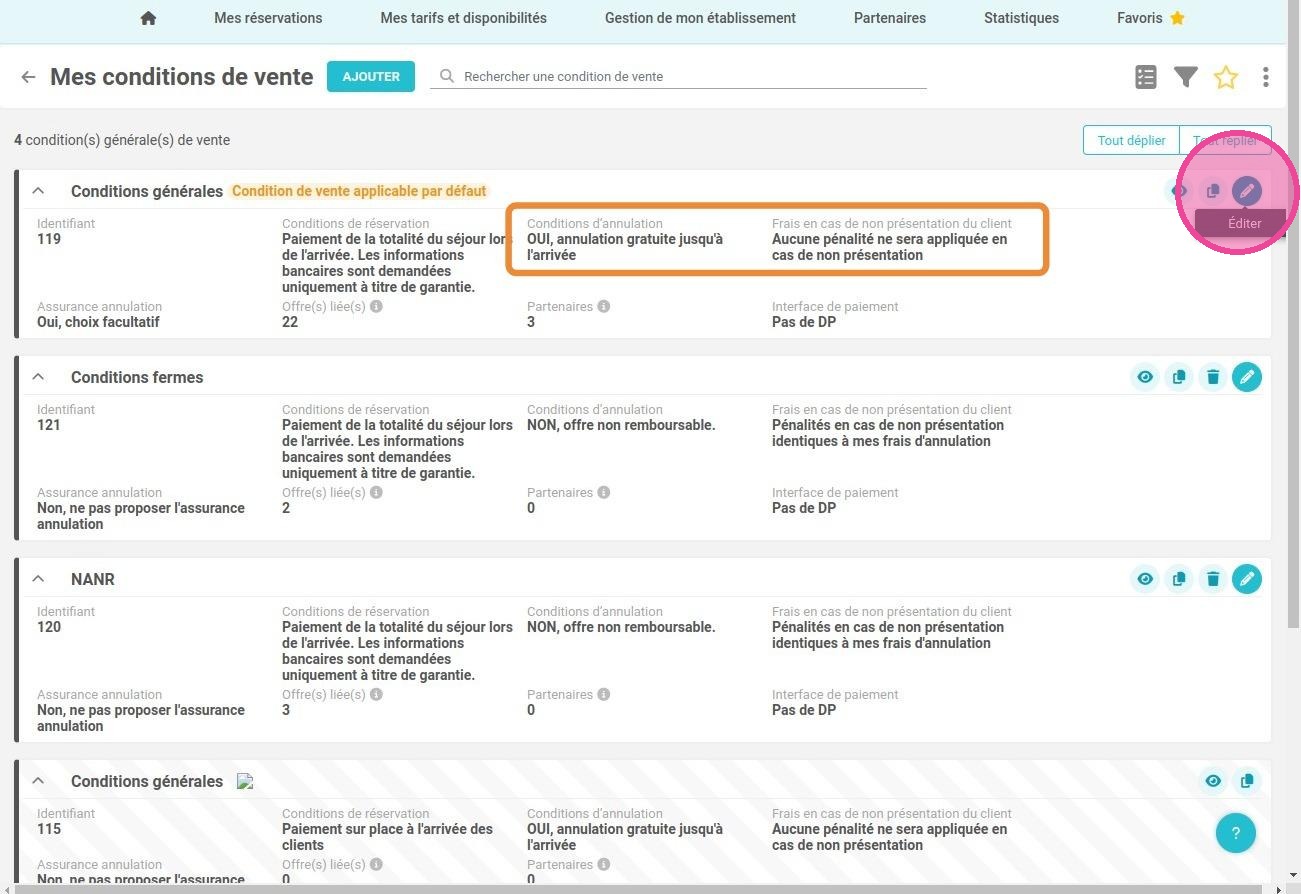
Activer le mode édition : Cliquez sur la condition de vente concernée (par exemple celle indiquée "Condition de vente applicable par défaut"), vérifiez ses conditions d'annulation et cliquez sur le crayon si des corrections sont nécessaires.
-

Ajuster la politique d'annulation : Rendez-vous dans la section intitulée "Conditions d’annulation et frais applicables en cas de non présentation du client" pour lancer les modifications.
-
Sélectionner et appliquer les règles : Cochez et complétez les champs qui correspondent précisément à votre politique hôtelière (délais, pénalités financières), puis cliquez sur "Appliquer".
-
Harmoniser les textes personnalisés : Vérifiez le texte généré automatiquement et assurez-vous qu'il concorde parfaitement avec d'éventuels compléments rédigés dans vos options de personnalisation de conditions de vente.
Pourquoi suivre ce guide ? Une mise à jour rigoureuse de vos conditions de vente sécurise juridiquement votre établissement en cas de litige ou de désistement d'un client provenant des canaux gérés par Wihp. Cela vous évite également de diffuser des informations contradictoires sur les comparateurs de prix (Metasearch) et optimise la clarté de votre tunnel de conversion.
1. Vos conditions d'annulation sont prises en compte par notre partenaire Wihp, il convient de vérifier que ces informations soient conformes à votre politique d'annulation. Rendez-vous sur le manager Reservit > "Gestion de mon établissement" > "Mes conditions de vente et prélèvements" puis "Mes conditions de vente" > "Accéder à la page"
2. La liste de vos conditions de vente s'affiche. Cliquez sur la condition de vente concernée (par exemple celle indiquée "Condition de vente applicable par défaut") pour l'ouvrir, puis vérifiez que ses conditions d'annulation sont bien celles que vous appliquez. Si ce n'est pas le cas, cliquez sur le crayon afin de les modifier.
3. Rendez-vous dans le pavé "Conditions d’annulation et frais applicables en cas de non présentation du client"
et procédez aux modifications.
4. Il ne vous reste plus qu'à sélectionner les champs qui correspondent à vos conditions d'annulation puis cliquez sur appliquer.

5. Vous verrez apparaitre votre texte en fonction de votre sélection. Attention, si vous aviez défini un complément de texte dans les paramètres optionnels "personnalisation de mes conditions de vente" il faut que ce soit en accord avec ce que vous venez de définir dans "Conditions d’annulation et frais applicables en cas de non présentation du client".