Résumé de l'article : Découvrez comment configurer un accès partenaire ou un "Espace Pro" personnalisé au sein de votre moteur de réservation Reservit. Ce tutoriel détaillé vous apprendra à créer des pages de réservation sur mesure, vous permettant de proposer des tarifs négociés et des offres exclusives à vos collaborateurs et partenaires commerciaux. En maîtrisant cette fonctionnalité de distribution, vous pourrez fidéliser votre réseau professionnel tout en isolant facilement les statistiques de vente associées.
Les 5 étapes clés pour créer et configurer un partenaire :
-
Création du profil : Rendez-vous dans le menu de gestion pour ajouter un nouveau partenaire et définir ses informations générales (coordonnées, période de validité, statut).
-
Paramétrage des accès : Définissez la langue de communication et configurez l'accès sécurisé (par lien direct ou identifiants Espace Pro avec courriel).
-
Gestion des paiements : Déterminez la devise du partenaire, l'affichage des prix de vente et la nécessité d'exiger ou non une carte de crédit en garantie.
-
Conditions de réservation : Attribuez des conditions générales de vente et d'annulation spécifiques aux offres de ce partenariat.
-
Génération et partage : Sauvegardez la configuration complète pour générer les liens de réservation directs ou transmettre les instructions de connexion à l'Espace Pro.
Pourquoi suivre ce guide ? Suivre ce guide vous permet d'optimiser votre stratégie B2B en automatisant la distribution de vos tarifs négociés de manière entièrement sécurisée. Vous éviterez ainsi les erreurs de saisie manuelle et gagnerez un temps précieux dans la gestion quotidienne de vos accords commerciaux.
Un accès partenaire ou « Espace Pro » vous offre la possibilité de concevoir des pages de réservation sur mesure pour vos collaborateurs et partenaires commerciaux bénéficiant d'accords négociés.
Grâce à ces pages dédiées, vous pouvez :
- Identifier et isoler aisément les réservations issues de ce partenaire au sein de vos statistiques.
- Lui proposer des offres et des types de chambres exclusifs, inaccessibles au grand public.
- Lui accorder un accès aux offres publiques standard.
- Autoriser la prise de réservation sans exiger de carte bancaire en garantie.
La Création du Partenaire
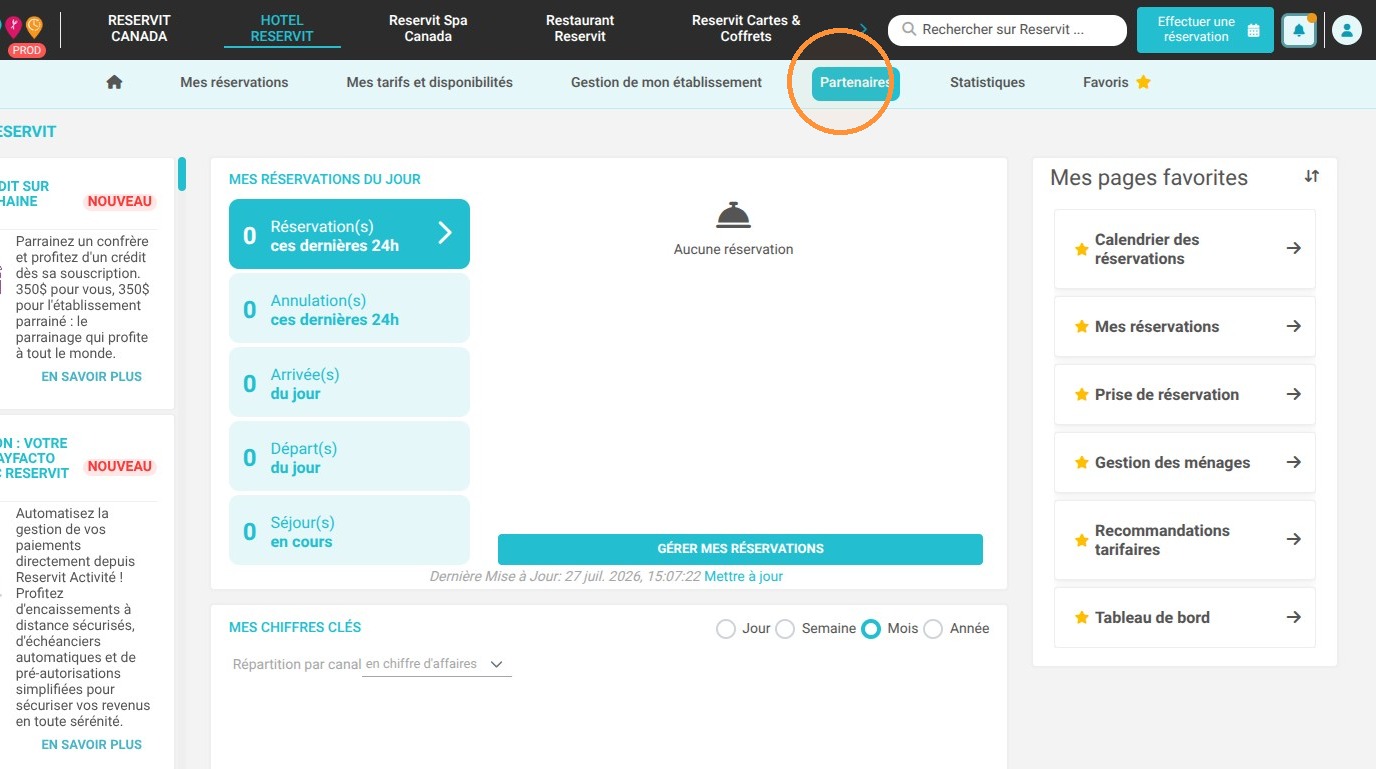
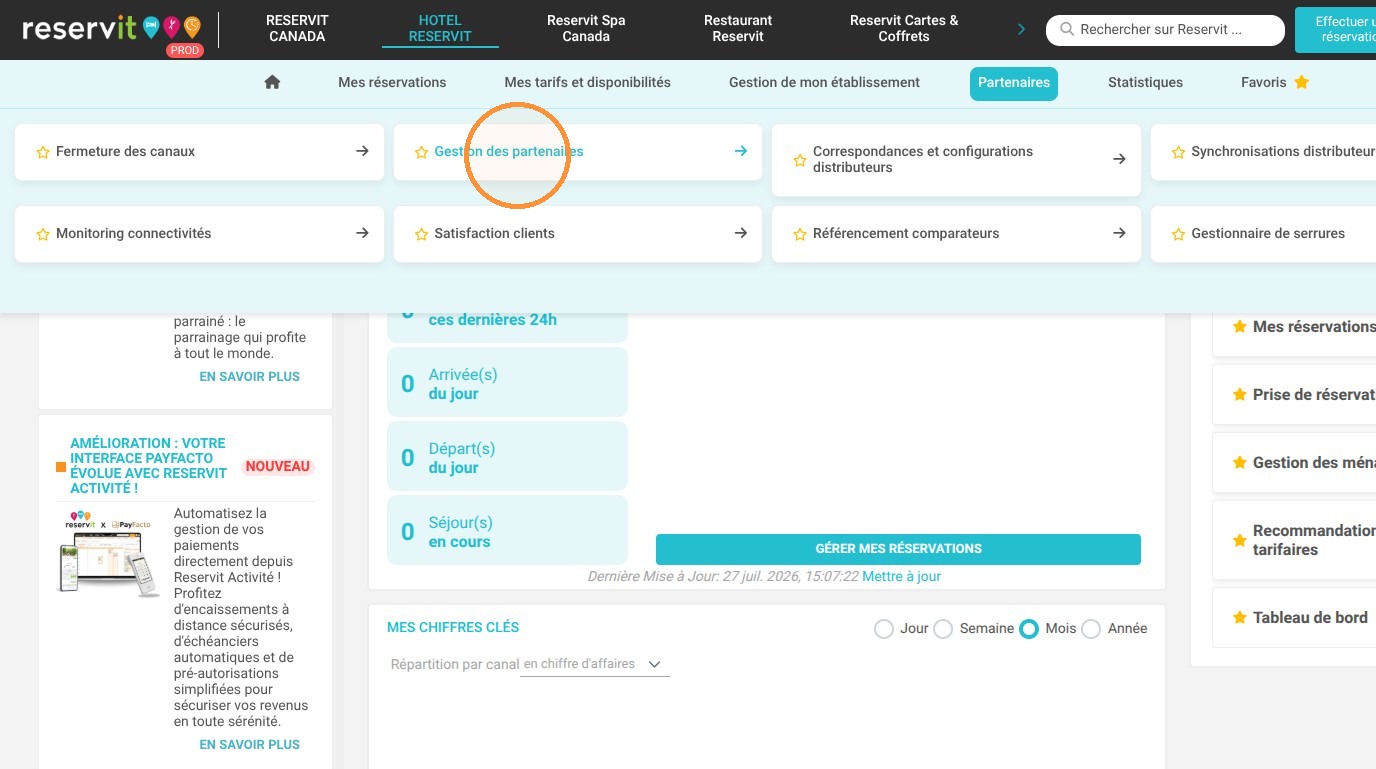
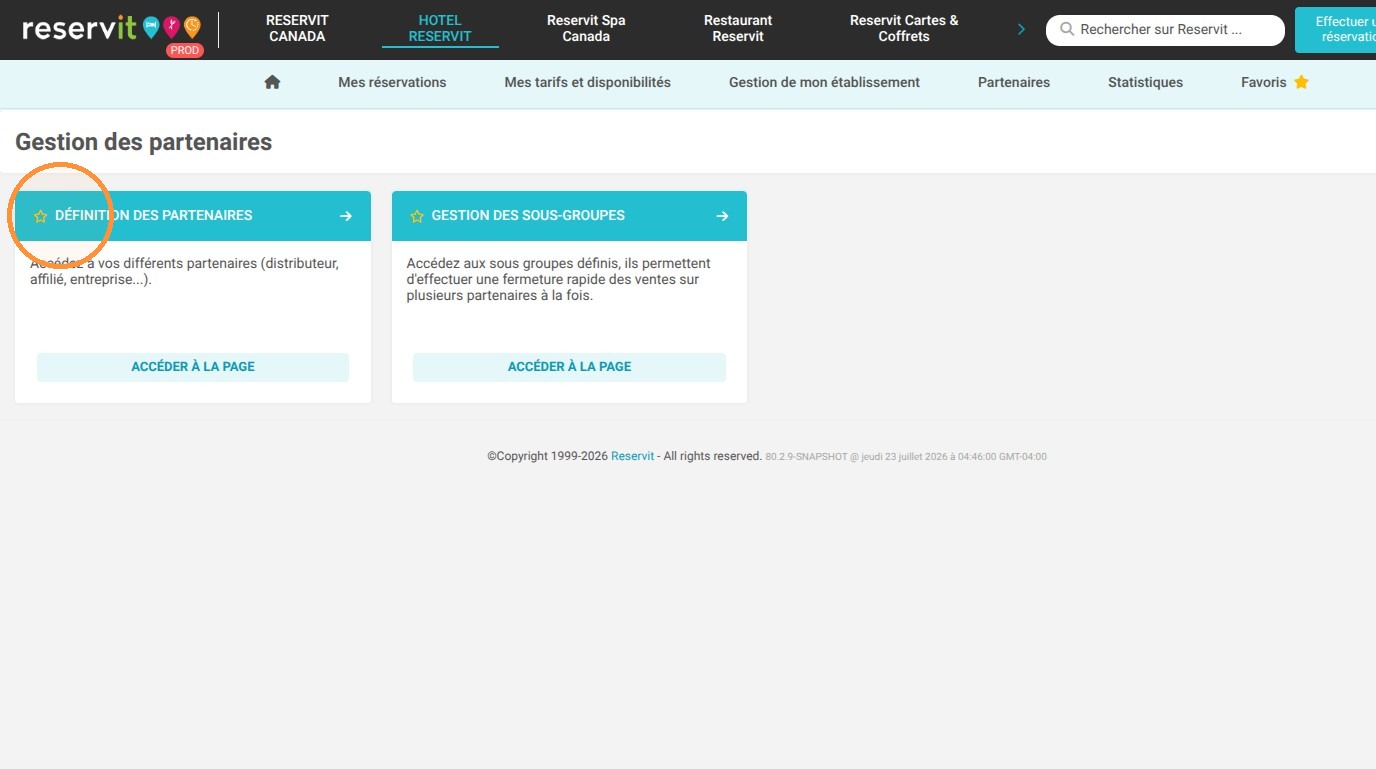
1. Allez dans "Partenaires", puis "Gestion des partenaires". Dans la tuile "DÉFINITION DES PARTENAIRES", cliquez sur "ACCÉDER À LA PAGE".
2. Si la liste des groupes de partenaires s'affiche, cliquez d'abord sur "Liste des partenaires" sur la ligne du groupe concerné (le bouton "Ajouter" de la liste des groupes crée un groupe, pas un partenaire). Dans la liste des partenaires, cliquez sur "Ajouter" pour créer un nouveau partenaire.
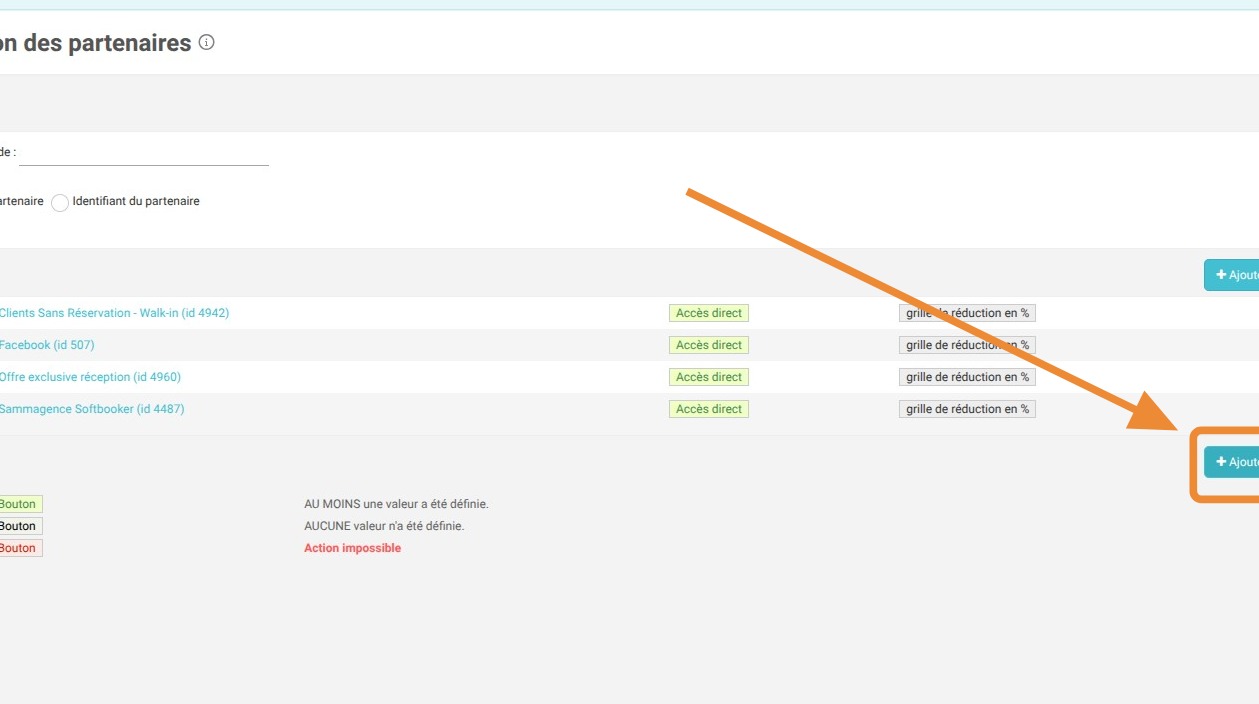
⚠️ Vous ne pourrez pas sauvegarder le partenaire sans avoir au préalable complété tous les champs obligatoires
Section Informations Générales
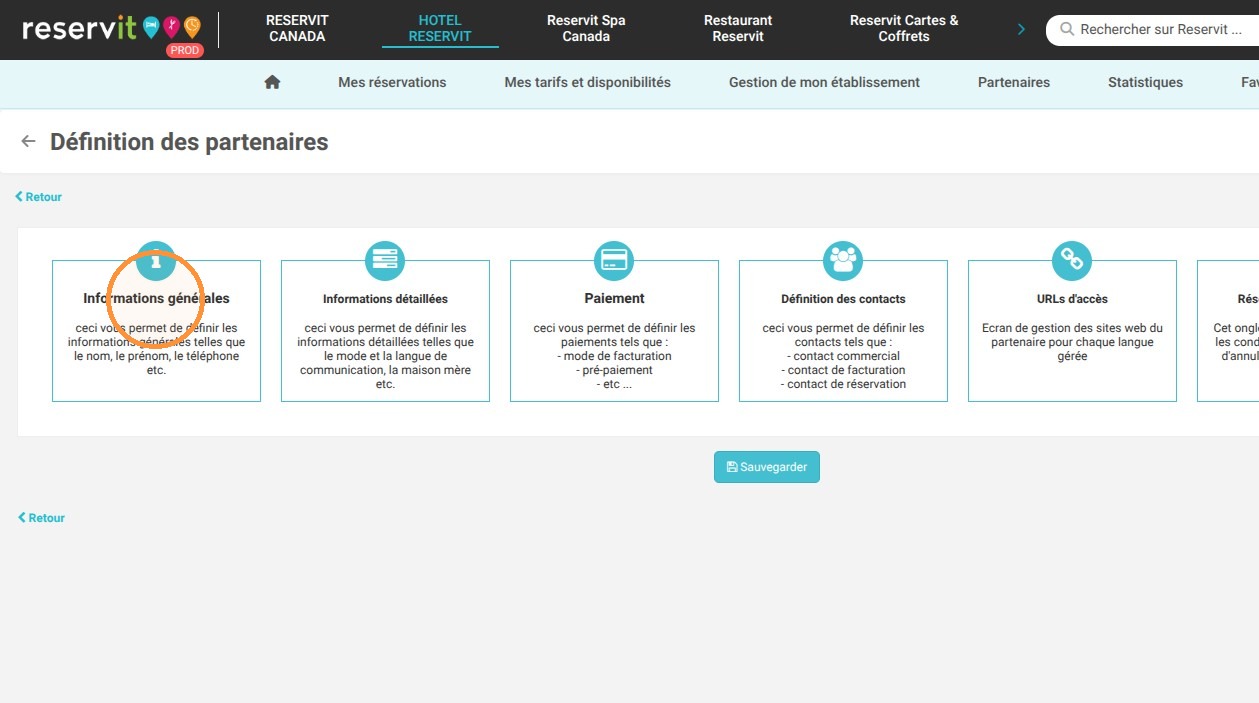
3. Cliquez sur "Informations générales"
-
Nom (obligatoire) Le nom de votre partenaire
-
Adresse, Adresse suite et Adresse suite bis L'adresse de votre partenaire
-
Code Postal Le code postal de votre partenaire
-
Province La province de votre partenaire
-
Ville La ville de votre partenaire
-
Pays (obligatoire) Le pays de votre partenaire
-
Date de validité (obligatoire) Jusqu'à quelle date allez-vous travailler avec ce partenaire
-
Téléphone 1 (obligatoire) Le numéro de téléphone de votre partenaire
-
Téléphone 2 Un second numéro de téléphone de votre partenaire
-
Fax Un numéro de fax de votre partenaire
-
Statut (obligatoire)
-
Ouvert : votre partenaire peut accéder à ses pages.
-
Fermé il ne peut plus y accéder.
-
-
Ce partenaire peut-il bénéficier de tarifs spéciaux ? Nous vous recommandons ici de mettre OUI car la majorité des offres de partenaires sont des offres spéciales.
-
Ce partenaire bénéficie-t-il toujours des mêmes offres que mon site ? Pour ce champ, vous pouvez décider si votre partenaire aura les mêmes offres que votre site web.
-
Peut être fermé ? Ce champ vous permet d'autoriser la fermeture ponctuelle de votre partenaire comme n'importe quel canal de distribution depuis la page ''Fermeture des canaux" de Reservit.
-
Ce partenaire peut-il bénéficier du tarif de référence ? Nous vous recommandons de mettre OUI Cliquez sur valider une fois la configuration de la section "Informations générales" terminée.
Section Informations Détaillées
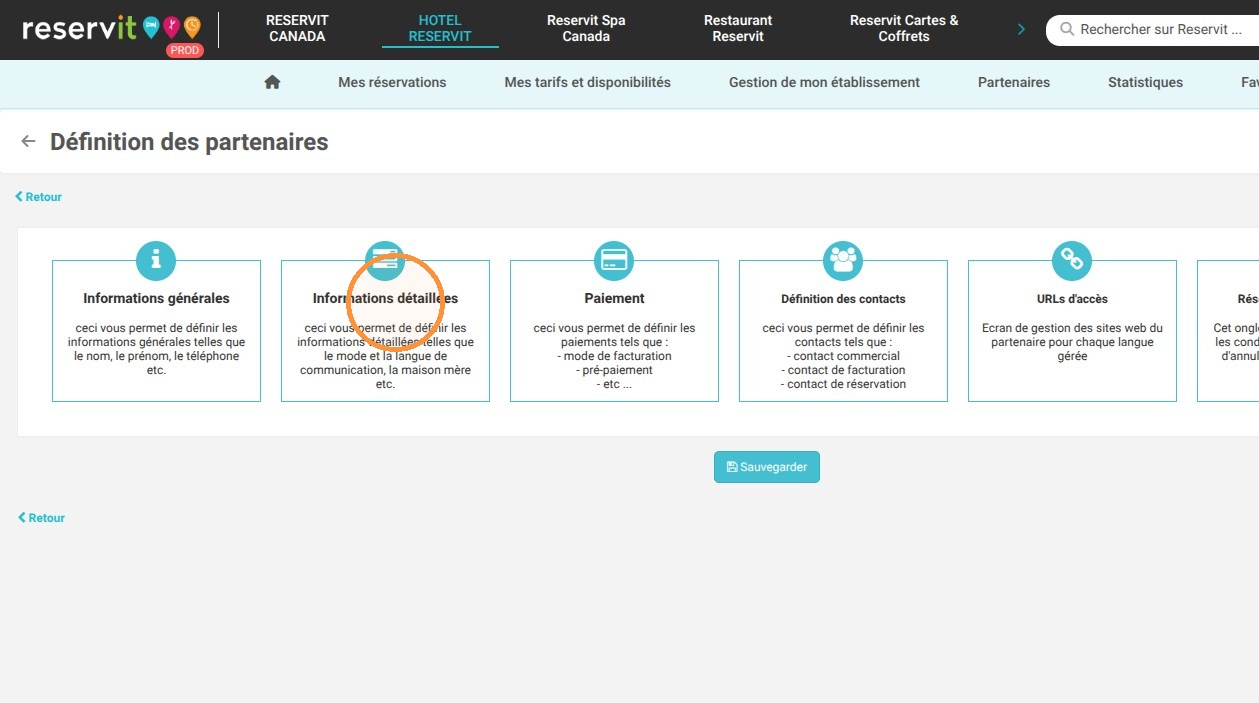
Cliquez sur "Informations détaillées"
-
Langue de communication Choisissez dans quelle langue votre partenaire recevra ses confirmations de réservations et verra ses pages de réservations.
-
Nom d'utilisateur Si vous souhaitez que votre partenaire ait un Espace Pro, indiquez ici son nom d'utilisateur.
-
Courriel pour recevoir le lien qui vous permettra d'activer le compte et saisir le mot de passe Si vous souhaitez que votre partenaire ait un Espace Pro, indiquez ici l'adresse courriel à laquelle il recevra automatiquement un courriel pour créer son mot de passe.
-
Accès Partenaire sécurisé
-
Oui - Votre partenaire accédera à ses offres dédiées uniquement via un login et mot de passe
-
Non - Votre partenaire accédera à ses offres dédiées uniquement via un lien de réservation dédié.
-
Ignorez les autres champs si vous les voyez et rendez-vous à :
-
Afficher le partenaire sur le planning central ? Mettre oui afin de visualiser ce partenaire dans votre planification.
-
Nom vignette planning central Indiquez ici le nom qu'il aura dans votre planification.
-
Possibilité de modifier les réservations ? Nous recommandons ici de laisser le champ à Non
-
Ce partenaire gère-t-il les options ? Permet à votre partenaire de recevoir les options que vous pourriez configurer dans Reservit.
-
Ce partenaire gère-t-il les taxes de séjour ? Ce champ est dédié aux utilisateurs français de Reservit. Vous pouvez le laisser à "Oui"
-
Vous pouvez ensuite ignorer les autres champs.
⚠️ Cliquez sur valider une fois la configuration de la section "Informations détaillées" terminée.
Section Paiement
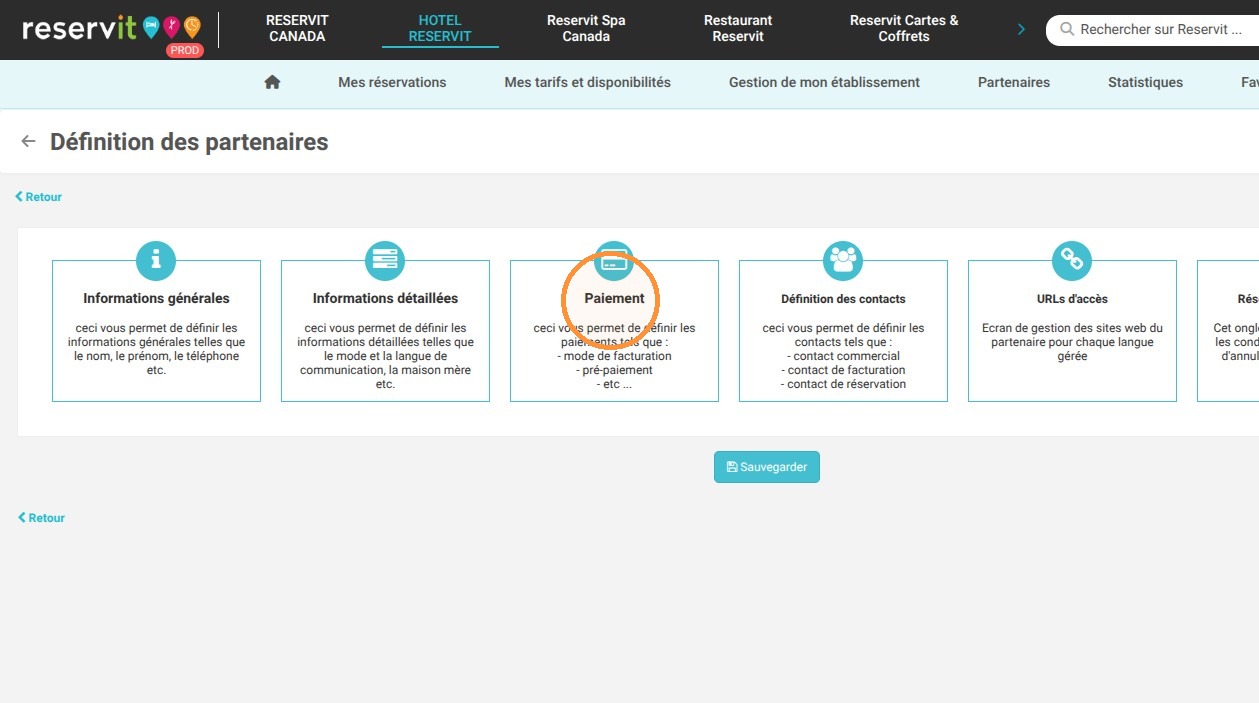
La plupart des champs de cette section peuvent être ignorés. Les plus importants à configurer sont les suivants :
-
Afficher les prix de ventes sur les confirmations ?
Affichez ou non le prix de la réservation sur les confirmations de réservation. -
Monnaie du partenaire
Choisir la devise par défaut utilisée par le partenaire -
Carte de crédit requise
Votre partenaire doit-il utiliser une carte de crédit en garantie pour confirmer sa réservation. -
Le partenaire autorise-t-il l'hôtel à annuler des réservations ?
Nous recommandons de laisser ce champ à Non car le partenaire est responsable des réservations qu'il vous envoie.
⚠️ Cliquez sur valider une fois la configuration de la section "Paiement" terminée.
Section Définition des Contacts
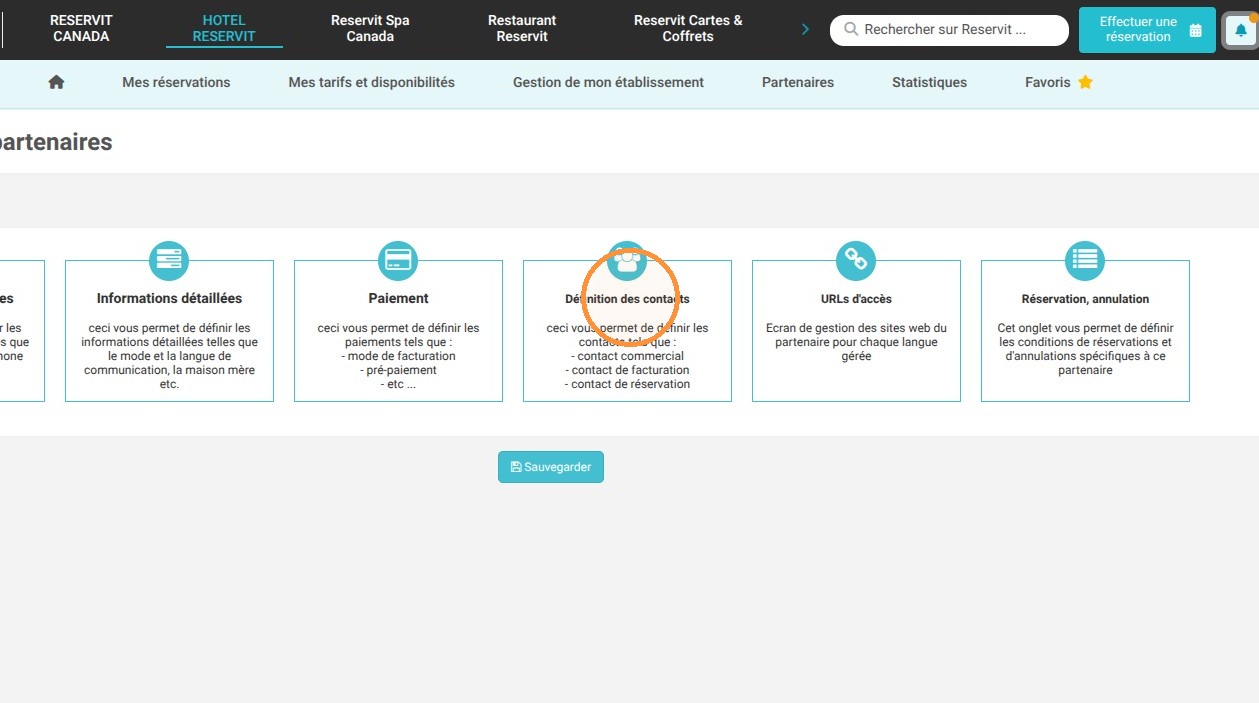
À moins que ce partenaire ait des dizaines de contacts différents, vous pouvez ignorer ce champ.
⚠️ Même si les champs sont ignorés, il est important de cliquer sur valider une fois la configuration de la section "Définition des contacts" terminée.
Section Réservation, annulation
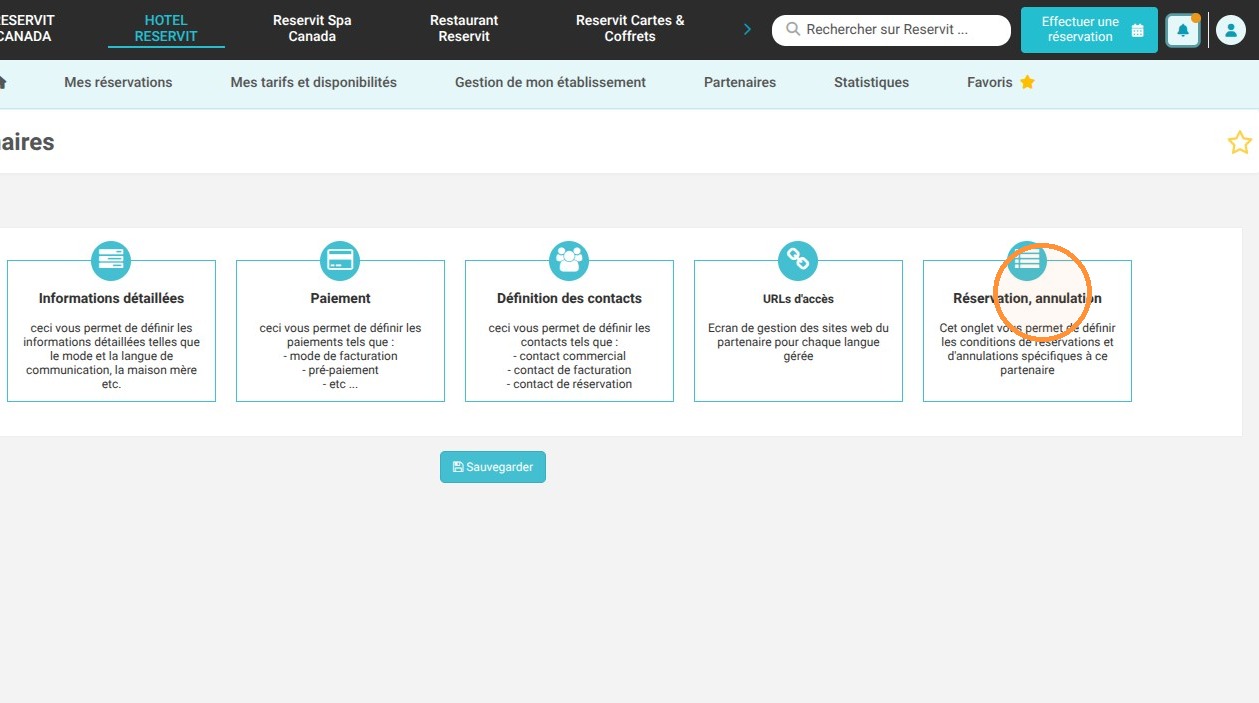
Choisissez ici s'il faut attribuer une condition générale spécifique à toutes les offres vendues via ce partenariat et cliquez sur "Enregistrer"
⚠️ Cliquez maintenant sur "Sauvegarder" car tous les champs obligatoires de votre partenaire sont maintenant créés et complétés.⚠️
Liens de réservations directs sans Espace Pro
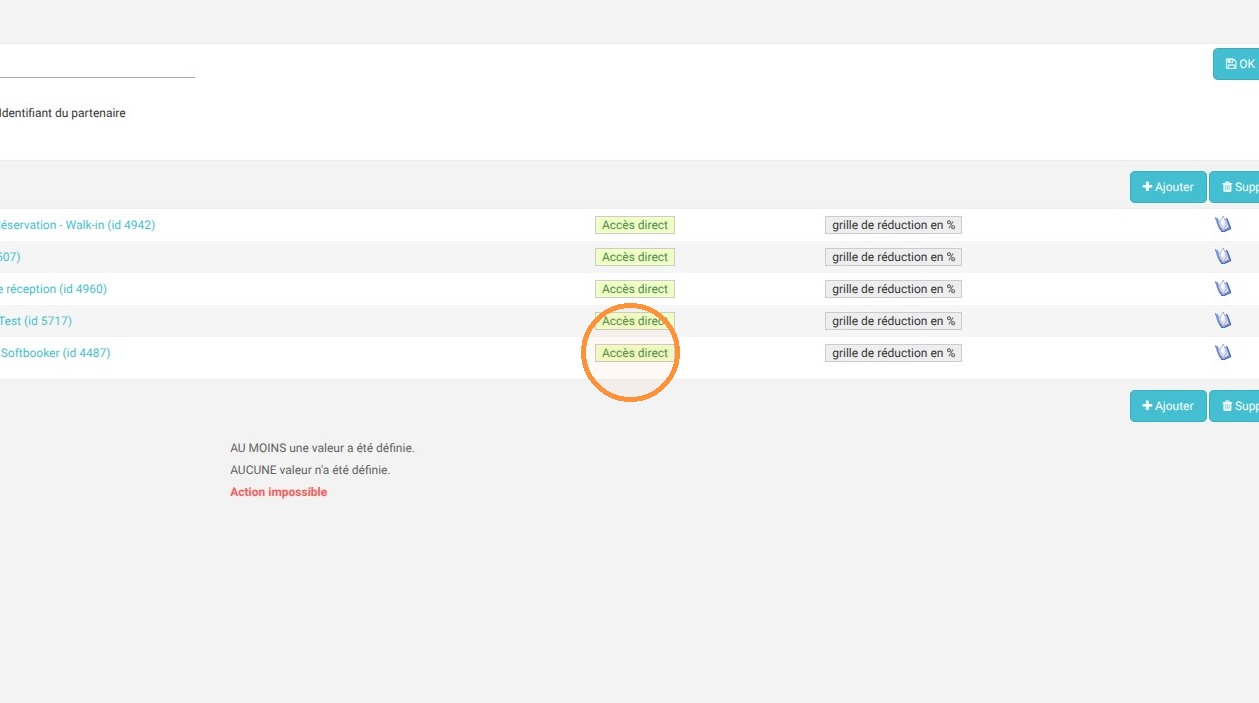
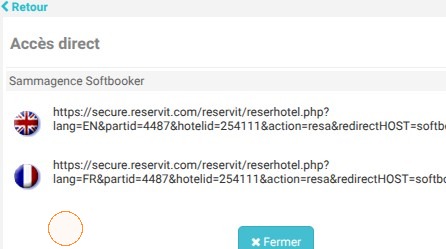
Au sein de votre liste de partenaires, vous verrez le bouton "Accès direct", ce bouton vous permettra de générer les liens de réservations à transmettre à votre partenaire.
Accès aux offres et unités de votre partenaire via un Espace Pro
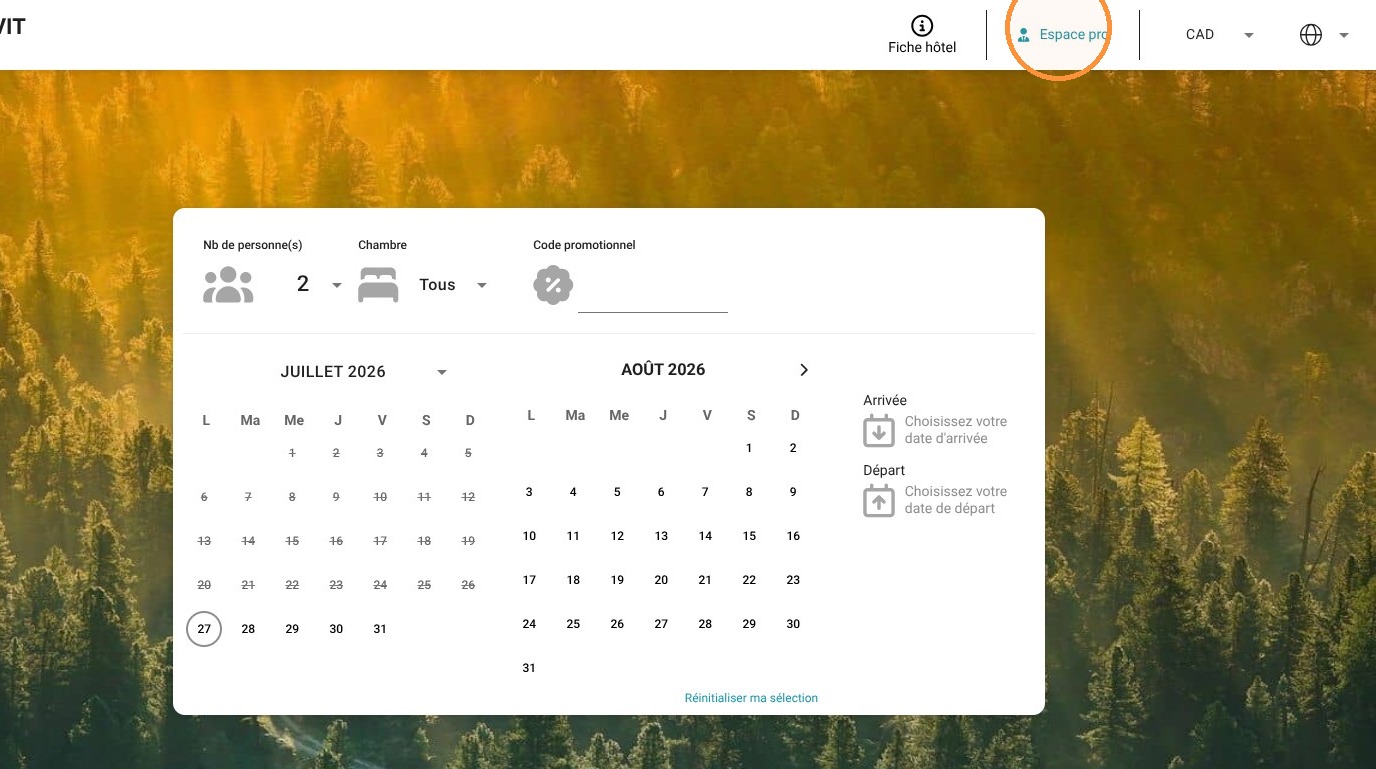
Si votre partenaire accède à ses offres avec un login et mot de passe, alors une fois son mot de passe créé, il peut se rendre sur votre moteur de réservation et cliquer sur "Espace pro" pour renseigner ses informations de connexion.