

Résumé de l'article : Dans Reservit, un même chiffre d'affaires peut s'afficher différemment selon la date choisie pour le calculer : la date de séjour, la date de création de la réservation ou la date de facturation. Ce guide vous explique ce que recouvre chacune de ces dates, sur quels écrans vous les retrouvez et quand vos statistiques sont mises à jour. Vous saurez ainsi lire vos chiffres sans erreur d'interprétation et comparer ce qui est comparable.
Les 4 points clés à retenir :
-
Date de séjour : les nuits passées dans votre établissement pendant la période. C'est le choix par défaut, et le seul possible pour le taux d'occupation et le RevPAR.
-
Date de création : le jour où la réservation a été faite. Tout le montant de la réservation est rattaché à ce jour-là.
-
Date de facturation : la date d'émission de vos factures (module Reservit PMS facturation).
-
Mise à jour : les statistiques du tableau de bord sont recalculées chaque nuit. Une réservation faite aujourd'hui apparaît le lendemain.
Pourquoi suivre ce guide ? C'est la première cause d'écart entre deux chiffres. Un même mois peut donner un chiffre d'affaires très différent selon la date choisie, sans qu'aucun des deux chiffres soit faux. En comprenant cette logique, vous choisissez le bon indicateur pour chaque question : remplissage, rythme des ventes ou facturation.
1. Un exemple pour comprendre
Prenons une réservation :
-
créée le 10 janvier ;
-
pour un séjour du 30 janvier au 2 février, soit 3 nuits à 100 € (300 € au total) ;
-
facturée le 2 février, au départ du client.
Voici où ces 300 € apparaissent selon la date choisie :
|
Date choisie |
Janvier |
Février |
|---|---|---|
|
Date de séjour |
200 € (nuits du 30 et du 31 janvier) |
100 € (nuit du 1er février) |
|
Date de création |
300 € (la réservation est créée le 10 janvier) |
0 € |
|
Date de facturation |
0 € |
300 € (facture émise le 2 février) |
Les trois chiffres sont justes : ils répondent simplement à trois questions différentes.
-
Date de séjour : « Quel chiffre d'affaires ont généré les nuits passées chez moi pendant la période ? » C'est la vision de votre activité et de votre remplissage.
-
Date de création : « Combien ai-je vendu pendant la période ? » C'est la vision du rythme de vos ventes, utile pour mesurer une campagne ou une promotion.
-
Date de facturation : « Combien ai-je facturé pendant la période ? » C'est la vision de votre facturation.
2. Où choisir la date
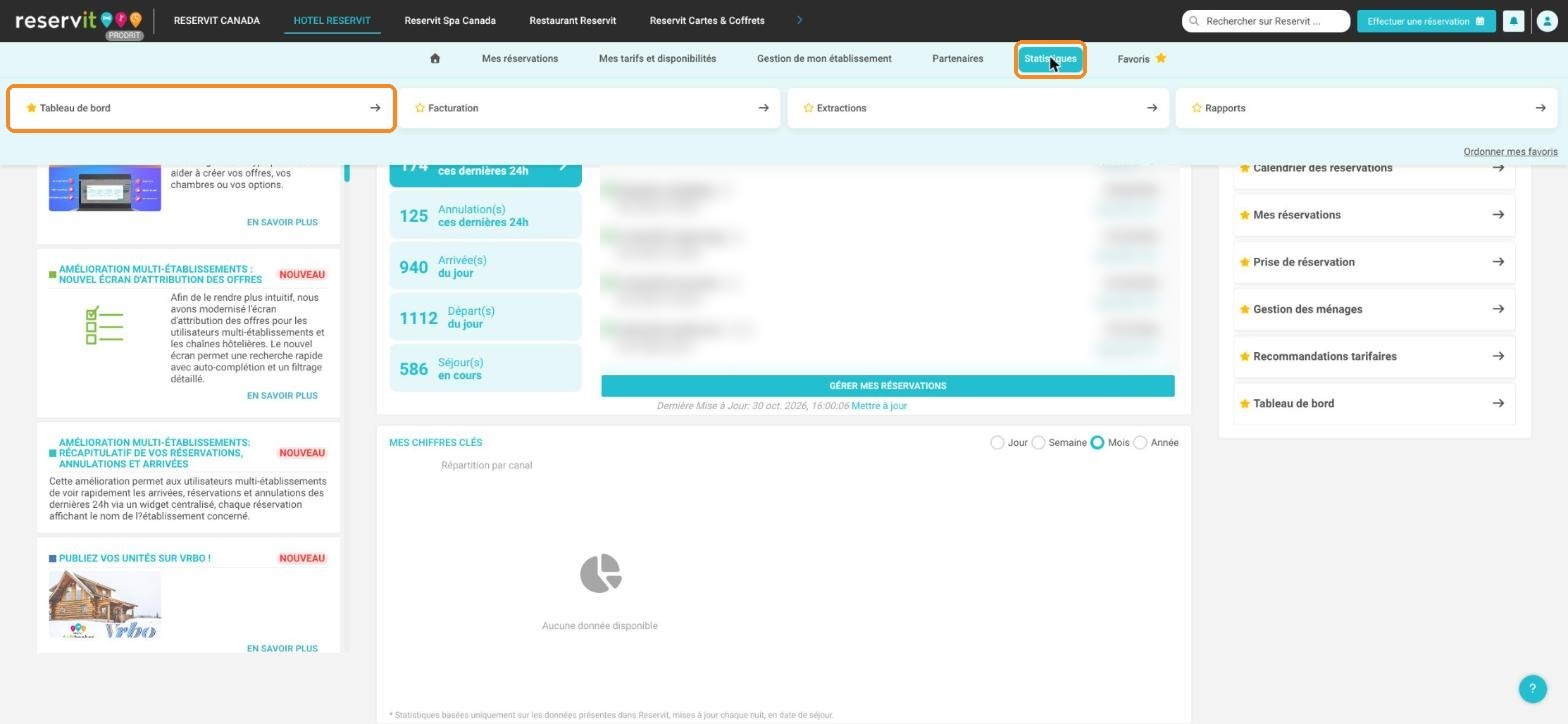
Cliquez sur Statistiques, puis sur Tableau de bord.
Le choix se fait en haut de l'écran :
-
à gauche, la période : le calendrier pour choisir vos dates, ou les boutons « Afficher les 30 derniers jours » (par défaut) et « Afficher les 30 prochains jours » ;
-
à droite, la date de référence : les boutons « Date de séjour » (par défaut), « Date de création » et « Date de facturation ».
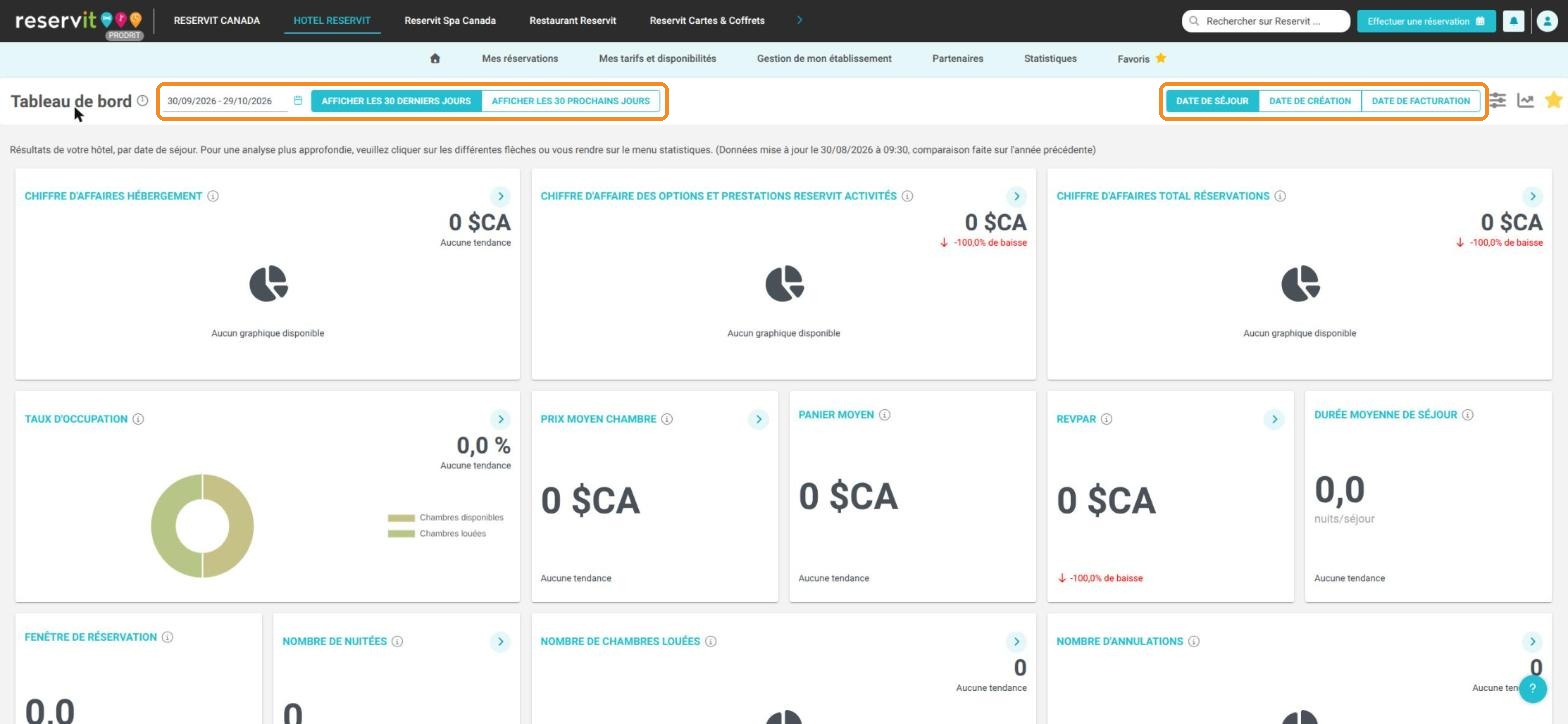
Astuce : Juste en dessous, une phrase rappelle la date de référence choisie et indique la date de la dernière mise à jour des données.
Astuce : Tous les blocs du tableau de bord se mettent à jour dès que vous changez la période ou la date de référence.
3. Quelles dates pour quelles statistiques
|
Statistique |
Séjour |
Création |
Facturation |
|---|---|---|---|
|
Chiffre d'affaires hébergement, options, total |
✔ |
✔ |
✔ |
|
Chiffre d'affaires par canal |
✔ |
✔ |
✔ (chiffre d'affaires uniquement) |
|
Taux d'occupation, RevPAR |
✔ |
— |
— |
|
Prix moyen, panier moyen, chambres louées, nuitées |
✔ |
✔ |
— |
Attention : Le taux d'occupation et le RevPAR sont calculés uniquement en date de séjour et nécessitent Reservit PMS.
Attention : En date de séjour, le chiffre d'affaires hébergement ne compte que les nuits comprises dans la période. En revanche, le panier moyen et les statistiques par canal comptent la réservation entière dès qu'une de ses nuits tombe dans la période. Les montants peuvent donc différer d'un bloc à l'autre sur une même période.
4. Ce qu'il faut savoir sur la date de facturation
-
Elle est disponible avec le module Reservit PMS facturation.
-
Seules les factures émises pendant la période sont prises en compte.
-
Dans le tableau de bord, les avoirs ne sont pas pris en compte. Dans la Synthèse des chiffres et le Rapport de chiffre d'affaires, un avoir est compté à sa propre date d'émission, dans la catégorie « Avoir », et vient en déduction du chiffre d'affaires global.
-
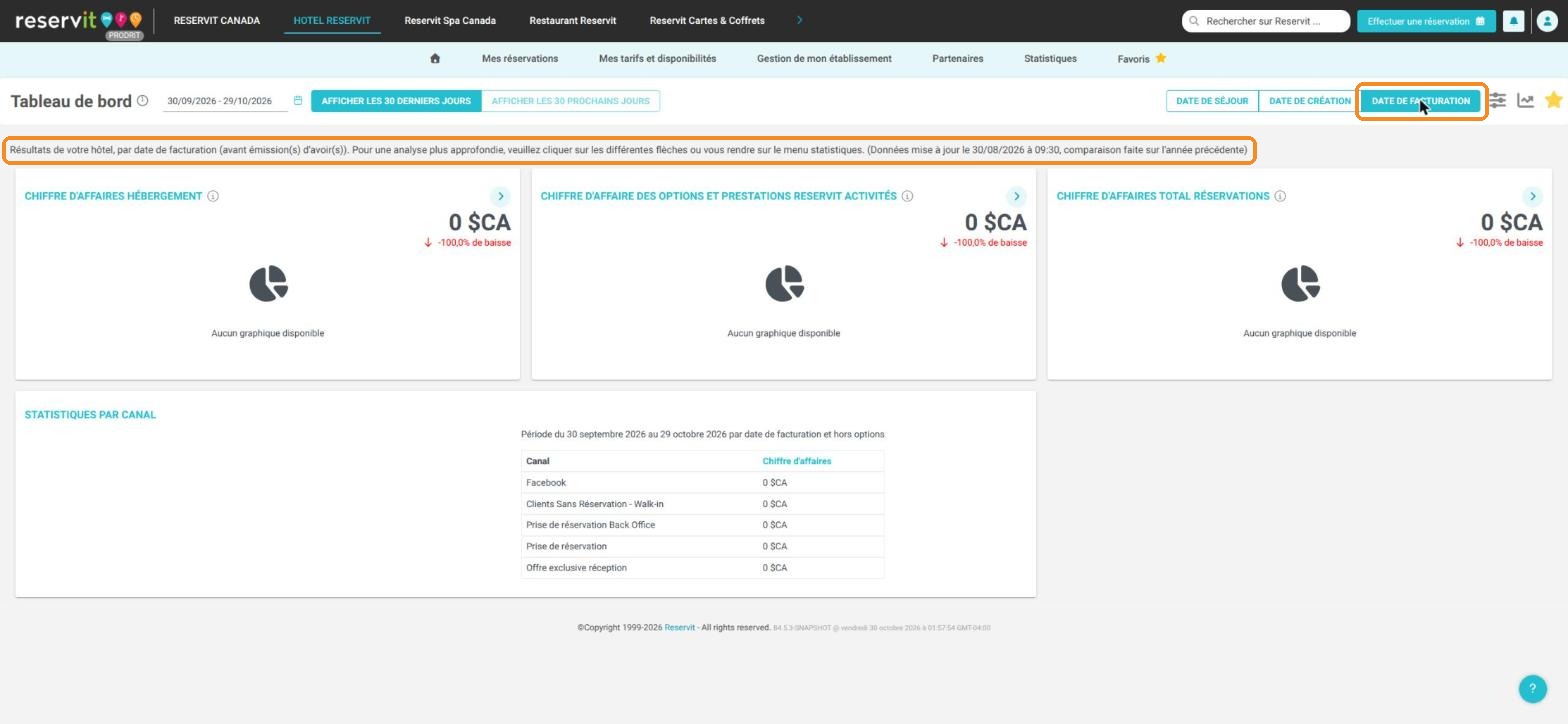
On ne peut pas choisir de dates futures : le bouton « Afficher les 30 prochains jours » est grisé.
-
L'écran le rappelle : « par date de facturation (avant émission(s) d'avoir(s)) ».
-
La date de facturation existe aussi dans Statistiques > Facturation > Synthèse des chiffres et dans Statistiques > Facturation > Rapport de chiffre d'affaires.
5. Les dates dans les autres écrans
|
Écran |
Date utilisée |
|---|---|
|
Accueil, widget « Mes chiffres clés » |
Date de séjour |
|
Statistiques > Facturation > Synthèse des chiffres |
Date de séjour (par défaut) ou date de facturation |
|
Statistiques > Facturation > Rapport de chiffre d'affaires |
Date de séjour, répartie nuit par nuit (par défaut), ou date de facturation |
|
Main courante |
Le jour de consommation |
|
Suivi des débiteurs, suivi des en-cours |
La situation à la date du jour |
|
Suivi des règlements |
La date de saisie du règlement |
|
Extraction des réservations |
Au choix : date de création, d'arrivée, de départ ou de facturation |
Attention : L'extraction des réservations ne propose pas de date de séjour. Un filtre sur la date d'arrivée ne redonne donc pas exactement le chiffre d'affaires du tableau de bord en date de séjour : une réservation arrivée fin janvier peut avoir des nuits en février.
6. Quand vos statistiques sont-elles mises à jour ?
-
Tableau de bord et Mes chiffres clés : recalculés chaque nuit. Les réservations du jour apparaissent le lendemain.
-
Plannings et stock restant à la vente : en temps réel.
Astuce : Si une réservation faite aujourd'hui n'apparaît pas encore dans votre tableau de bord, c'est normal : elle sera visible demain matin.