

Résumé de l'article : Ce tutoriel pratique vous guide pas à pas dans l'extraction de vos réservations depuis Reservit Hébergement vers un fichier Excel, envoyé par courriel à l'adresse reliée à votre login. Vous découvrirez comment choisir la période et la date de référence (création, arrivée...), et comment garder toutes vos réservations, quelle que soit leur origine (site web, réception, OTAs), ou seulement celles de vos distributeurs (OTAs). La même extraction vous sert aussi à obtenir vos réservations futures, à préparer une rooming list ou à retrouver vos réservations annulées : voir « Autres usages de l'extraction ».
Les 5 étapes clés pour exporter vos données OTAs sur Reservit :
-
Accès à l'outil d'extraction : Naviguez dans le menu principal vers "Statistiques", puis "Extractions" et sélectionnez "Extraction Réservations". Saisissez ensuite le code de sécurité reçu par courriel.
-
Configuration de la période : Définissez la plage de données en choisissant la date de début et la date de fin (pensez à décocher "Numéro de chambre" si vous utilisez Reservit PMS).
-
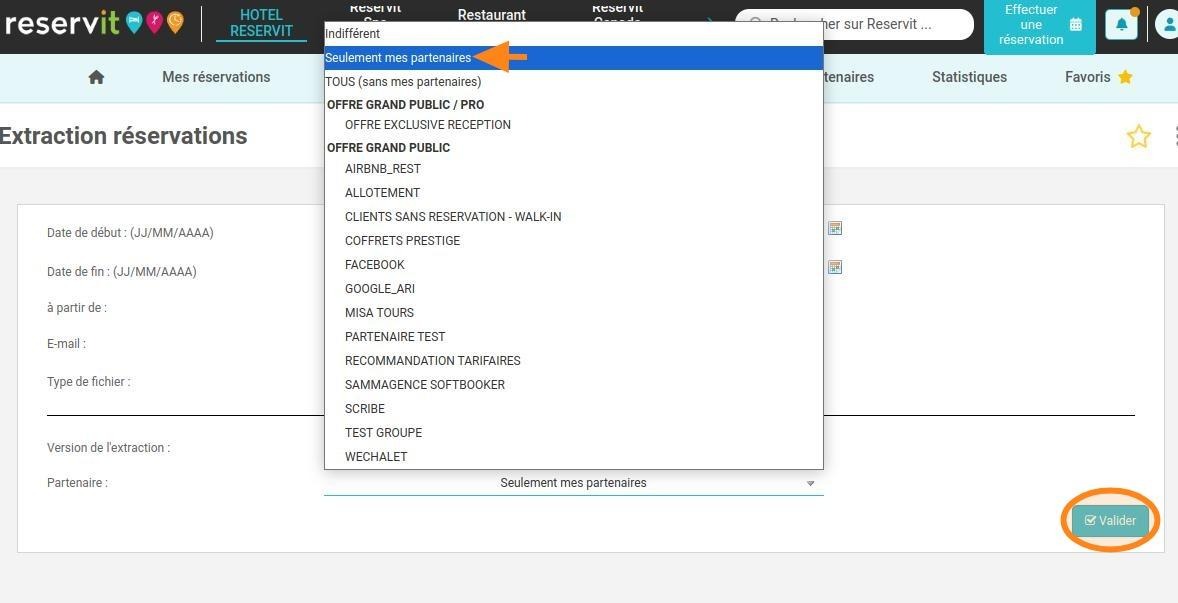
Sélection des canaux partenaires : Filtrez vos sources de diffusion en cochant l'option "Seulement mes partenaires" avant de valider : le fichier Excel vous est alors envoyé par courriel.
-
Tri des données exportées : Ouvrez le document Excel reçu par courriel et appliquez un tri pour isoler et ne visualiser que les réservations "Confirmées".
-
Analyse personnalisée des distributeurs : Utilisez les filtres d'affichage d'Excel pour segmenter et étudier de manière ciblée les performances de certains partenaires spécifiques selon vos besoins.
Pourquoi suivre ce guide ? Ce guide méthodologique vous fait gagner un temps précieux en automatisant la collecte de vos données de réservation et en éliminant les erreurs liées à une saisie manuelle. Il vous offre les clés pour piloter efficacement votre stratégie de distribution et fiabiliser vos analyses financières.
1. Cliquez sur "Statistiques" > "Extractions" > "Extraction Réservations" > "Accéder à la page"
2. Un code de sécurité vous est envoyé par courriel, à l'adresse reliée à votre login. Sur la page de vérification du code de sécurité, saisissez ce code dans le champ "Code de sécurité", puis cliquez sur "Valider". Au besoin, cliquez sur "Renvoyer le code" pour recevoir un nouveau code.
3. Choisissez la date de début et de fin de la période.
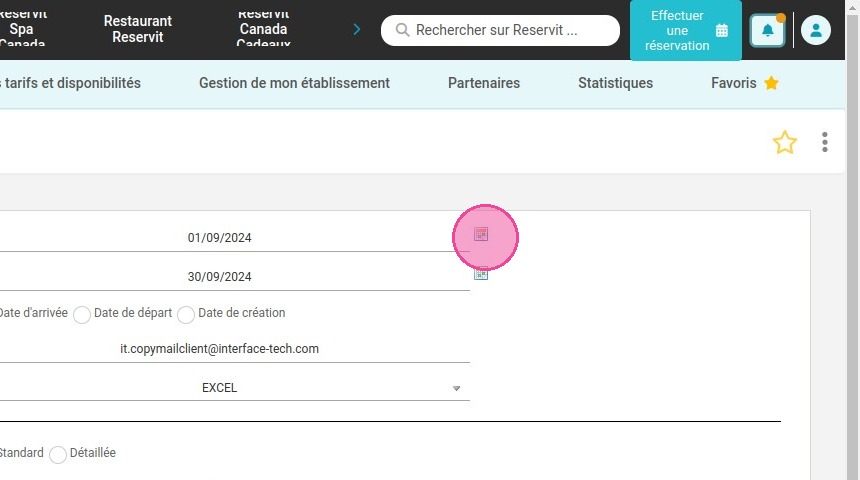
Attention : Si vous utilisez Reservit PMS, décochez la case "Numéro de chambre" : sinon, le fichier contient une ligne par chambre et le nombre de lignes ne correspond plus au nombre de réservations.
4. Dans la section partenaire, choisissez "Seulement mes partenaires". Cliquez sur "valider". Le fichier Excel n'est pas téléchargé directement : il vous est envoyé par courriel, uniquement à l'adresse reliée à votre login.
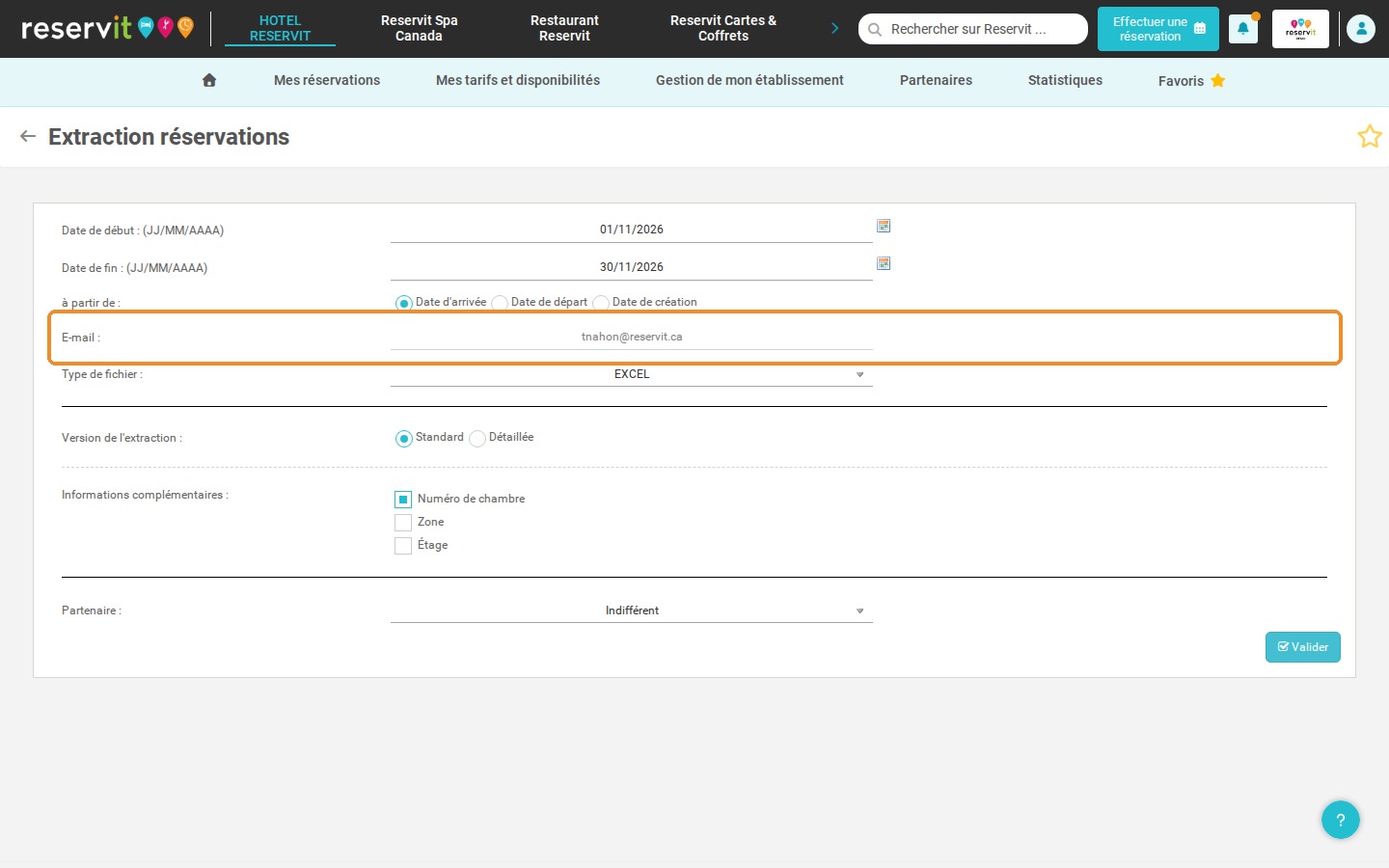
Bon à savoir : le champ « E-mail » du formulaire est prérempli avec l'adresse de votre login et ne peut pas être modifié. Pour que le fichier arrive à une autre adresse, connectez-vous avec le login de la personne qui doit le recevoir.
5. Dans le document Excel reçu par courriel, appliquez un tri pour ne visualiser que "Les réservations confirmées".
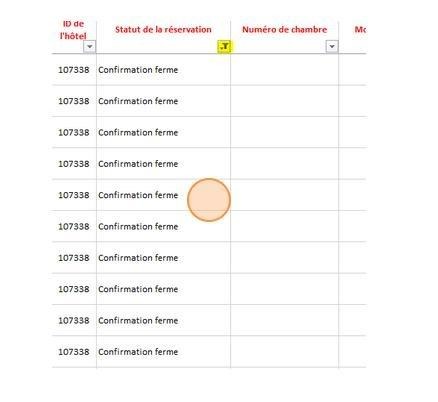
6. Appliquez un filtre pour visualiser certains partenaires uniquement au besoin.
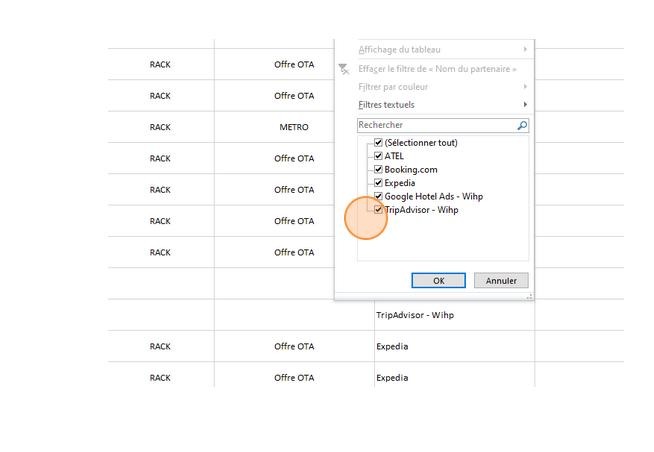
Attention : L'extraction ne propose pas de calcul par date de séjour : une réservation est comptée en entier, selon la date choisie pour la période. Le nombre de réservations ou le montant obtenus peuvent donc différer de ceux du tableau de bord.
Autres usages de l'extraction
La même extraction vous sert aussi à préparer une rooming list ou à retrouver vos réservations annulées. Le formulaire ne propose pas de filtre par statut : toutes les réservations de la période (confirmées, en attente, annulées) sont dans le fichier, et c'est dans Excel que vous gardez celles qui vous intéressent.
Obtenir toutes vos réservations futures
1. Dans « à partir de », choisissez « Date d'arrivée ».
2. Indiquez la date du jour comme date de début, et comme date de fin la date la plus lointaine qui vous intéresse (par exemple la fin de l'année prochaine).
3. Dans la liste « Partenaire », choisissez « Indifférent » pour avoir toutes vos réservations, quel que soit le canal. Cliquez sur « Valider ».
4. Dans le fichier reçu par courriel, gardez uniquement les réservations confirmées.
Bon à savoir : pour la liste de vos clients et de leurs coordonnées, utilisez l'Extraction clients : voir Comment exporter la base de données clients sur Reservit.
Préparer une rooming list (liste des arrivées)
1. Dans « à partir de », choisissez « Date d'arrivée », puis indiquez la période des arrivées (par exemple la journée ou la semaine à venir).
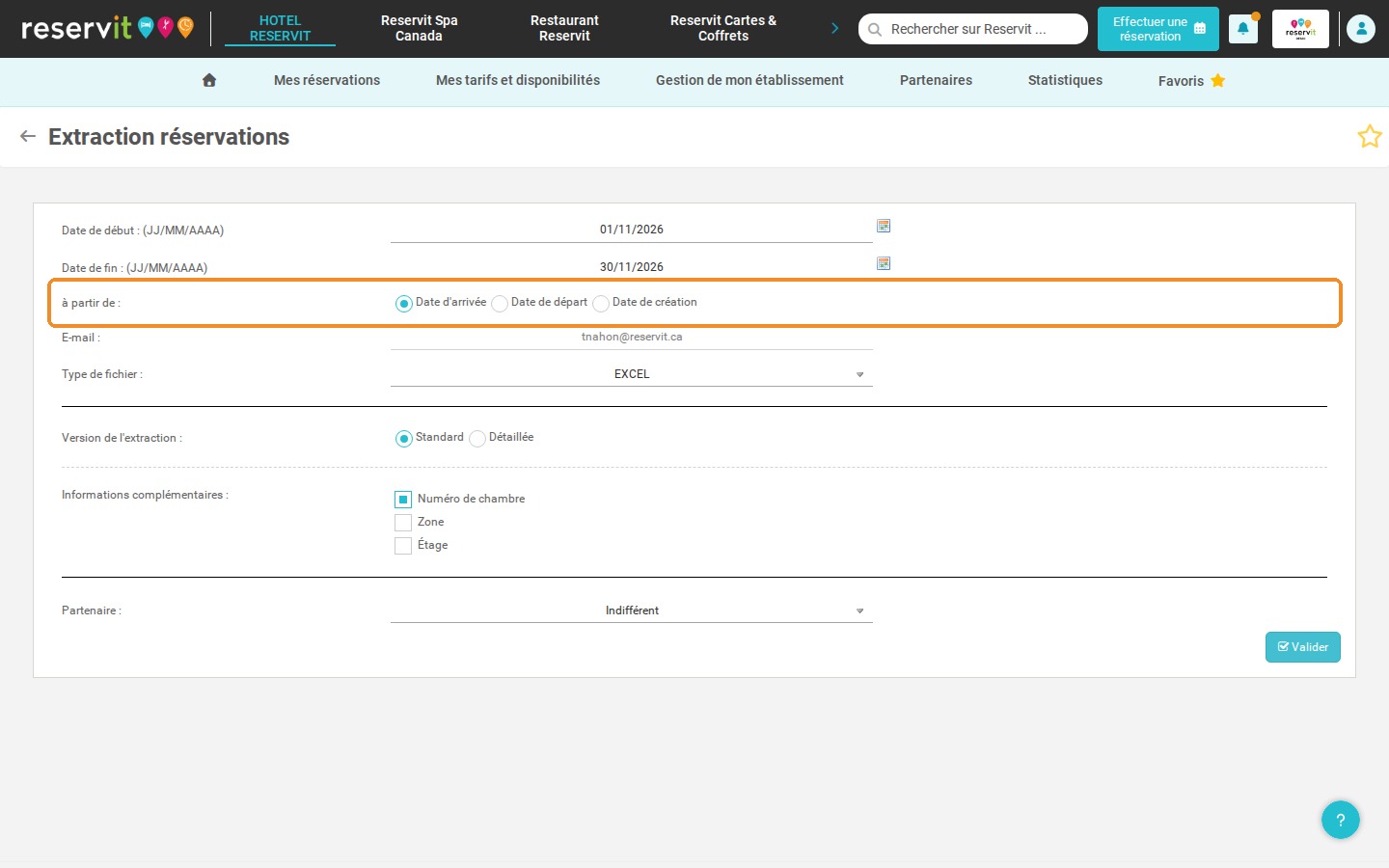
2. Cochez « Numéro de chambre » si vous utilisez Reservit PMS : le fichier indique alors la chambre attribuée, avec une ligne par chambre.
3. Dans la liste « Partenaire », choisissez « Indifférent » pour avoir l'ensemble des réservations, quel que soit le canal. Cliquez sur « Valider ».
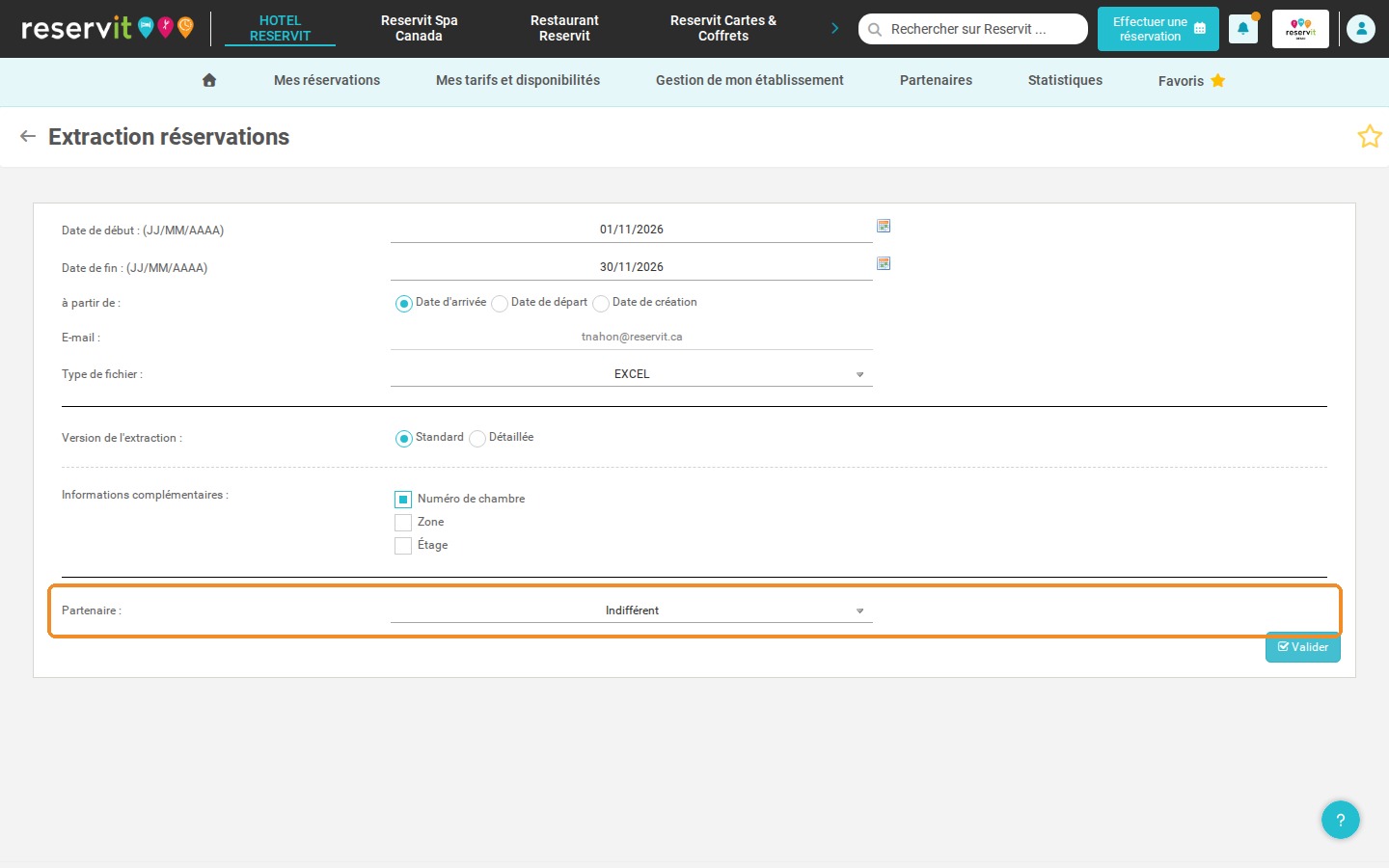
4. Dans le fichier reçu par courriel, gardez uniquement les réservations confirmées, puis triez par date d'arrivée.
Bon à savoir : avec Reservit PMS, vous pouvez aussi imprimer directement la liste des arrivées depuis le planning : voir Comment imprimer une liste des arrivées (Rooming List) sur Reservit PMS.
Retrouver vos réservations annulées
1. Dans « à partir de », choisissez la date qui correspond à votre question :
-
« Date de création » : les réservations faites pendant la période ;
-
« Date d'arrivée » : les séjours qui devaient commencer pendant la période.
2. Dans la liste « Partenaire », choisissez « Indifférent » (ou « Seulement mes partenaires » pour les annulations venant des OTAs). Cliquez sur « Valider ».
3. Dans le fichier reçu par courriel, filtrez la colonne du statut pour ne garder que les réservations annulées.
Attention : l'extraction ne permet pas de choisir la date d'annulation. Pour compter les annulations faites un jour ou sur une période donnée, utilisez la Synthèse des chiffres (Reservit PMS), qui les compte à leur date d'annulation : voir Consulter et exporter la synthèse des indicateurs clés (performances) sur Reservit PMS.