Résumé de l'article : Ce tutoriel pas-à-pas vous explique comment administrer les comptes utilisateurs et configurer les droits d'accès de vos collaborateurs sur Reservit Hébergement. Vous y apprendrez à créer de nouveaux profils sécurisés, à attribuer des permissions spécifiques selon les modules, et à gérer l'envoi des invitations de connexion. C'est une fonctionnalité indispensable pour organiser le travail de votre équipe de réception tout en gardant un contrôle absolu sur la confidentialité de vos données d'établissement.
Les 4 étapes clés pour créer et paramétrer un accès utilisateur :
-
Accéder au module de sécurité : Depuis "Gestion de mon établissement", rendez-vous dans "Configuration de mon établissement" puis, dans la tuile "CODES D’ACCÈS", cliquez sur "ACCÉDER À LA PAGE" (le système vous demandera votre mot de passe par mesure de sécurité).
-
Créer le nouveau profil : Cliquez sur "Créez!", choisissez d'utiliser un modèle existant ou de continuer sans modèle, puis renseignez les informations obligatoires en veillant à choisir un identifiant (login) unique.
-
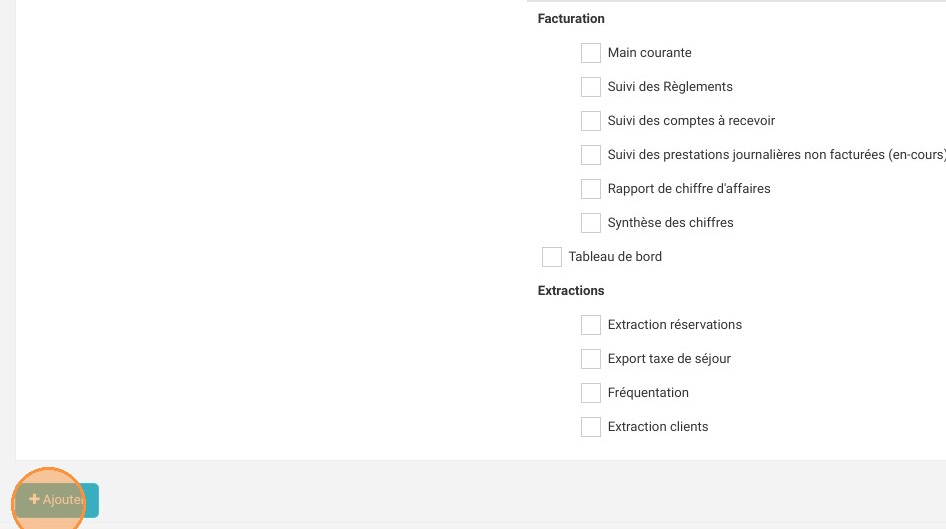
Définir les permissions d'accès : Après avoir cliqué sur "Ajouter" pour sauvegarder l'identité, parcourez la liste des pages Reservit et cochez uniquement les modules auxquels ce collaborateur est autorisé à accéder.
-
Valider et envoyer l'invitation : Cliquez une dernière fois sur "Ajouter" pour confirmer la création ; votre collaborateur recevra automatiquement un courriel (à vérifier dans le dossier SPAM) pour générer son propre mot de passe personnel.
Pourquoi suivre ce guide ? Suivre ce guide vous permet de sécuriser l'administration de votre plateforme en restreignant l'accès aux données sensibles (comme les conditions de vente ou la comptabilité) uniquement aux personnes autorisées. C'est une bonne pratique de gestion hôtelière essentielle pour éviter les erreurs de manipulation et garantir la traçabilité des actions effectuées par votre personnel.
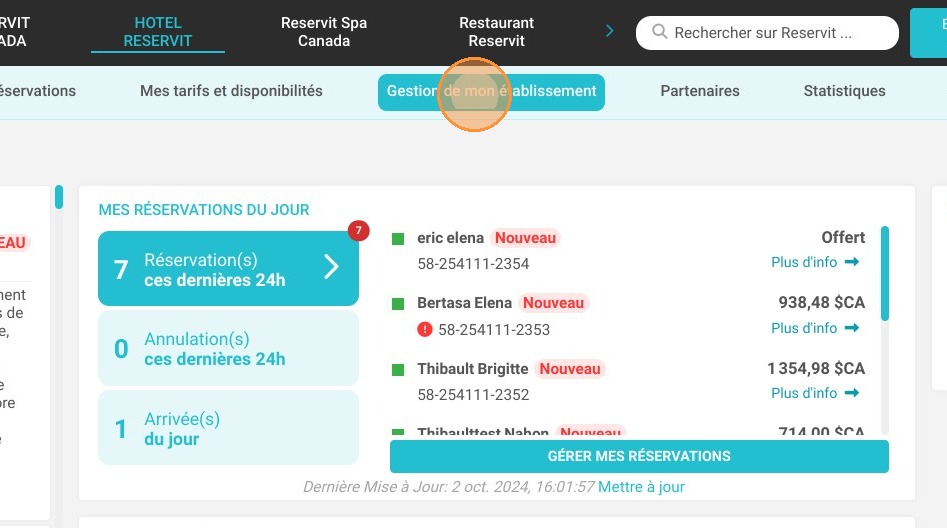
1. Cliquez sur "Gestion de mon établissement".
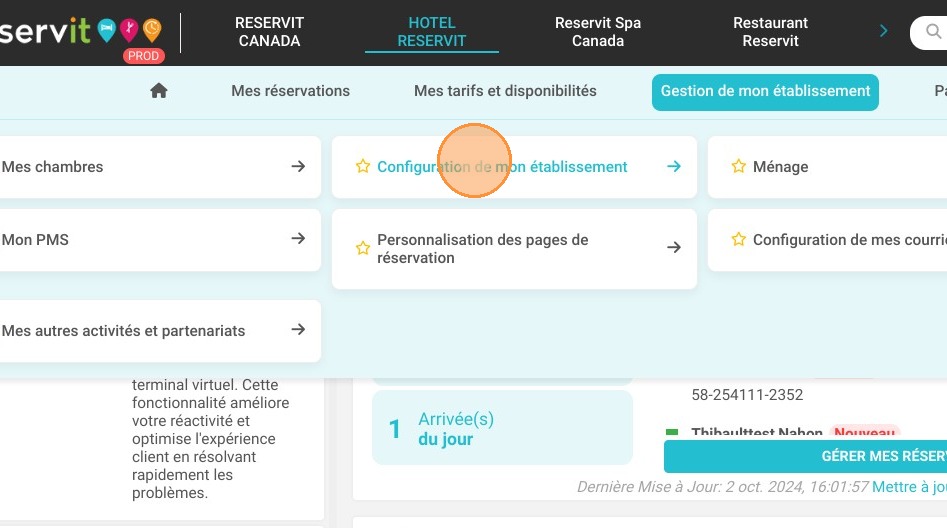
2. Cliquez sur "Configuration de mon établissement".
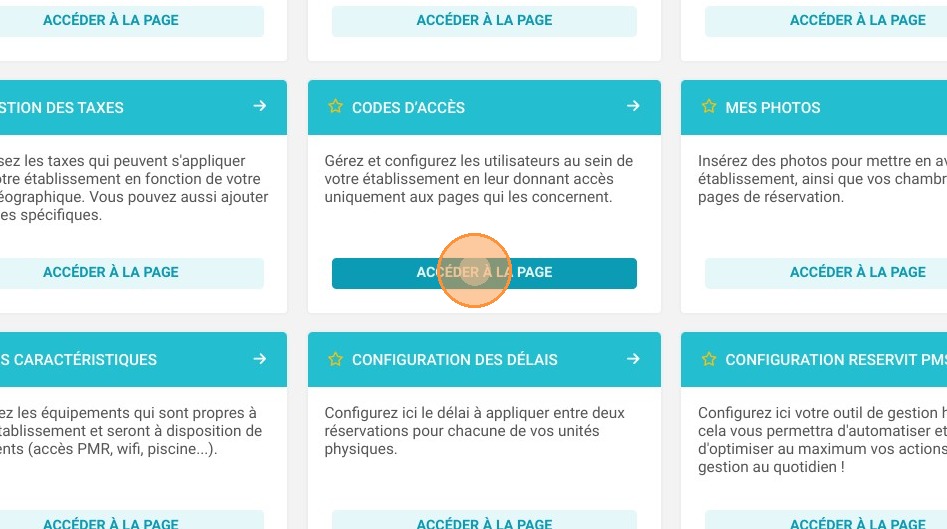
3. Dans la tuile "CODES D’ACCÈS", cliquez sur "ACCÉDER À LA PAGE".
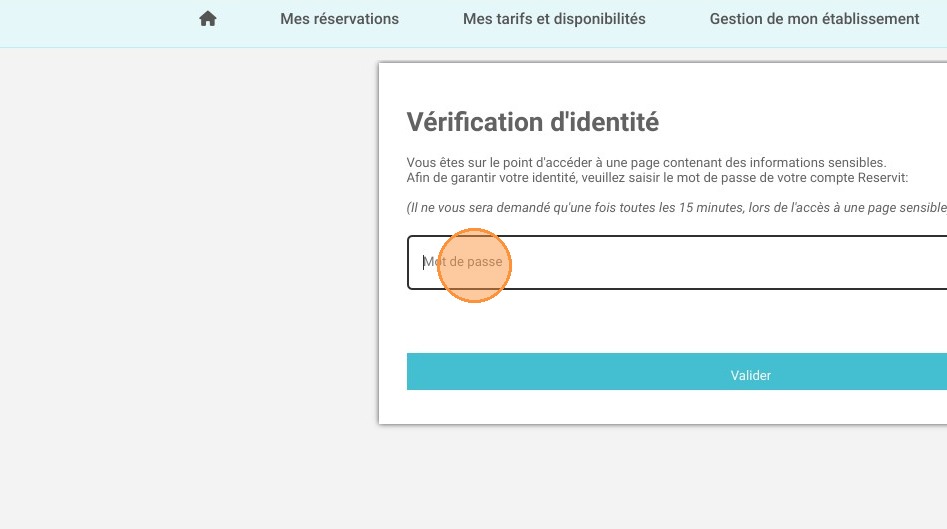
4. Le système va vous demander de rentrer votre mot de passe pour accéder à cette page.
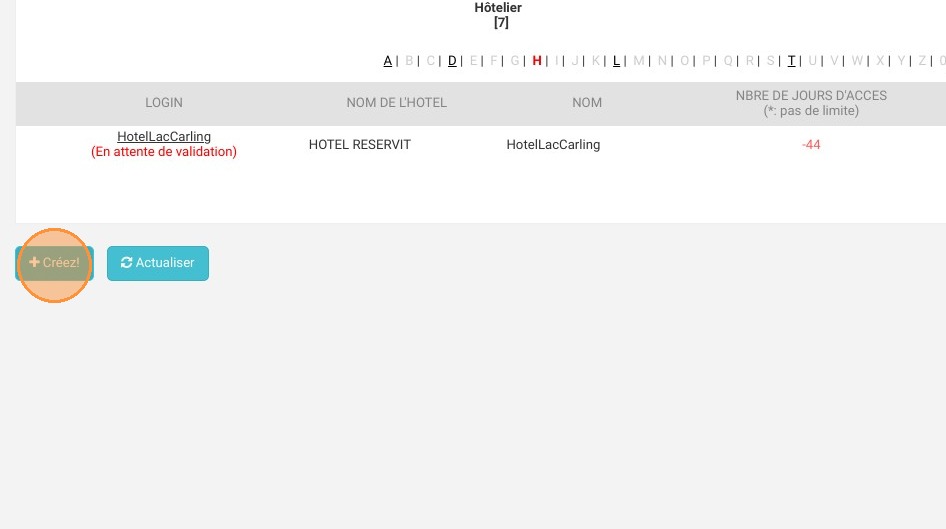
5. Cliquez sur "Créez!" pour ajouter un nouvel utilisateur.
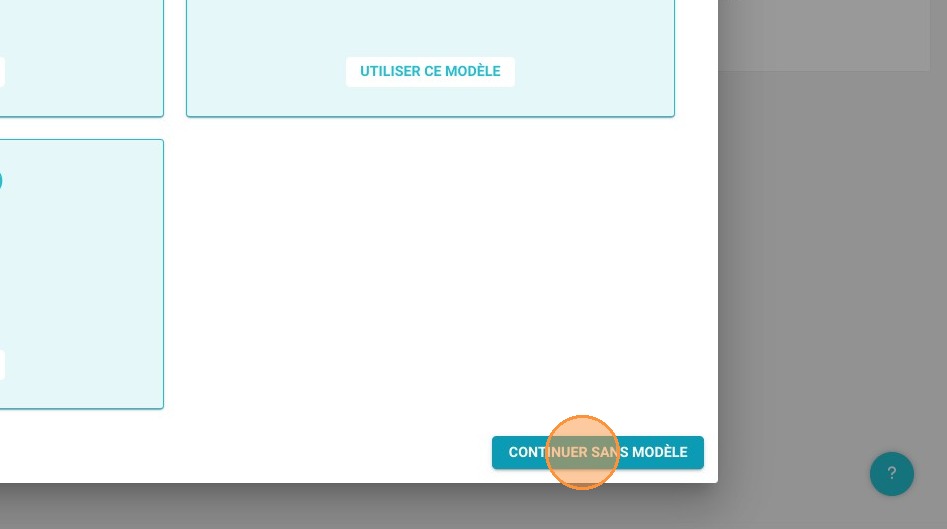
6. Choisissez un modèle ou bien cliquez sur "CONTINUER SANS MODÈLE"
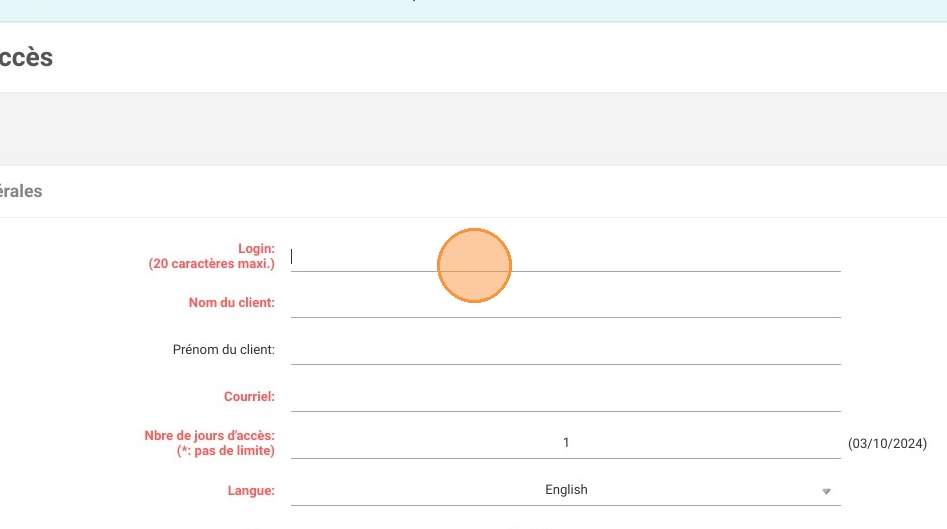
7. Les champs en rouge sont obligatoires.
Attention, un login ne peut exister 2 fois dans le système, si vous avez un message "Ce login existe déjà", tentez d'ajouter un chiffre au login.
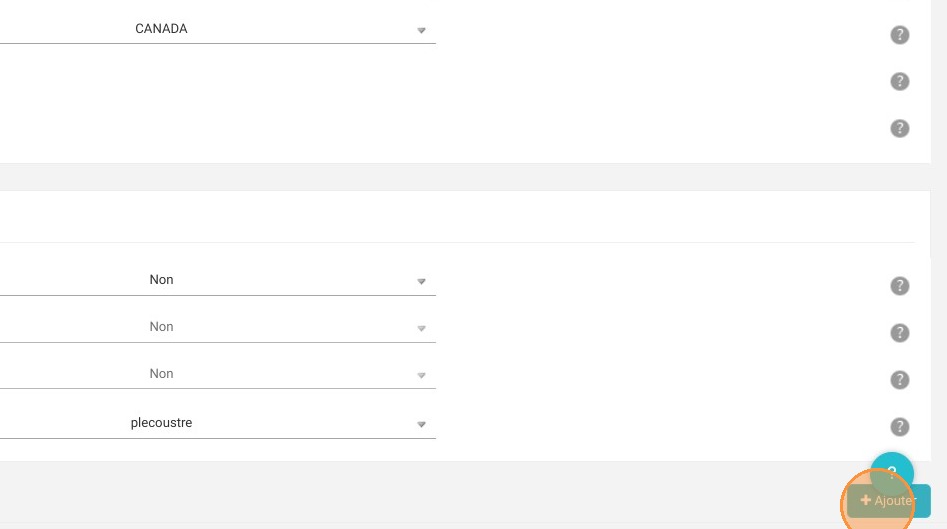
8. Enregistrez les informations en cliquant sur "Ajouter"
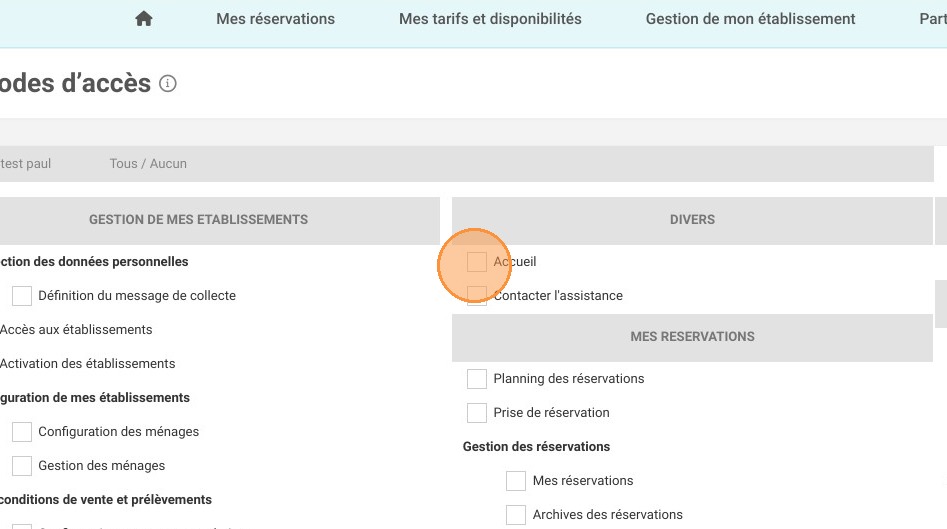
9. Ici, toutes les pages de Reservit vont vous être présentées. Il vous suffit de cocher les pages pour lesquelles vous souhaitez donner l'accès au login.
10. Lorsque vous avez terminé, cliquez sur Ajouter pour confirmer le tout.
Votre collaborateur recevra un courriel lui demandant de créer son mot de passe. Attention à bien vérifier s'il ne se cache pas dans les SPAMS !