Résumé de l'article : Ce tutoriel vous explique comment gérer facilement les imprévus en modifiant ou en annulant une réservation directement dans Reservit Activités. Vous y apprendrez à retrouver rapidement un dossier client, à ajuster les horaires de la prestation, à ajouter des options tarifaires et à renvoyer une confirmation par courriel. Grâce à ce guide complet, vous garderez votre calendrier parfaitement à jour tout en assurant un suivi de qualité auprès de votre clientèle.
Les 5 étapes clés pour modifier ou annuler une réservation :
-
Rechercher le dossier client : Accédez au menu "Gestion des réservations" et utilisez les critères de recherche (comme le nom ou le numéro de réservation) pour retrouver rapidement le dossier souhaité.
-
Ajuster les détails de la prestation : Cliquez sur le bouton "Modifier" puis intervenez dans l'onglet "GENERAL" pour changer facilement la date ou l'heure de l'activité.
-
Gérer les options tarifaires : Basculez sur l'onglet "Option(s)" pour ajouter des prestations supplémentaires, ajuster les prix et mettre à jour le statut du paiement.
-
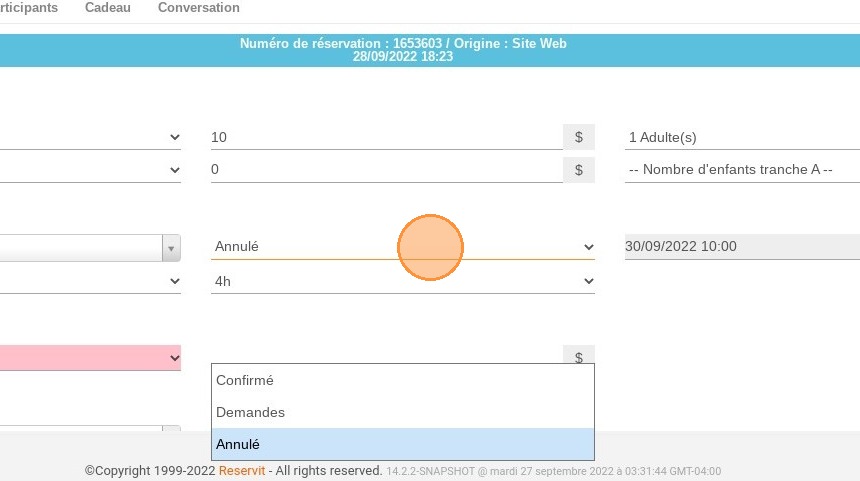
Procéder à l'annulation : Si le client se rétracte, cliquez simplement sur le statut actuel de la réservation en bas de page et sélectionnez le statut "Annulé".
-
Sauvegarder et notifier : Cliquez sur le bouton de validation final pour enregistrer toutes vos modifications, et utilisez l'option "Emails de réservation" pour envoyer la nouvelle confirmation directement à votre client.
Pourquoi suivre ce guide ? Traiter rapidement et efficacement les modifications ou annulations vous permet de remettre instantanément vos disponibilités en vente pour éviter tout manque à gagner. De plus, la mise à jour fluide des dossiers et le renvoi automatisé des courriels vous font gagner un temps précieux tout en garantissant un service client réactif et professionnel.
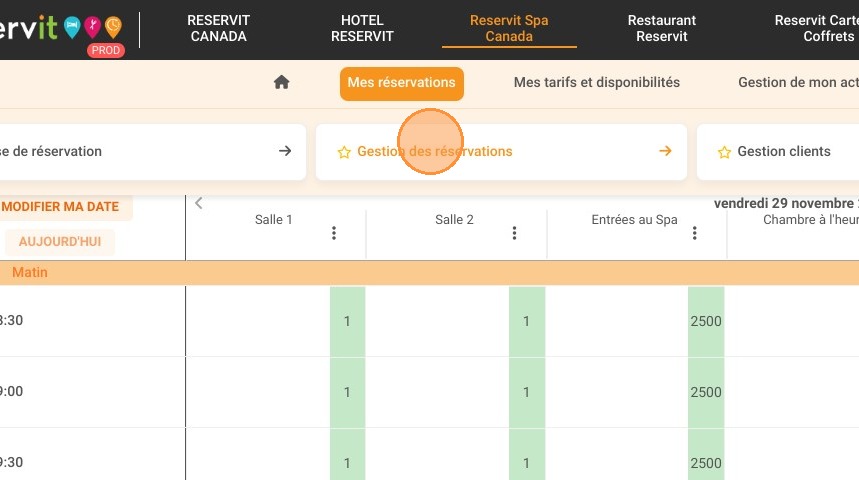
1. Pour modifier ou annuler une réservation, allez dans "Mes réservations" > "Gestion des réservations".
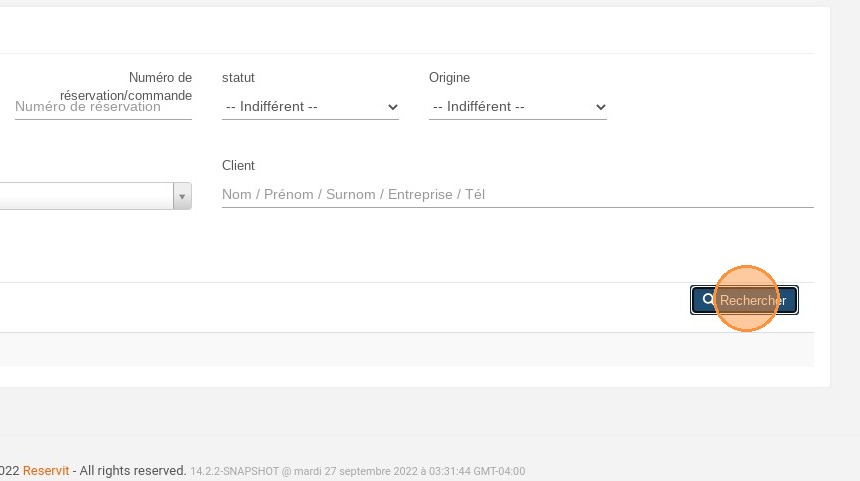
2. Saisissez les critères de recherche de la réservation que vous cherchez (par exemple le numéro ou le nom de la réservation) et cliquez sur "Rechercher".
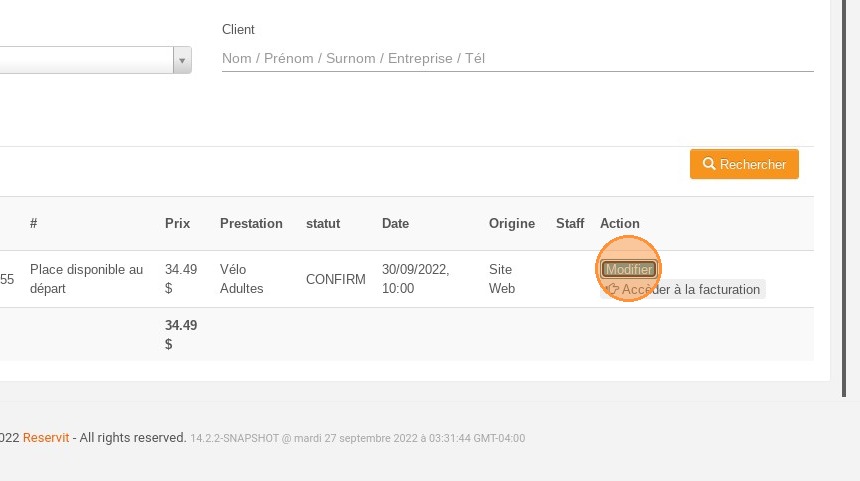
3. Une fois votre réservation trouvée, cliquez sur MODIFIER pour modifier ou annuler la réservation
4. Dans GENERAL, vous verrez les détails de la réservation. Il est possible de faire des modifications à cet endroit
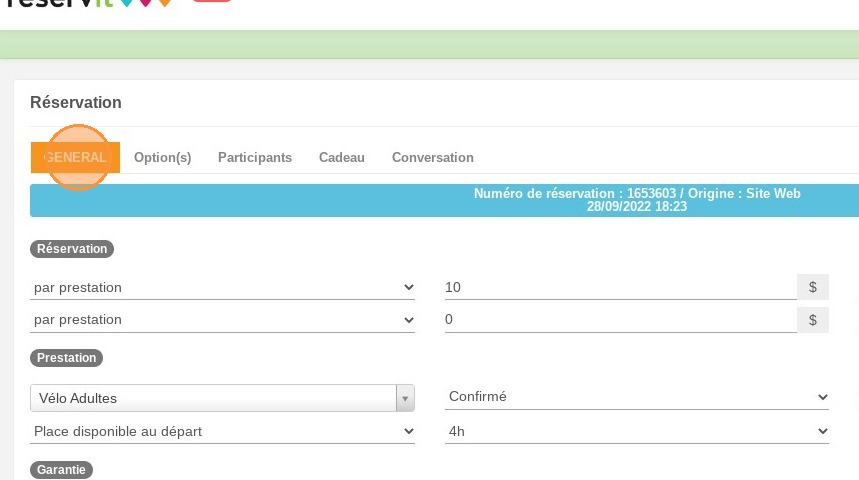
5. Par exemple, vous pouvez modifier l'heure de la prestation
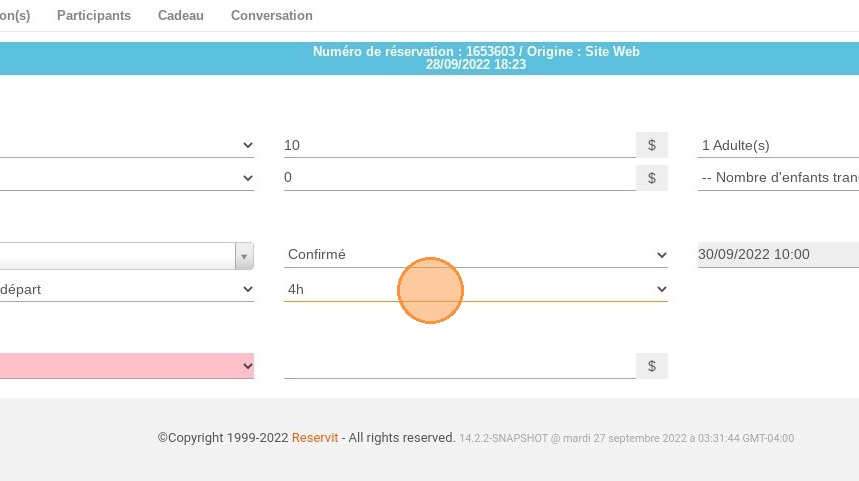
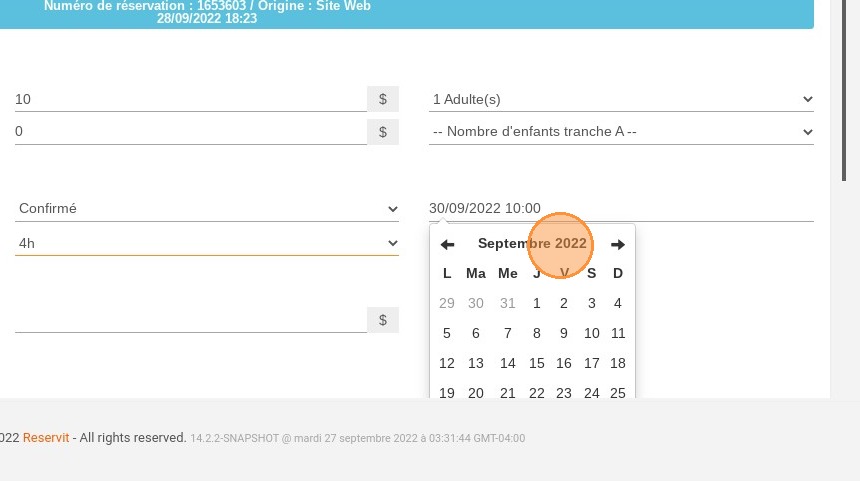
6. ou même la date de la réservation
7. Pour modifier ou ajouter des options, cliquez d'abord sur l'onglet "Option(s)".
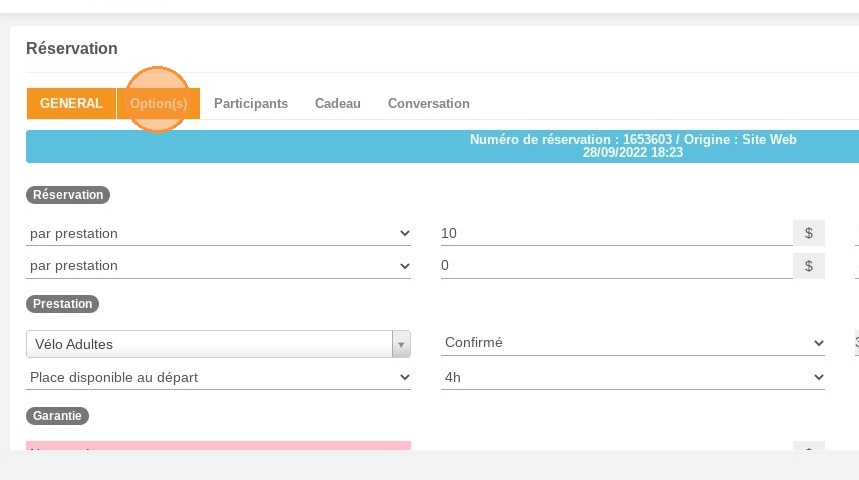
8. Par exemple, vous pouvez ajouter une option et mettre le prix, ainsi que mentionner s'il est payé
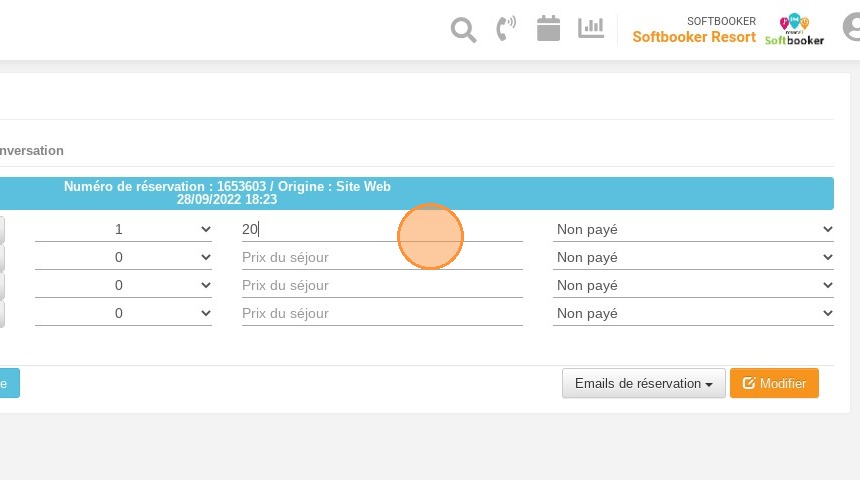
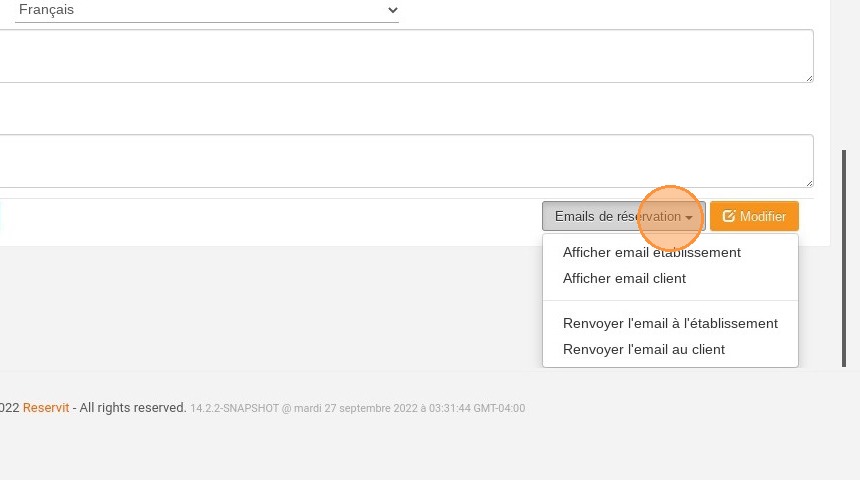
9. De retour sur la page GENERAL, en bas de page vers la droite, vous pouvez renvoyer le courriel de réservation à votre client ou à l'établissement en cliquant sur "Emails de réservation"
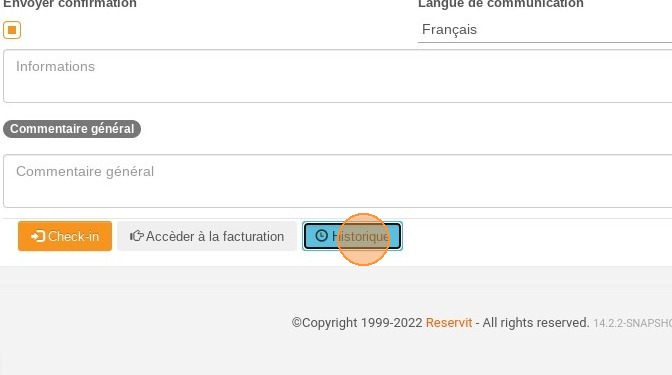
10. En bas de page, vers la gauche, il est possible de voir l'historique de la réservation en cliquant sur HISTORIQUE
11. Pour annuler la réservation, cliquez sur le statut de la réservation
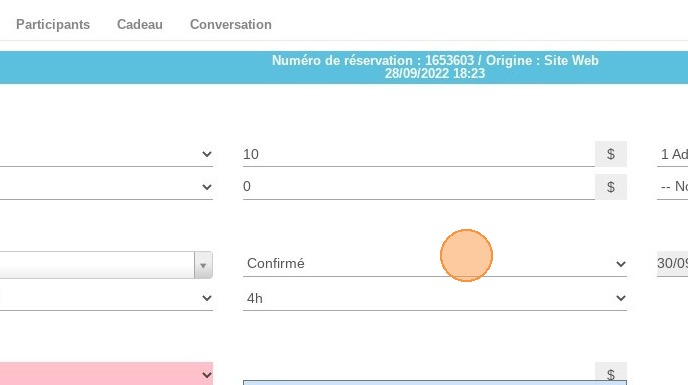
12. Puis choisissez le statut de la réservation "Annulé"
13. Une fois que les modifications ont bien été effectuées, n'oubliez pas de cliquer sur MODIFIER pour enregistrer les modifications ou pour finaliser l'annulation de la réservation
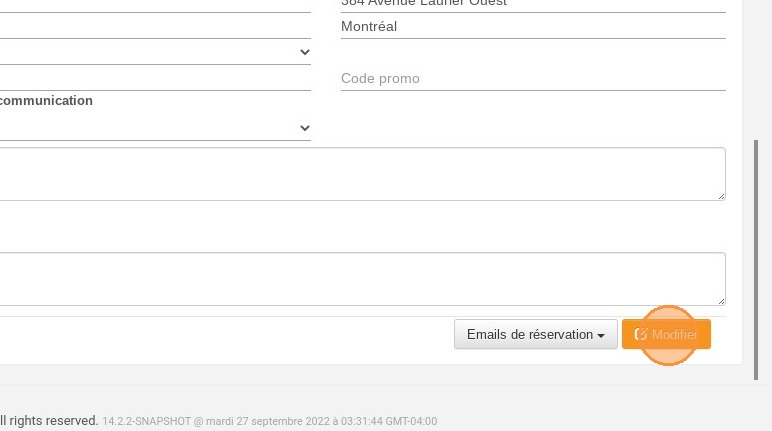
14. Votre réservation sera alors enregistrée avec les nouvelles modifications ou sera annulée si tel est le cas !