
Résumé de l'article : Ce tutoriel vous explique comment rechercher et retrouver facilement une réservation spécifique dans votre cahier de réservation Reservit Activités. Vous apprendrez à utiliser les raccourcis de date, la barre de recherche par référence et l'outil loupe pour isoler un dossier client sur une journée précise. Grâce à ces fonctionnalités, vous naviguerez plus rapidement dans votre planning pour un suivi optimal de vos activités quotidiennes.
Les 4 étapes clés pour rechercher une réservation :
-
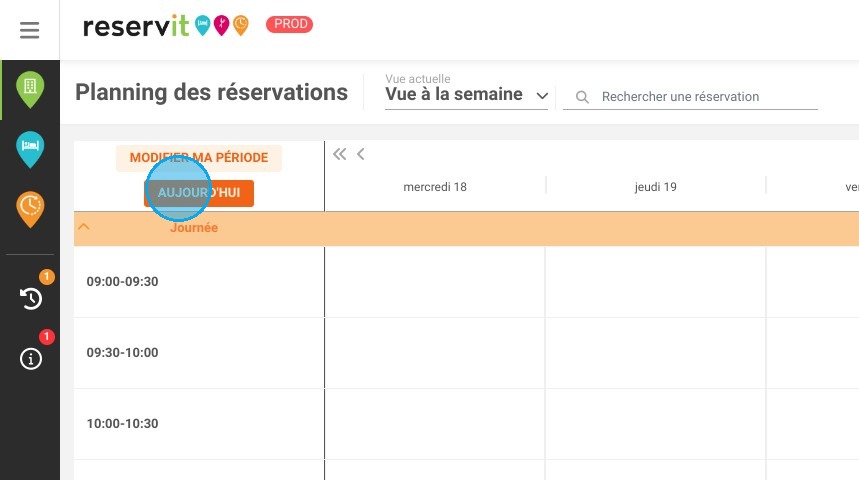
Ajuster la période d'affichage : Utilisez le bouton "AUJOURD'HUI" pour réinitialiser rapidement votre calendrier ou votre vue journalière sur la date courante.
-

Rechercher par référence : Saisissez directement le numéro de référence du dossier dans le champ "Rechercher une réservation" pour accéder instantanément à la réservation souhaitée.
-
Consulter les dossiers du jour : Cliquez sur une date spécifique de votre calendrier pour ouvrir le panneau latéral affichant toutes les réservations liées à cette journée.
-
Filtrer au sein d'une journée : Utilisez l'icône en forme de loupe située dans le panneau des réservations journalières pour cibler et retrouver rapidement un client particulier.
Pourquoi suivre ce guide ? Savoir retrouver instantanément une réservation vous fait gagner un temps précieux lors de l'accueil physique de vos clients ou lors d'une prise de contact par téléphone. En maîtrisant les différents outils de recherche de votre planning, vous garantissez un service fluide, ultra-réactif et évitez toute perte de temps liée à la recherche manuelle d'informations.
1. Dans "Mes réservations" > "Planning des réservations", si le planning n'affiche pas la bonne période, cliquez à tout moment sur le bouton "AUJOURD'HUI" pour revenir à la date du jour.

2. C'est également faisable sur la vue à la journée, si la journée sélectionnée dans la période n'était pas la bonne
3. Vous pouvez également rechercher la réservation directement dans le champ "Rechercher une réservation" si vous connaissez sa référence.
4. Lorsque l'on clique sur la journée de son choix, une fenêtre avec les réservations de la journée apparaît sur la droite. Vous pouvez rechercher une réservation précise grâce à la loupe "Rechercher parmi la liste".