Résumé de l'article : Ce tutoriel vous accompagne dans la configuration globale de vos offres et de vos formules de restauration au sein de Reservit Restaurant. Vous y découvrirez les étapes nécessaires pour renseigner vos horaires de repas, ajuster vos grilles tarifaires, gérer les modalités de paiement en ligne ainsi que l'ajout des conditions de vente. Maîtrisez ces fonctionnalités afin de commercialiser efficacement vos services et d'automatiser vos réservations en toute sécurité.
Les 5 étapes clés pour configurer une prestation :
-
Définition et saisie des informations de base : Accédez au menu des prestations pour ajouter un horaire, puis complétez les titres et descriptions bilingues tout en ajustant la durée réelle et affichée du repas.
-
Paramétrage des ventes et des ressources : Déterminez l'ouverture de la vente en ligne, configurez la prise de paiement ou d'acompte à la réservation et associez l'activité à vos ressources et calendriers.
-
Gestion des tarifs, restrictions et codes promos : Définissez la période de validité de votre offre, déclinez les tarifs (adultes/enfants, prix fixe ou par personne) selon les créneaux et créez des codes promotionnels si nécessaire.
-
Illustration visuelle et application des CGV : Importez des visuels attractifs dans l'onglet Photos pour valoriser votre table et rédigez vos conditions générales de vente spécifiques en français et en anglais avant d'enregistrer.
-
Suivi et administration de l'offre : Utilisez les outils avancés pour analyser l'historique des modifications, copier le lien de partage direct de la prestation, la dupliquer pour de futurs menus ou la supprimer.
Pourquoi suivre ce guide ? Structurer méthodiquement vos prestations vous permet de présenter des offres claires, attractives et professionnelles à vos clients tout en sécurisant vos revenus grâce aux options de paiement en ligne. Ce paramétrage rigoureux élimine les malentendus sur la durée des tables et harmonise parfaitement vos réservations de restaurant avec vos solutions d'hébergement.

1. Allez dans Mes tarifs et disponibilités - Mes prestations - Définition de mes prestations
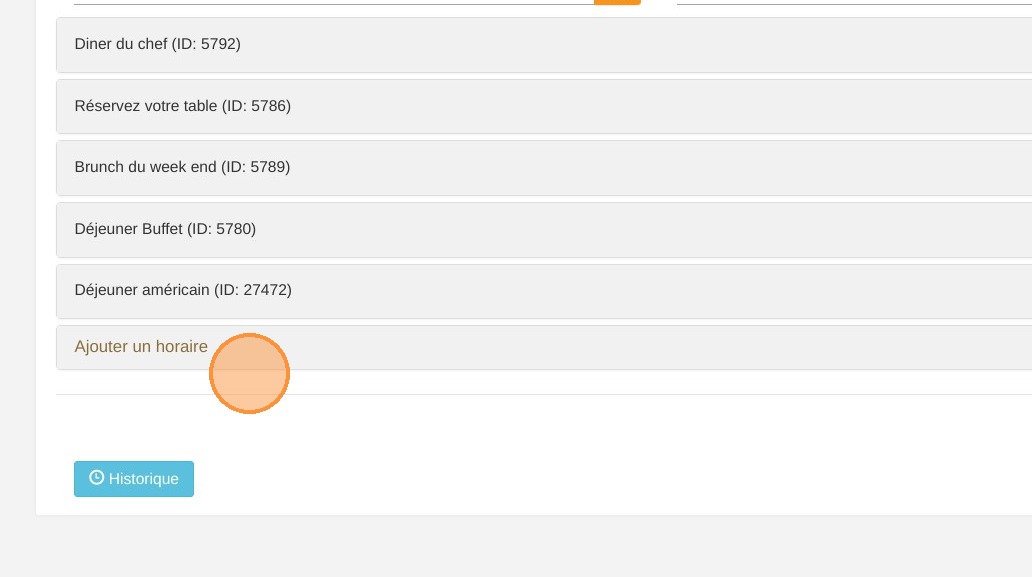
2. Cliquez sur ajouter un horaire pour ajouter commencer la configuration d'une nouvelle prestation.
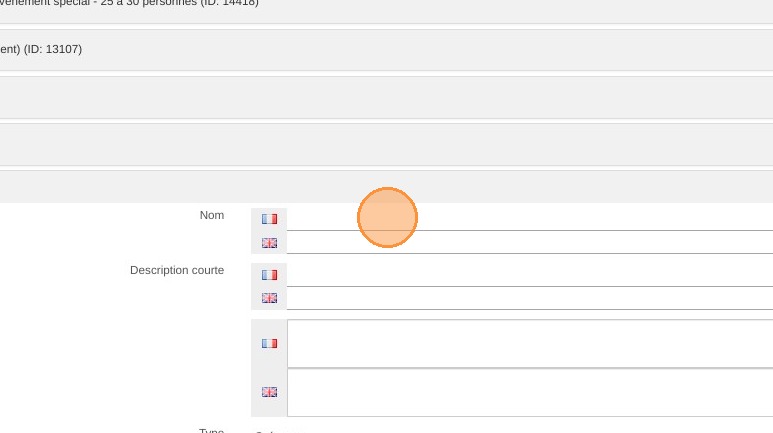
3. Ajouter le nom et les description en français et en anglais
4. Mettre "demander" au nombre de personnes
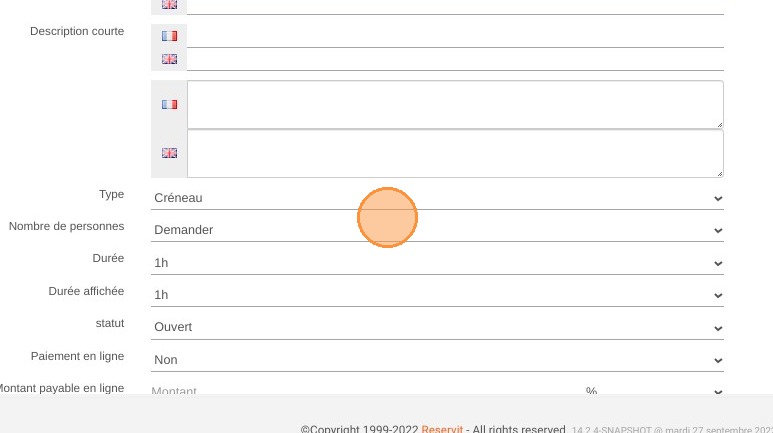
5. Vous allez pouvoir indiquer la durée ainsi que la durée affichés que le repas va avoir.
La différence entre les 2, la durée affichée est celle que le client va voir (exemple 2h).
La durée, elle va être la durée que vous allez mettre en comprenant par exemple le fait de préparer la tables pour le prochain client (exemple 2h15).
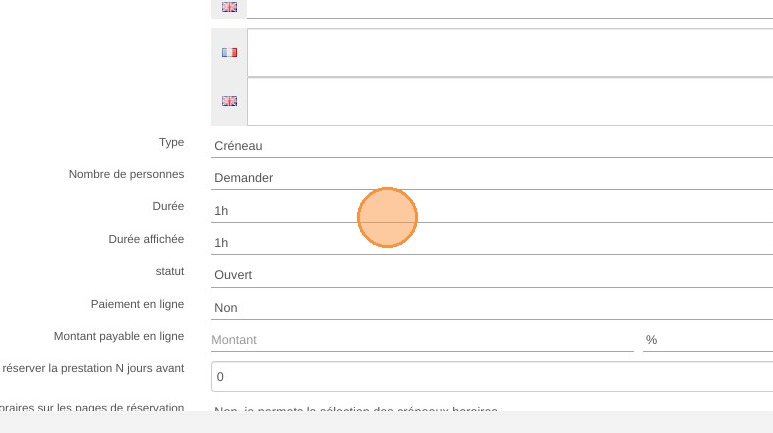
6. Click this dropdown.
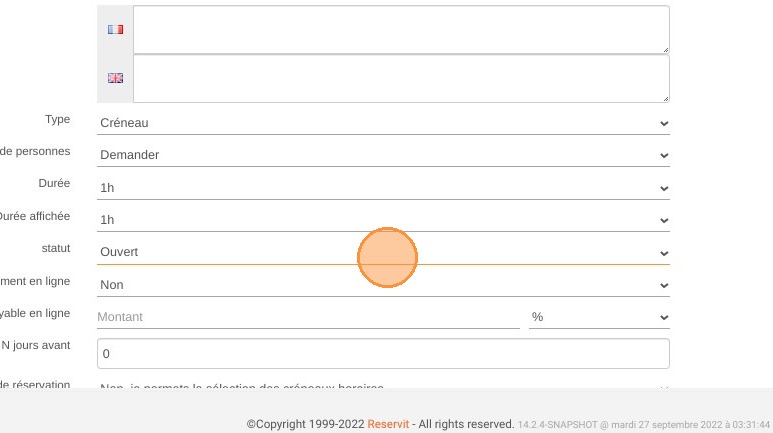
7. Choisir d'ouvrir ou de fermer la vente en ligne
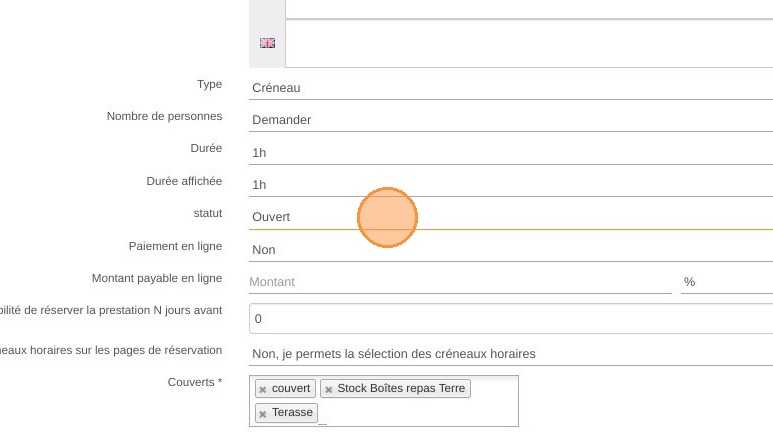
8. Vous allez pouvoir choisir si vous prenez le paiement en ligne lors de la réservation ou non. Si oui, vous pouvez choisir aussi combien vous prenez sur le prix final.
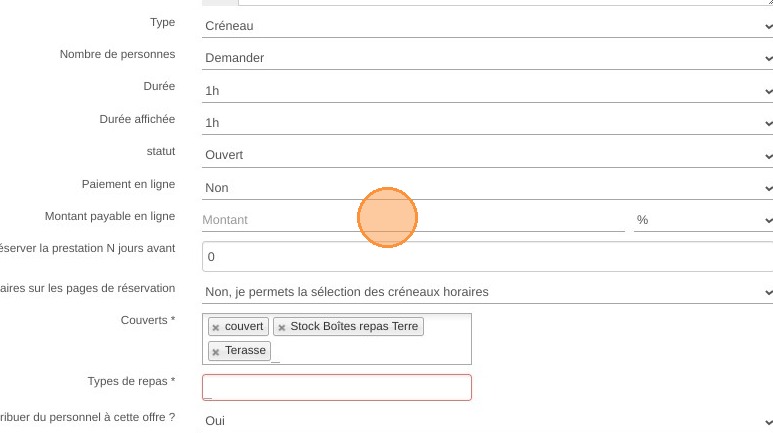
9. Choisir la ressource utilisée pour la prestation
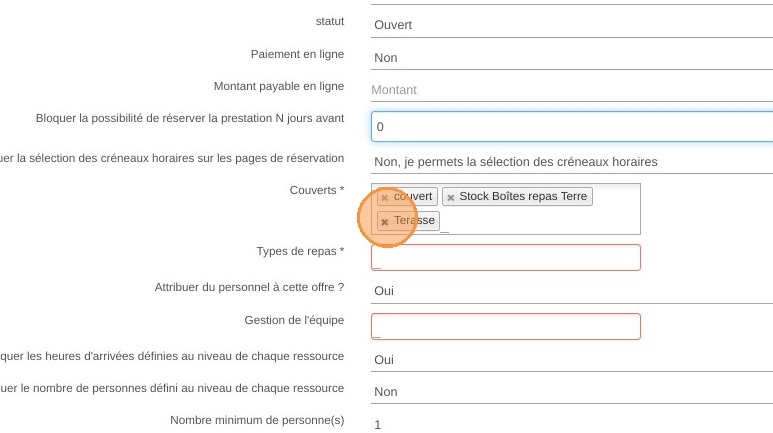
10. Assignez la catégorie associé à l'activité
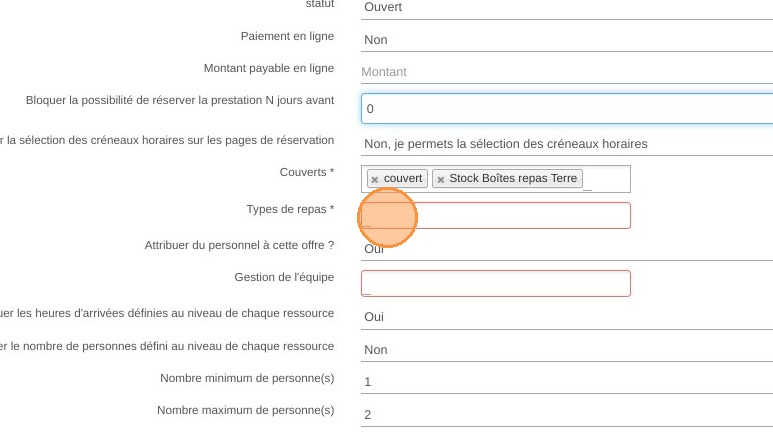
11. Vous allez pouvoir choisir si vous appliquez les mêmes horaires que vous avez mentionnés sur la ressource ou non.
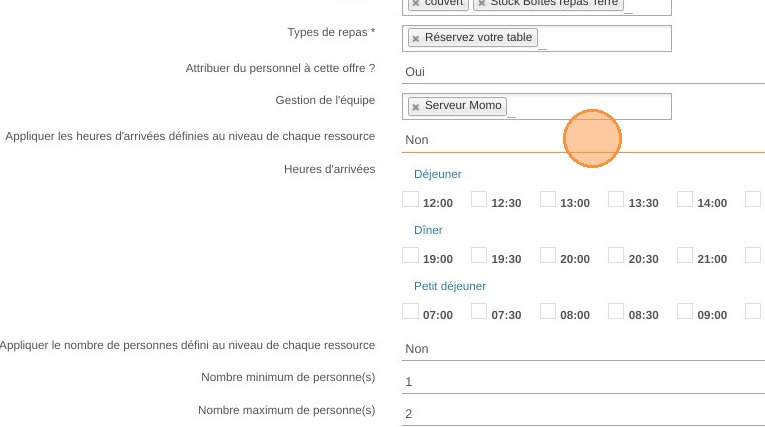
12. Vous allez aussi pouvoir choisir si vous appliquez le même nombre de personnes autorisé, que la ressource.

13. Vous pouvez aussi choisir d'attribuer une option spécifique au repas.
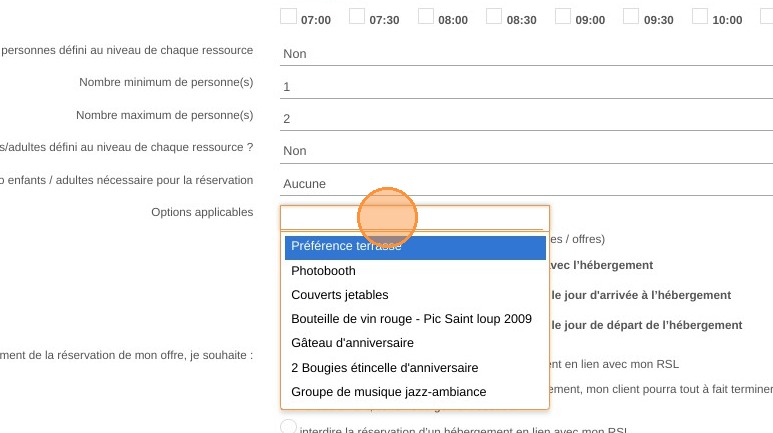
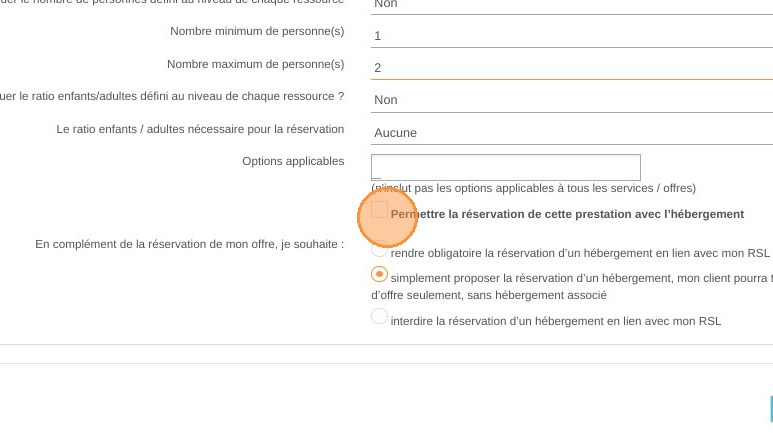
14. Il est possible de sélectionner l'option de faire remonter vos prestations sur vos pages de réservations hébergement si vous le souhaitez.
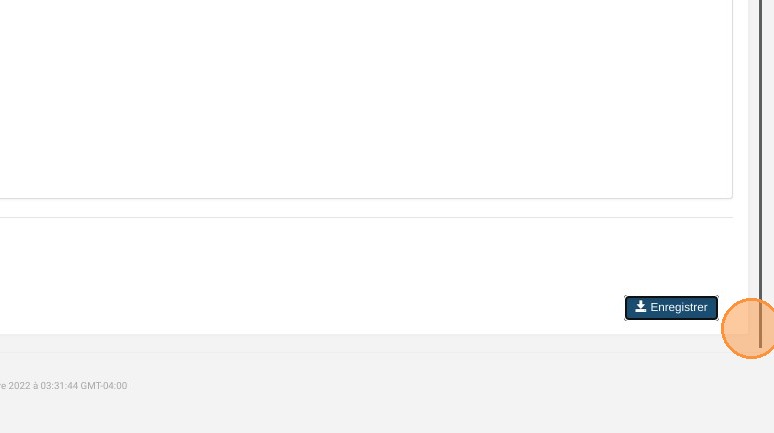
15. Puis cliquez sur "Enregistrer"
16. Par la suite, allez dans "Tarifs & restrictions"
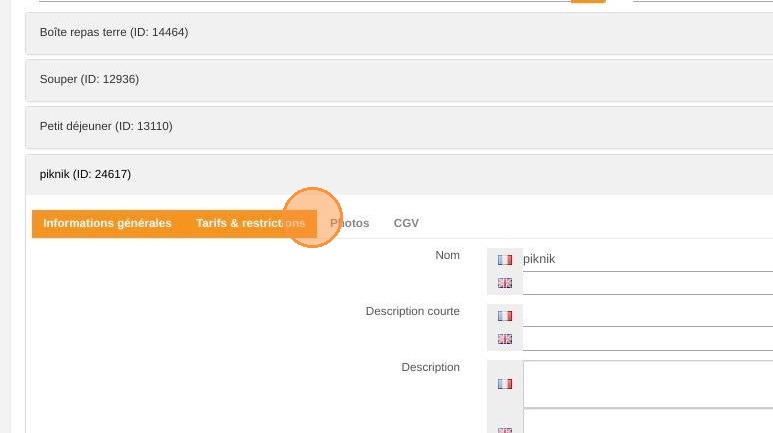
17. Dans l'application des dates vous pouvez définir les restrictions ou laisser « validité illimitée » si la prestation est disponible à l’année.
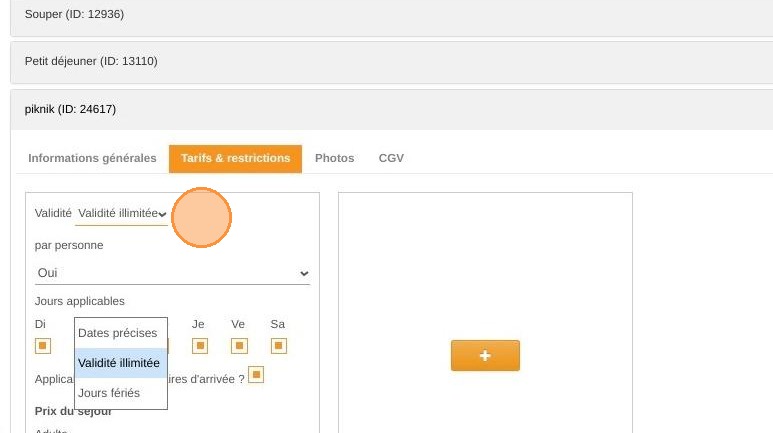
18. Ici, sélectionner "oui " si la prestation est payable à la personne ou "non" si c'est un prix fixe par prestation
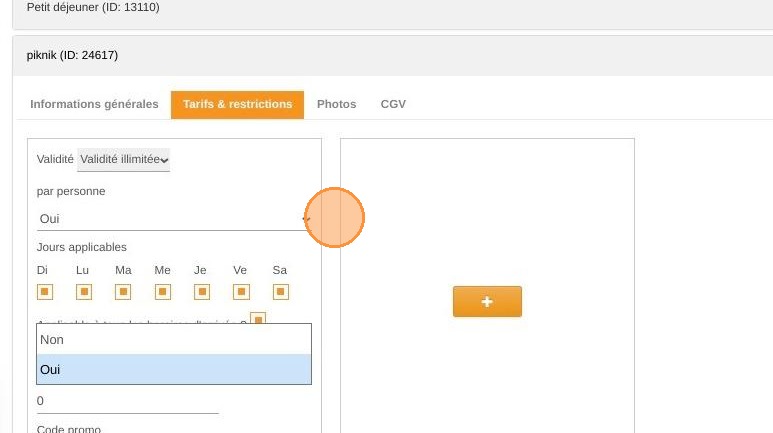
19. Dans les jours applicables cocher les jours pour lesquels cette prestation est disponible.
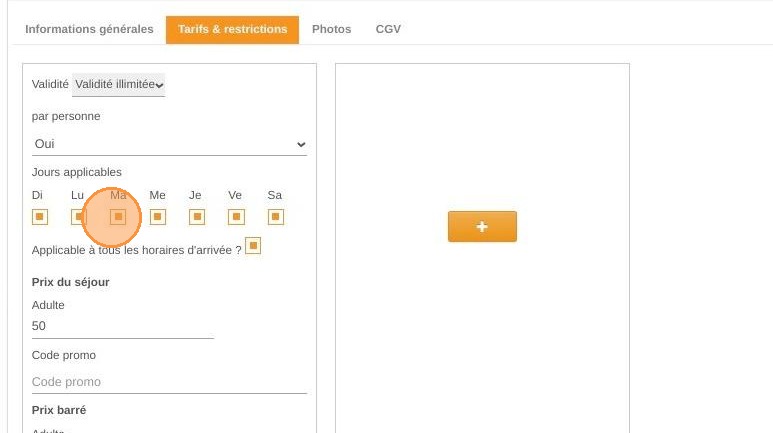
20. Cliquez " Applicable à tous les créneaux" si le prix est le même pour tous les créneaux.
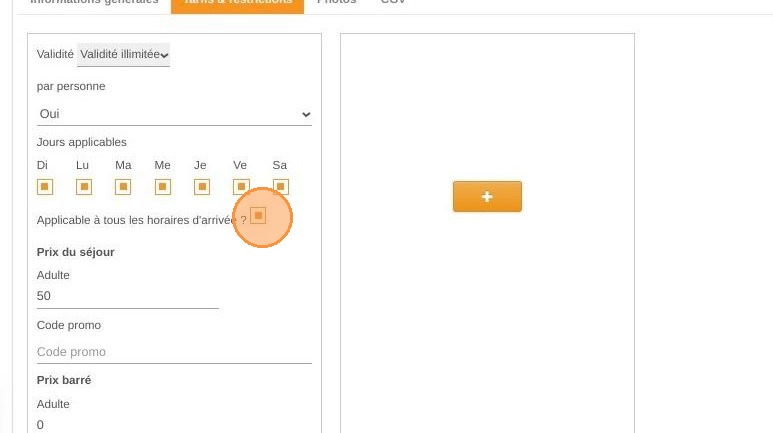
21. Ensuite, vous pouvez rentrer le prix de la prestation pour les adultes et les enfants.
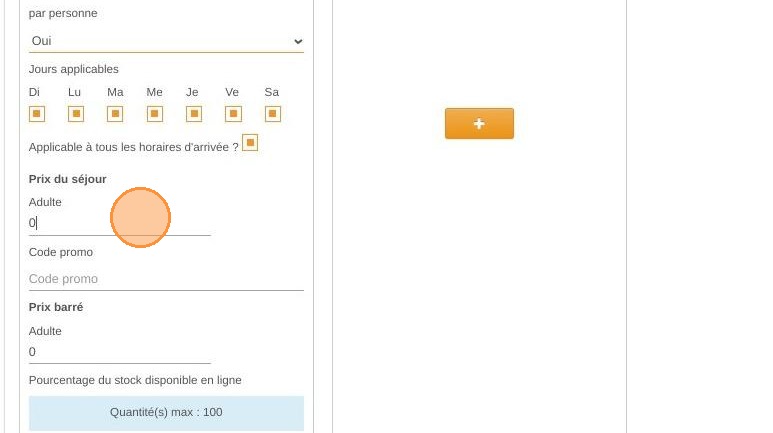
22. Il est possible de créer une offre pour des clients spécifiques en créant un "Code promo".
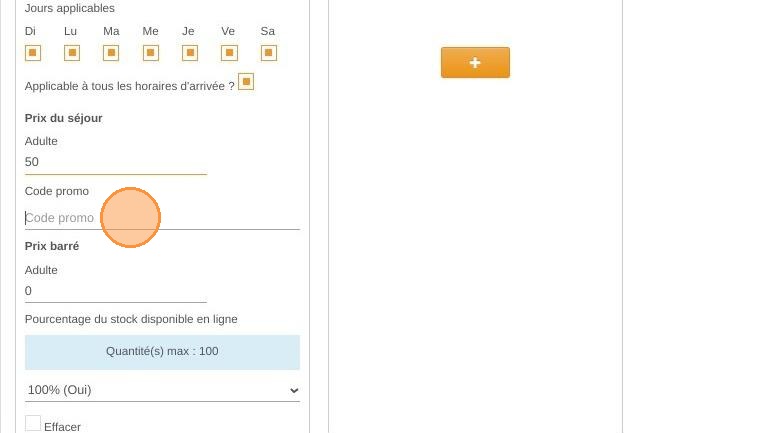
23. Vous pouvez cliquer sur le + pour ajouter des codes promos
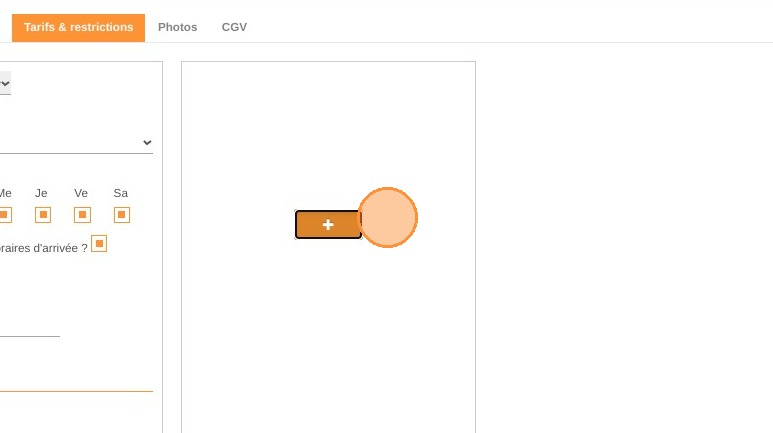
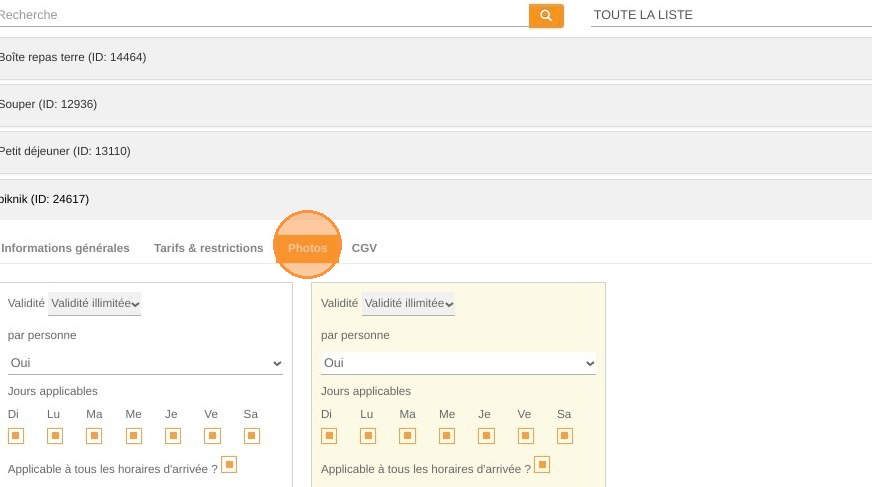
24. Ensuite, allez dans la section "Photos".
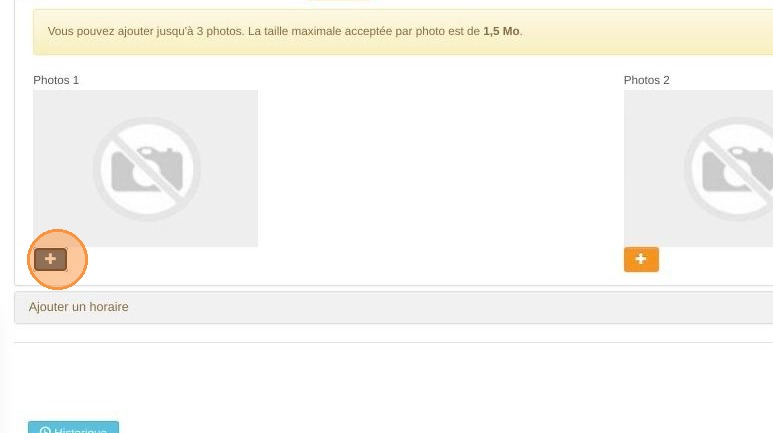
25. Cliquez sur le petit + pour ajouter une photo. Ne pas oublier de cliquer sur "sauvegarder" après avoir rentrer vos photos.
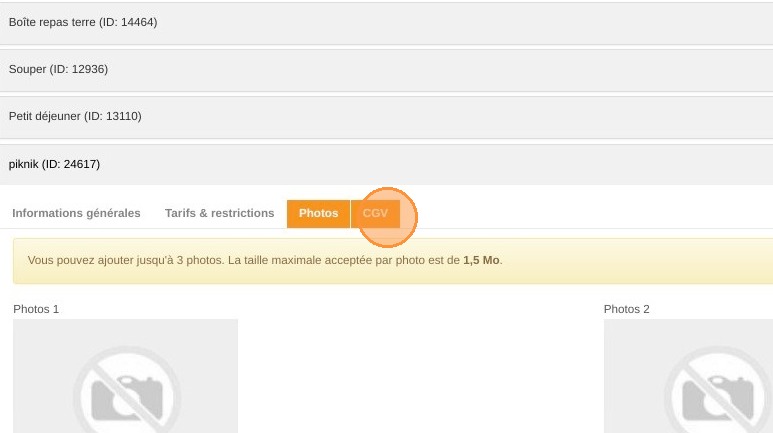
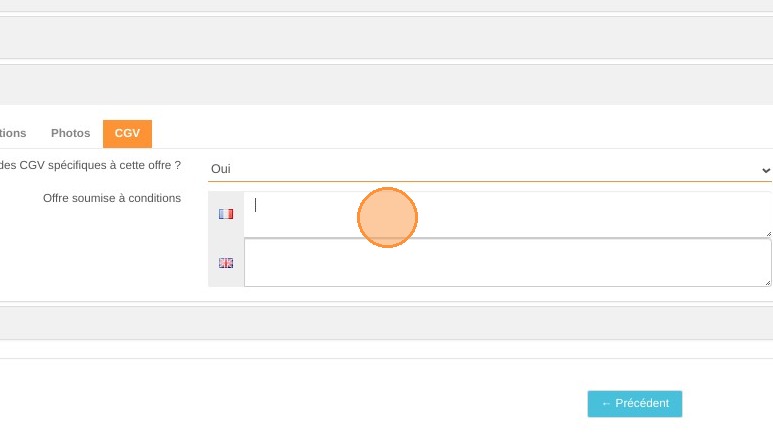
26. Ensuite, aller dans "CGV" (conditions générales de ventes) pour attribuer des conditions spécifiques à la prestation.
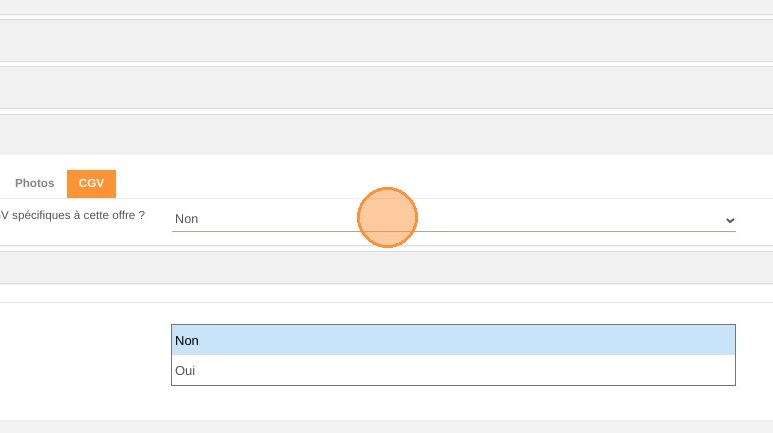
27. Mettre "Attribuer des CGV spécifiques" à "Oui".
28. Puis renseignez le conditions, en français, puis en anglais.
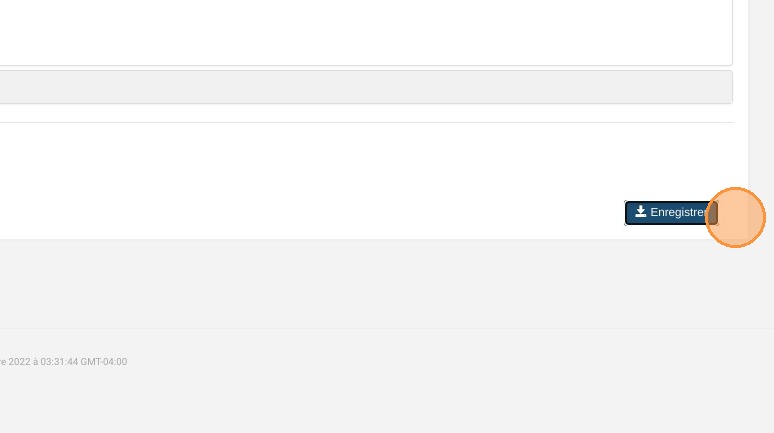
29. Cliquez sur "Enregistrer" pour finaliser le tout.
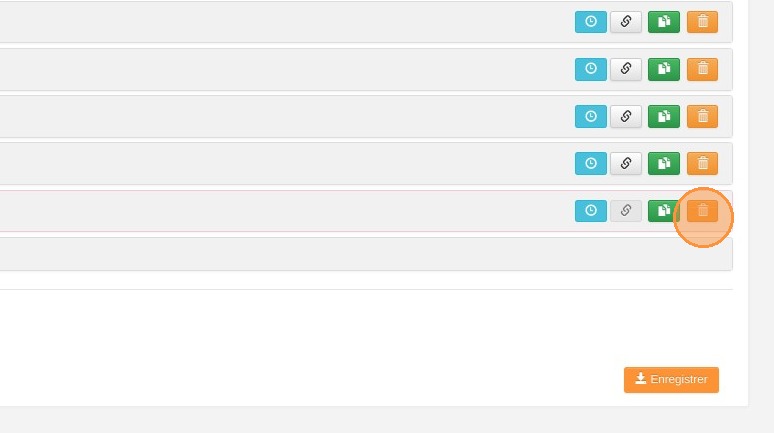
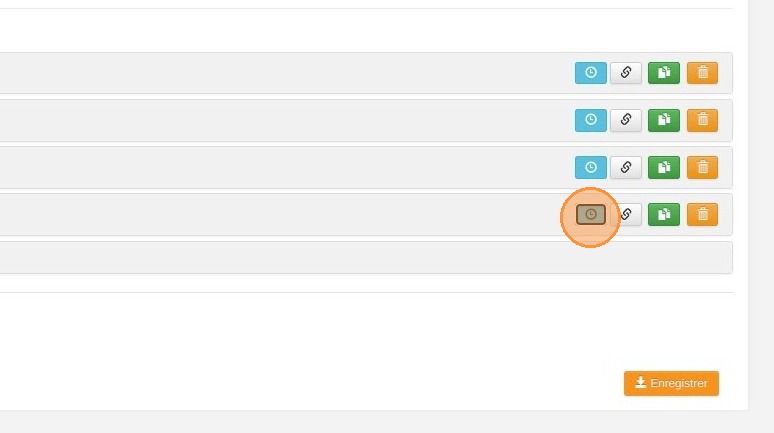
30. Pour chaque prestation, vous pouvez voir l'historique des actions menées pour l'activité.
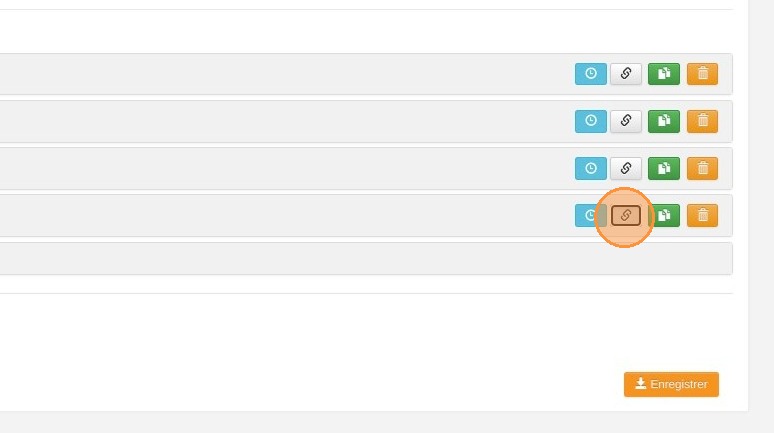
31. Copier le lien spécifique de la prestation.
32. Il est aussi possible de dupliquer la prestation.
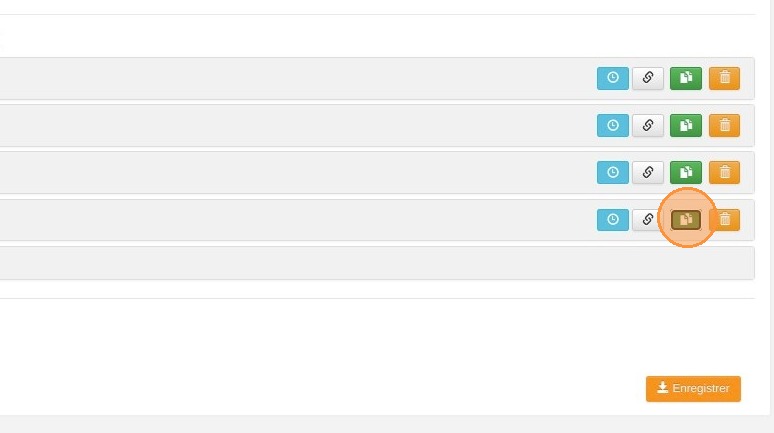
33. Ainsi que supprimer la prestation.