Résumé de l'article : Ce tutoriel vous explique comment fermer un service (un soir de fermeture, un jour férié, une privatisation) ou ajuster le nombre de places proposées, depuis le planning des réservations de Reservit Restaurant. Vous apprendrez à agir sur un seul créneau, puis à fermer un ou plusieurs services sur toute une période, et enfin à rouvrir. Les créneaux fermés ne sont plus proposés sur vos pages de réservation en ligne.
Les 4 étapes clés pour gérer vos disponibilités :
-
Ouvrir le planning : Rendez-vous dans Mes réservations > Planning des réservations et choisissez la date.
-
Agir sur un créneau : Cliquez sur la case d'un type de table et d'un créneau pour modifier son Stock total ou le passer en Fermeture.
-
Fermer une période : Avec GESTION DES STOCKS, fermez un ou plusieurs services sur une ou plusieurs périodes, en une seule fois.
-
Rouvrir : Remettez le stock habituel de chaque type de table.
Pourquoi suivre ce guide ? Fermer vos services à l'avance évite de recevoir des réservations en ligne un soir où vous êtes fermé, et ajuster le stock vous permet de limiter le nombre de couverts lors d'un service en effectif réduit.
La fermeture s'applique aux types de table (par exemple « Table famille »), pas à une table précise de votre plan de table. Pour retirer une seule table, réduisez le stock de son type de table.
Ouvrir le planning des réservations
1. Allez dans Mes réservations > Planning des réservations.

2. Cliquez sur MODIFIER MA DATE pour choisir le jour, ou sur AUJOURD'HUI pour revenir à la date du jour.
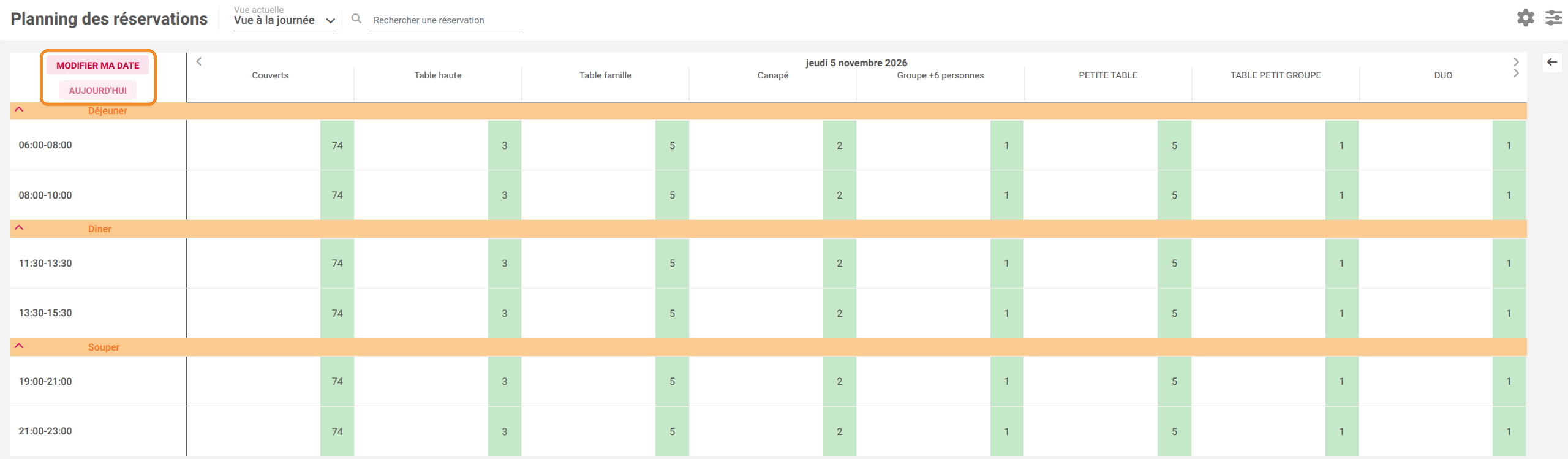
Chaque colonne correspond à un type de table et chaque ligne à un créneau, regroupés par service. Une case verte indique le stock disponible ; une case rouge avec un triangle signale un stock à 0 ; une case rouge avec un cadenas signale un créneau fermé.
Modifier ou fermer un seul créneau
3. Cliquez sur la case du type de table et du créneau concernés : la fenêtre STOCKS s'ouvre.
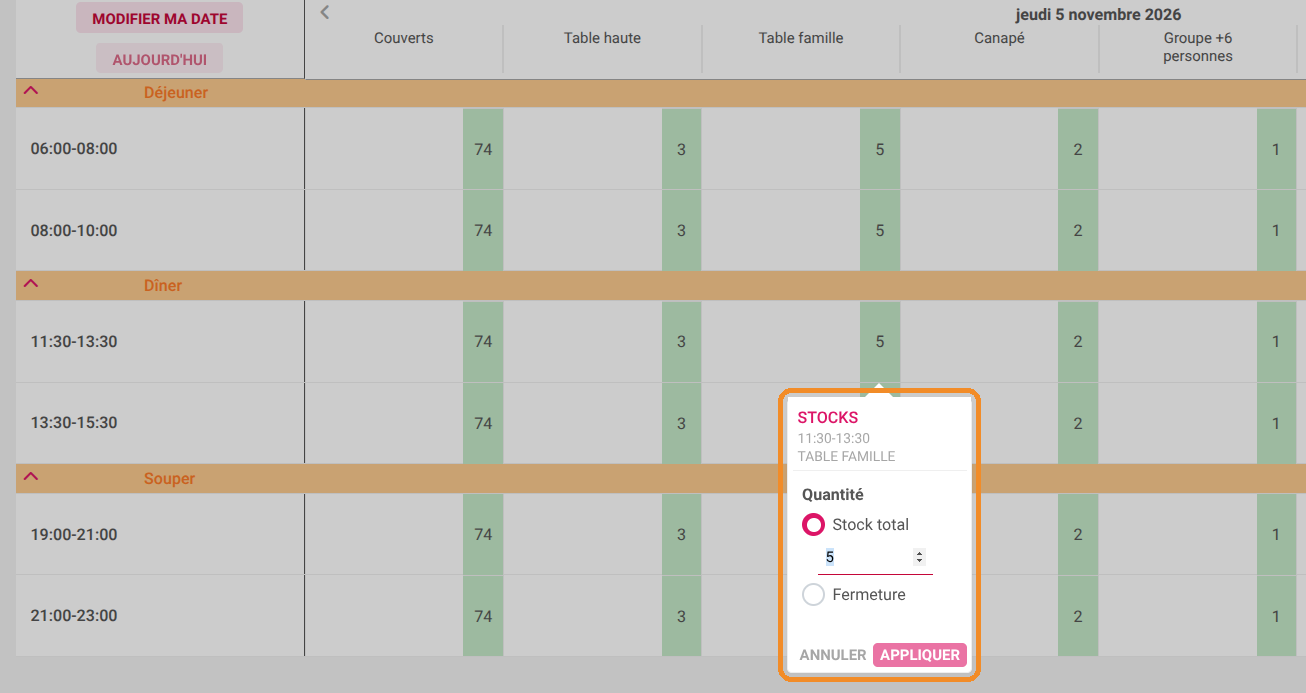
4. Pour changer le nombre de places, sélectionnez Stock total et saisissez la nouvelle valeur. Pour fermer ce créneau, sélectionnez Fermeture.
5. Cliquez sur APPLIQUER. Le message « Mise à jour effectuée » confirme la modification.
Le Stock total doit être au moins égal à 1. Pour ne plus rien proposer sur ce créneau, utilisez Fermeture.
Fermer un ou plusieurs services sur une période
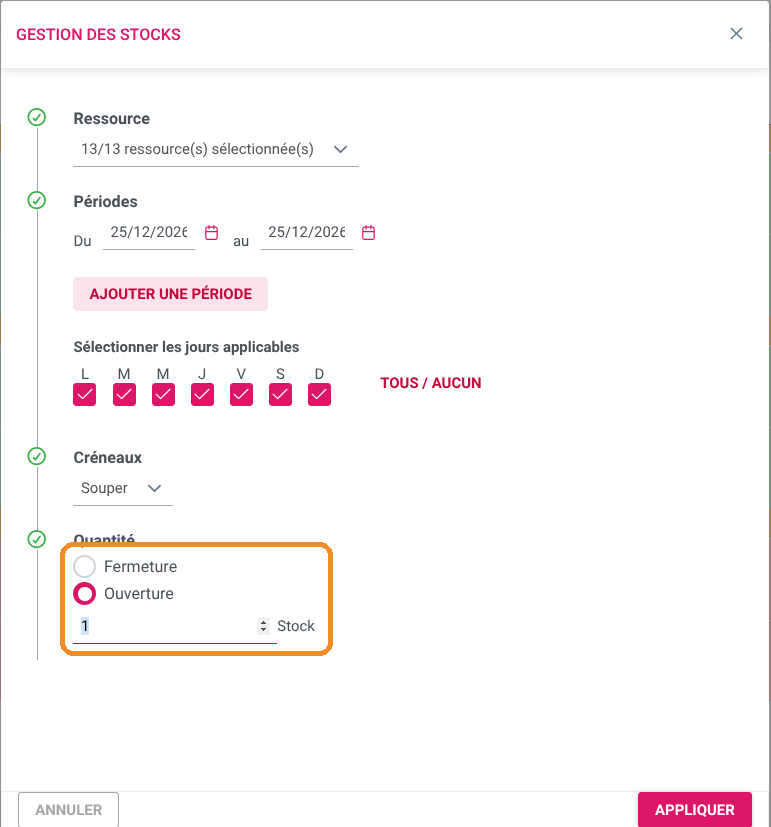
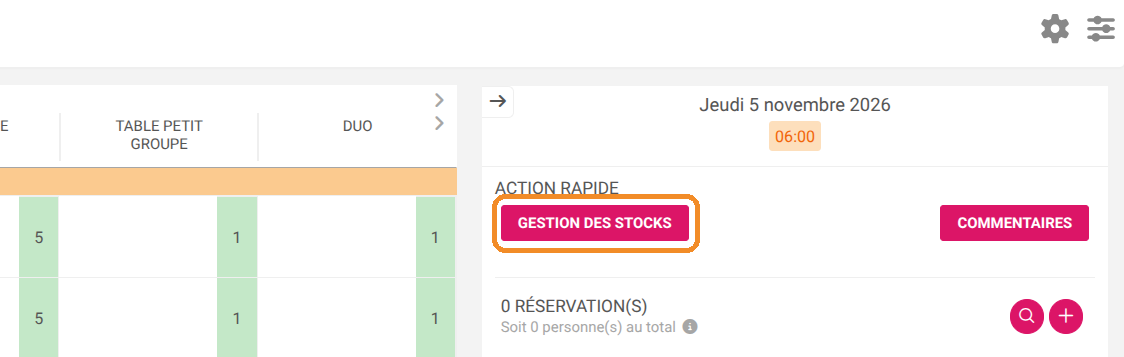
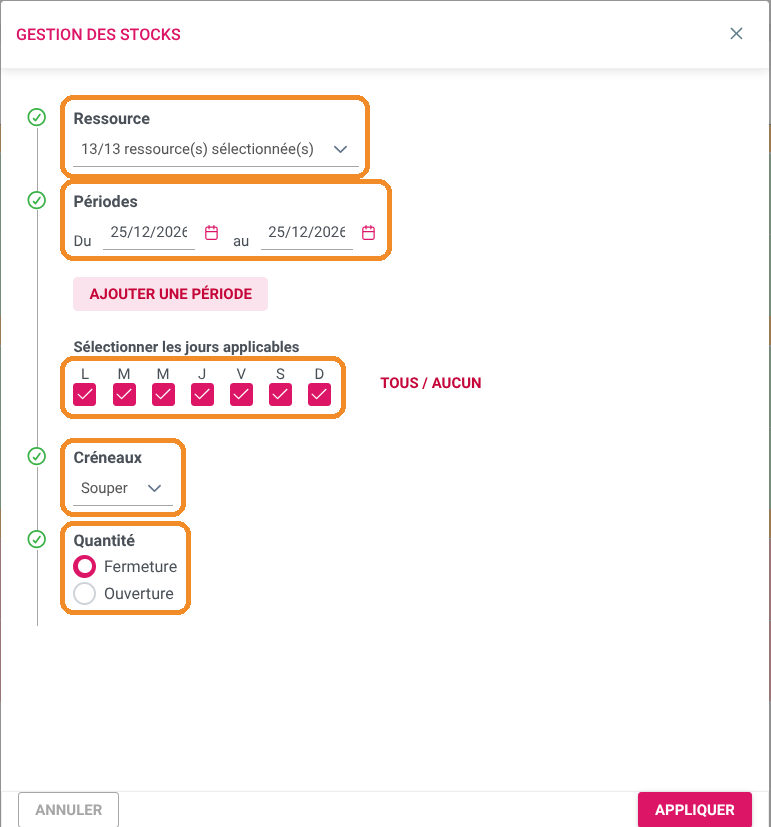
6. Ouvrez le panneau de droite du planning (flèche en haut à droite), puis cliquez sur GESTION DES STOCKS.
7. Dans Ressource, cochez les types de table à fermer. La case en haut de la liste sélectionne tous les types de table.
8. Dans Périodes, renseignez les dates Du et au. Cliquez sur AJOUTER UNE PÉRIODE pour fermer plusieurs périodes en une seule fois.
9. Dans Sélectionner les jours applicables, décochez les jours de la semaine à ne pas fermer (par exemple, pour fermer seulement les lundis de la période).
10. Dans Créneaux, cochez le ou les services à fermer (par exemple Souper).
11. Dans Quantité, sélectionnez Fermeture, puis cliquez sur APPLIQUER.
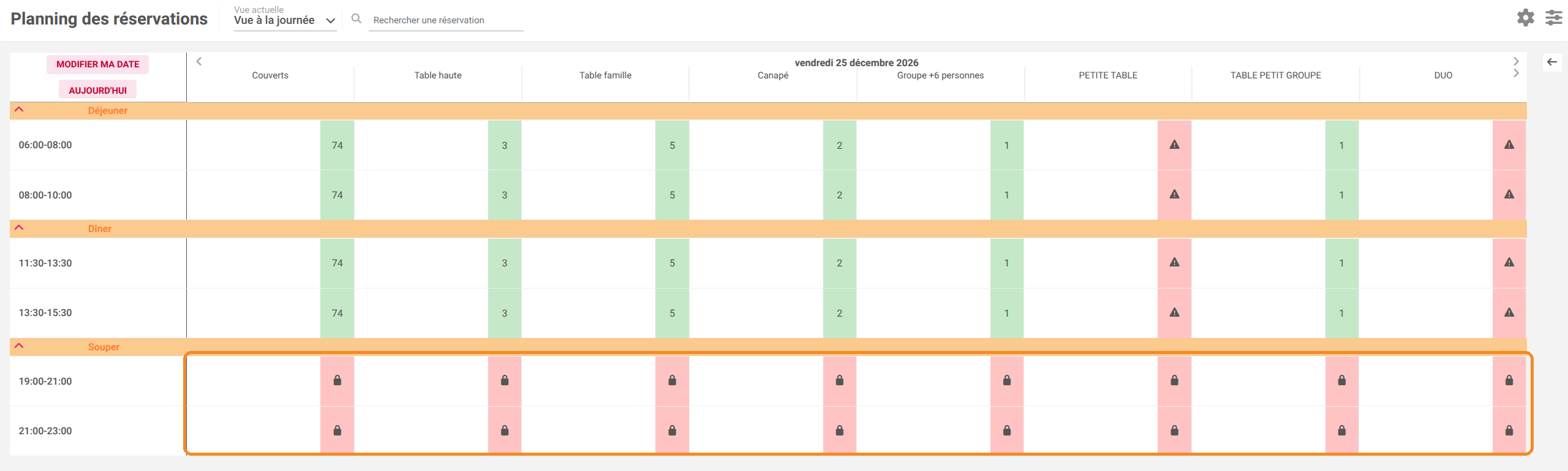
Les créneaux fermés n'apparaissent plus sur vos pages de réservation en ligne. Dans la fenêtre Nouvelle réservation rapide, un pictogramme d'alerte signale les salles sans disponibilité.
Rouvrir un service
12. Pour rouvrir un créneau, cliquez sur sa case, sélectionnez Stock total, saisissez le stock habituel de ce type de table, puis cliquez sur APPLIQUER.
Dans GESTION DES STOCKS, l'option Ouverture applique le même Stock à tous les types de table cochés. Pour rouvrir une période, faites-le type de table par type de table, chacun avec son stock habituel (vous le retrouvez sur un autre service du même jour).