Résumé de l'article : Ce tutoriel vous explique comment configurer l’envoi d’informations ciblées par courriel en fonction du type d’hébergement réservé sur Reservit Hébergement. Vous y apprendrez à rédiger des consignes d'arrivée et de départ spécifiques et à les intégrer automatiquement dans vos modèles de messages grâce à des balises dynamiques. Grâce à ce guide, proposez une communication sur-mesure pour fluidifier l'accueil de vos voyageurs et optimiser votre relation client.
Les 5 étapes clés pour personnaliser vos communications clients sur Reservit :
-
Accéder à la gestion des unités : Connectez-vous à votre espace, cliquez sur "Gestion de mon établissement", puis rendez-vous dans l'onglet "Mes Chambres" (ou "Mes unités") pour accéder à vos offres en ligne.
-
Rédiger les consignes spécifiques : Sélectionnez le type d'hébergement ciblé, ouvrez la rubrique "AFFICHAGE & PRESTATIONS", renseignez vos textes personnalisés dans les champs "Consigne d'arrivée" et "Consigne de départ", puis cliquez sur "Valider".
-
Ouvrir l'éditeur de courriels de séjour : Revenez au menu principal, cliquez sur "Configuration de mes courriels" puis sélectionnez l'outil "Courriel Séjour Client" (ou vos messages de confirmation).
-
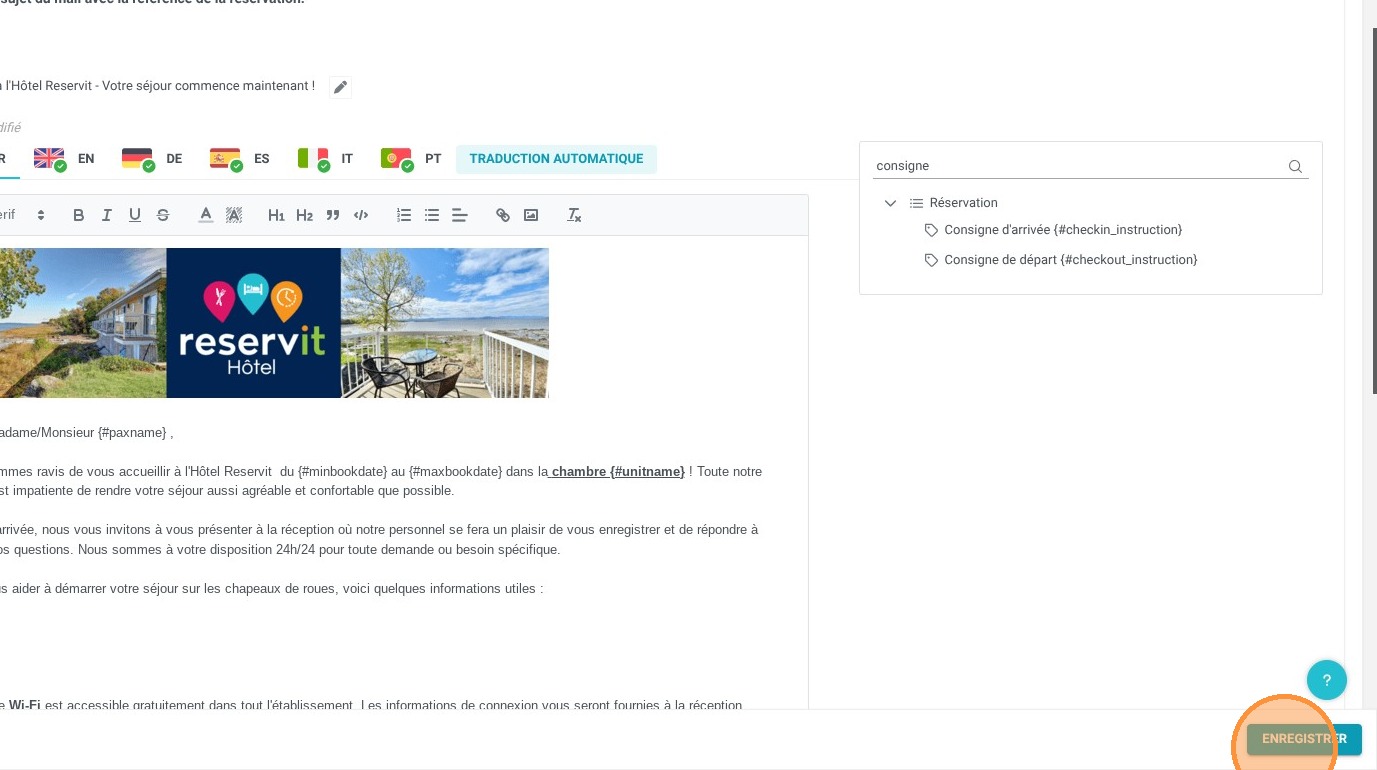
Insérer les balises dynamiques : Choisissez le moment d'envoi du courriel, recherchez le terme "consigne" dans l'éditeur de texte et cliquez sur la balise correspondante pour l'insérer à l'emplacement souhaité dans votre message.
-
Sauvegarder la configuration : Finalisez la procédure en cliquant sur le bouton "Enregistrer" pour automatiser définitivement l'envoi de vos informations personnalisées hôtelières.
Pourquoi suivre ce guide ? Ce guide vous apporte une optimisation métier majeure en automatisant la transmission des informations logistiques indispensables selon le logement choisi (chambre, chalet, emplacement). Vous gagnez un temps précieux lors du check-in tout en éliminant les erreurs d'envoi et les sollicitations répétitives à la réception.
Étape 1 - Rédiger les textes reliées à chacune de vos types d'unités
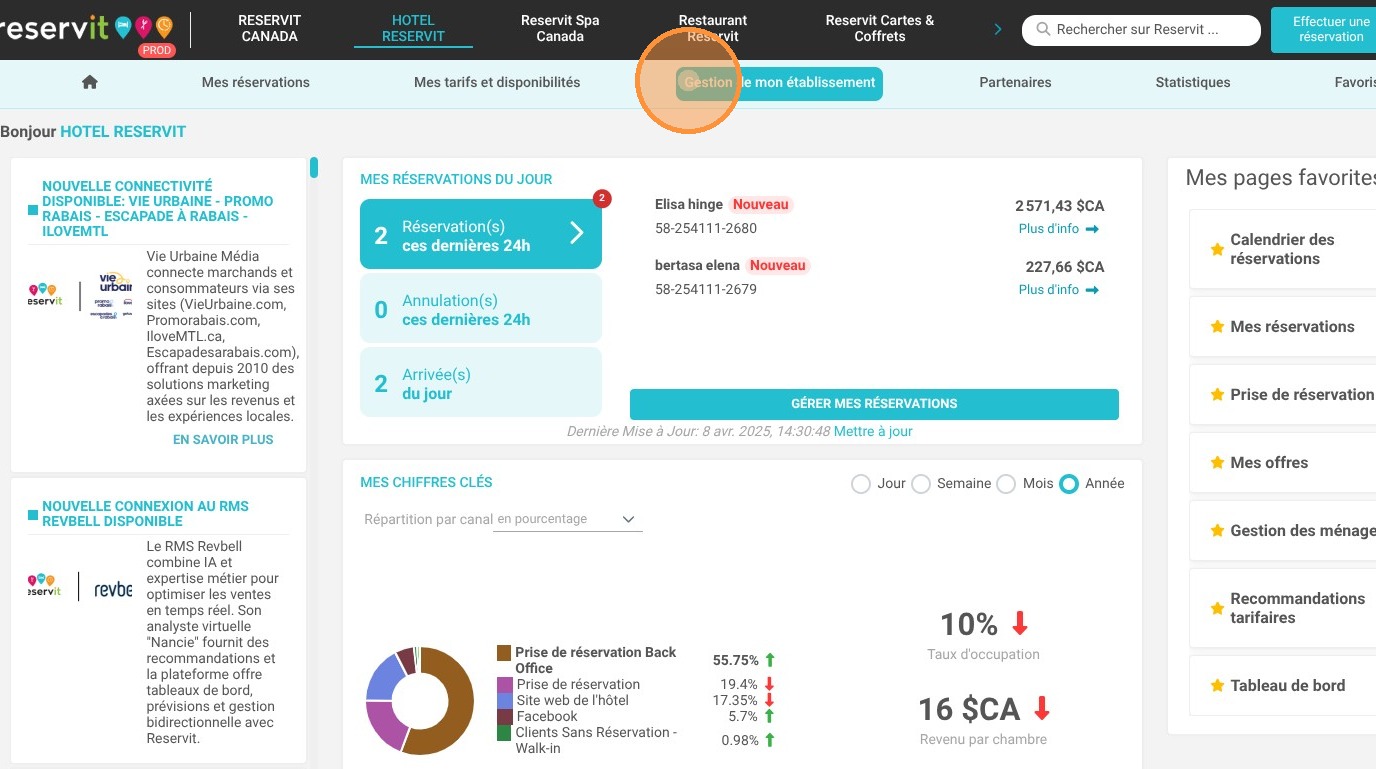
1. Cliquez sur "Gestion de mon établissement"
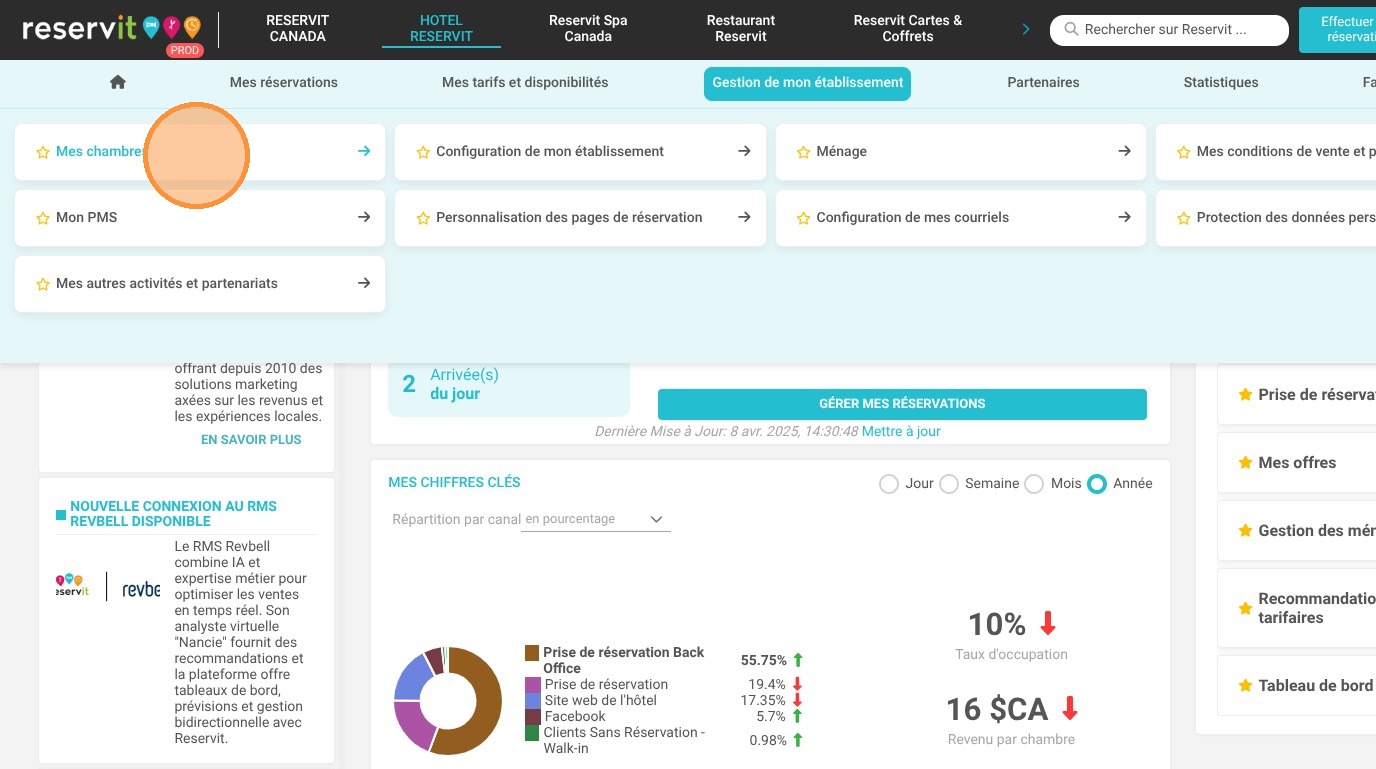
2. Puis ''Mes Chambres'',''Mes unités'' ou toute autre appellation.
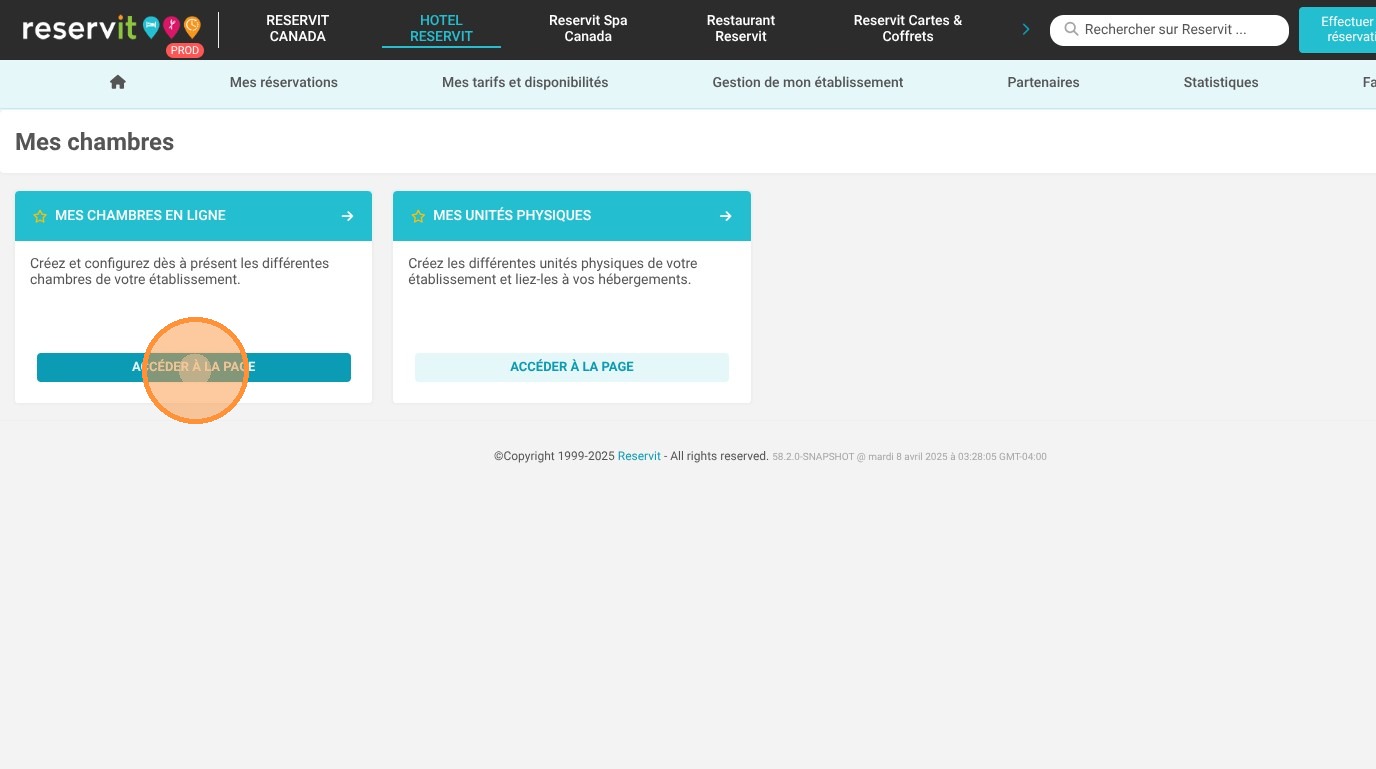
3. Cliquez sur ''Mes unités en ligne''
4. Choisissez le type d'unité pour lequel vous souhaitez donner des informations liées à l'arrivée ou au départ et cliquez sur le crayon.
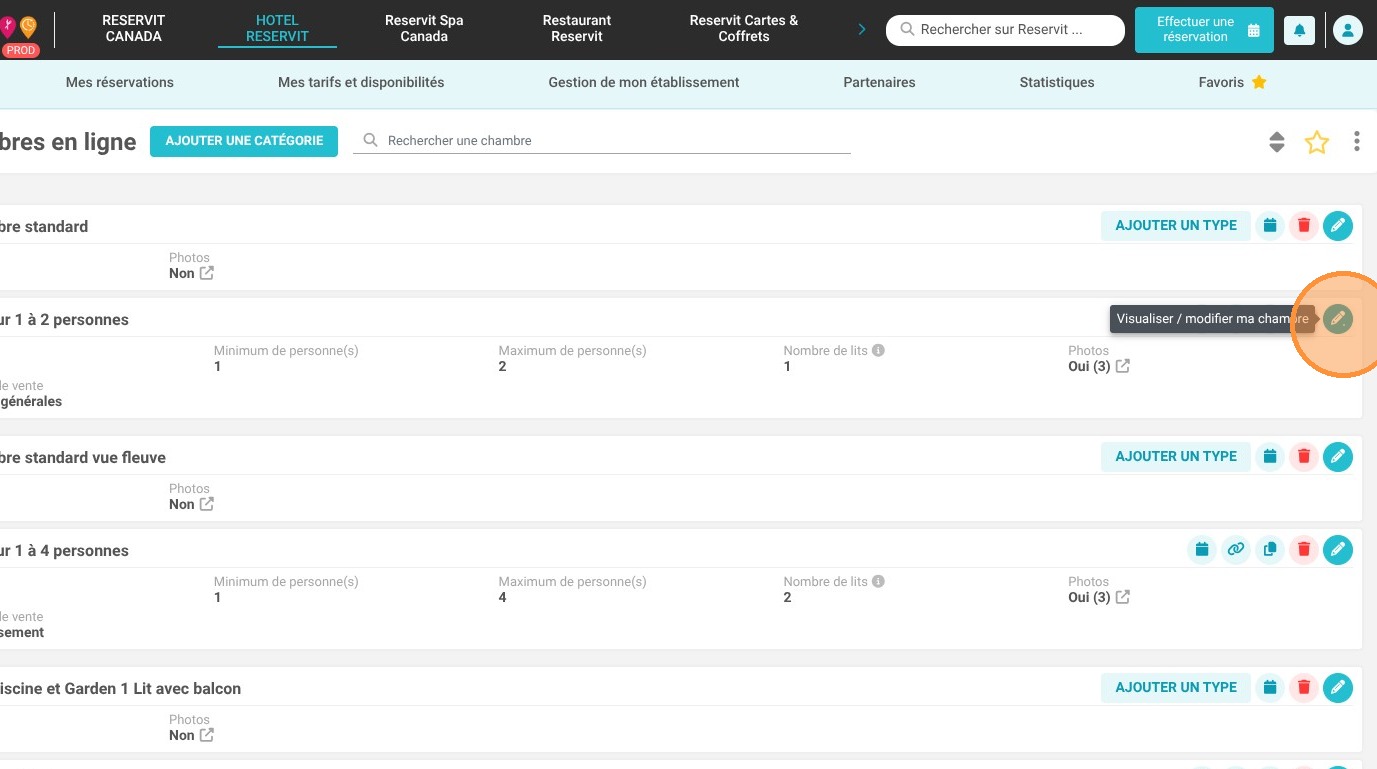
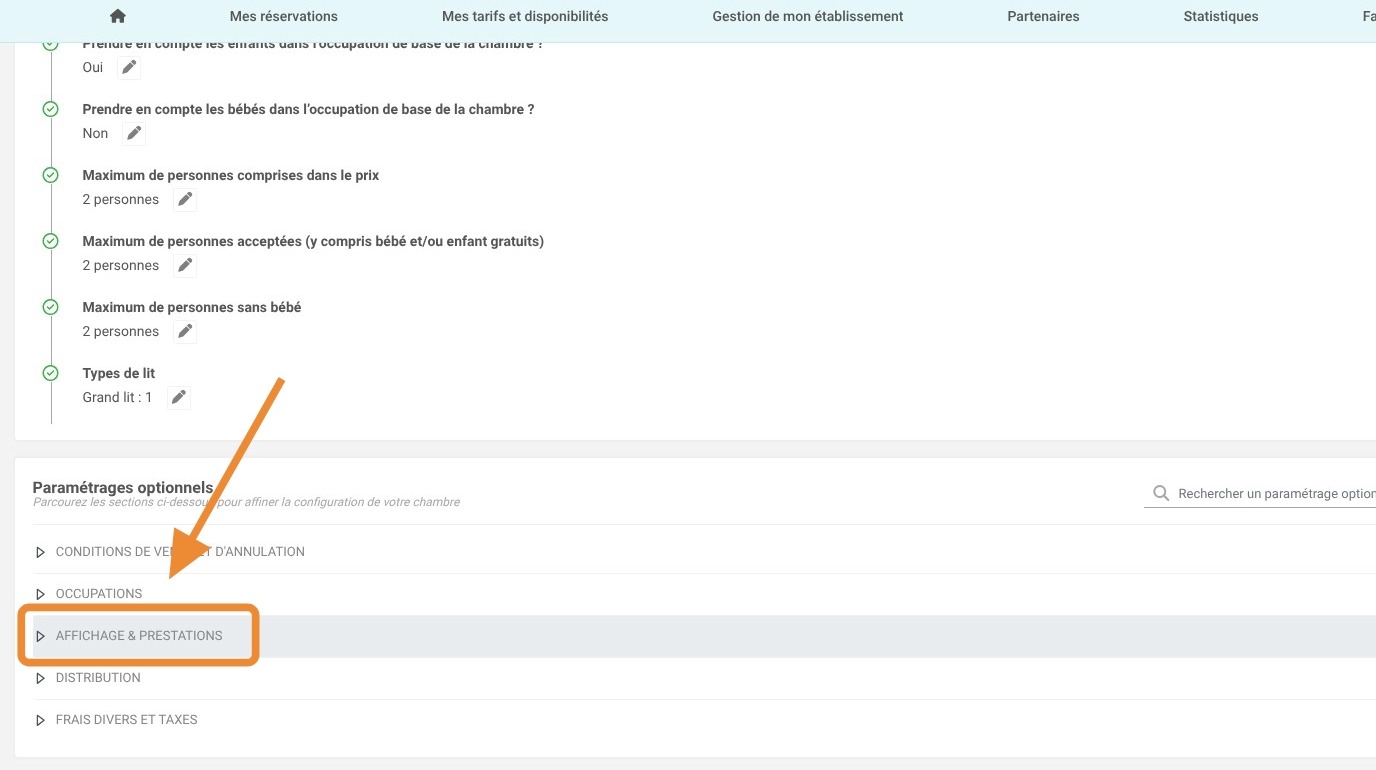
5. Allez dans la rubrique "AFFICHAGE & PRESTATIONS"
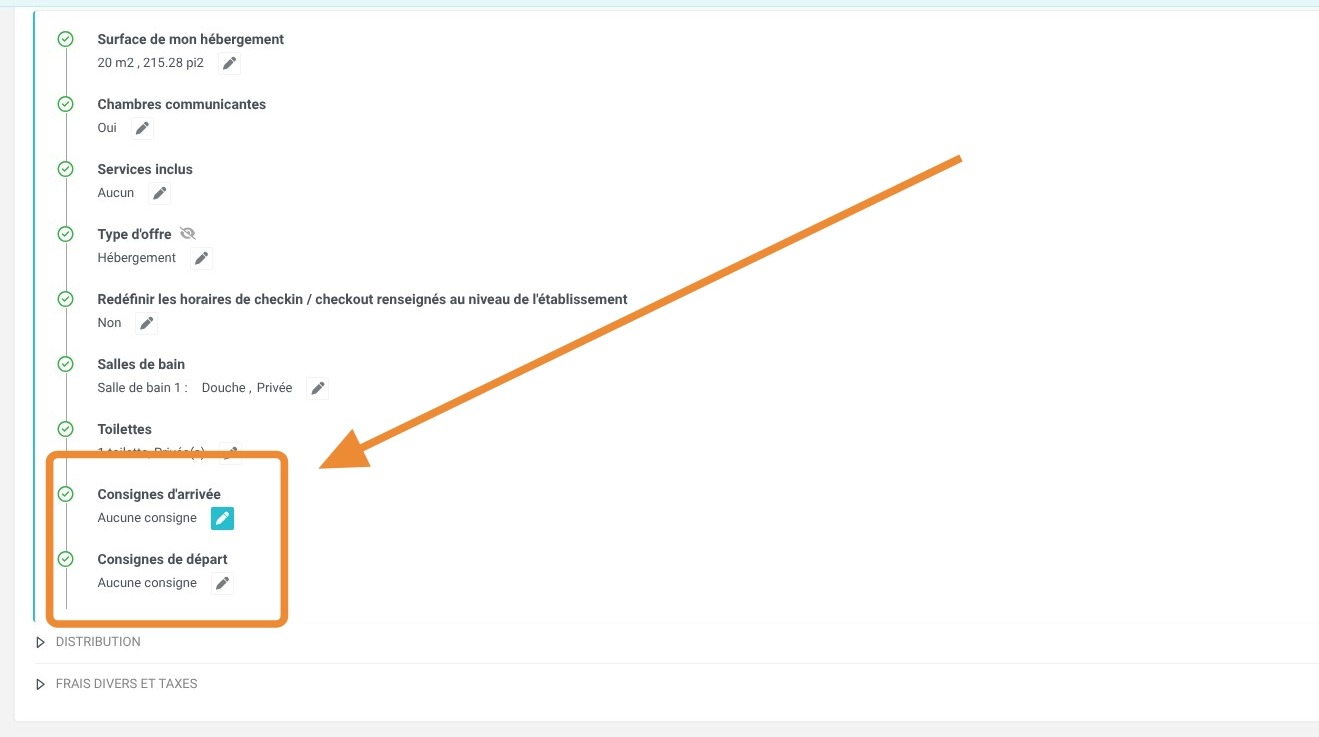
6. Vous verrez alors deux champs : ''Consigne d'arrivée'' et ''Consigne de départ''

7. Inscrivez les consignes d'arrivée et de départ pour votre type d'unité et cliquez sur ''Valider''
Tip: Astuce ! Les balises de consignes d'arrivée et départ sont disponibles pour les courriels séjour clients et les courriels de confirmation de réservation.
Étape 2 - Attribuer ces textes à vos courriels de confirmation, avant séjour et après séjour
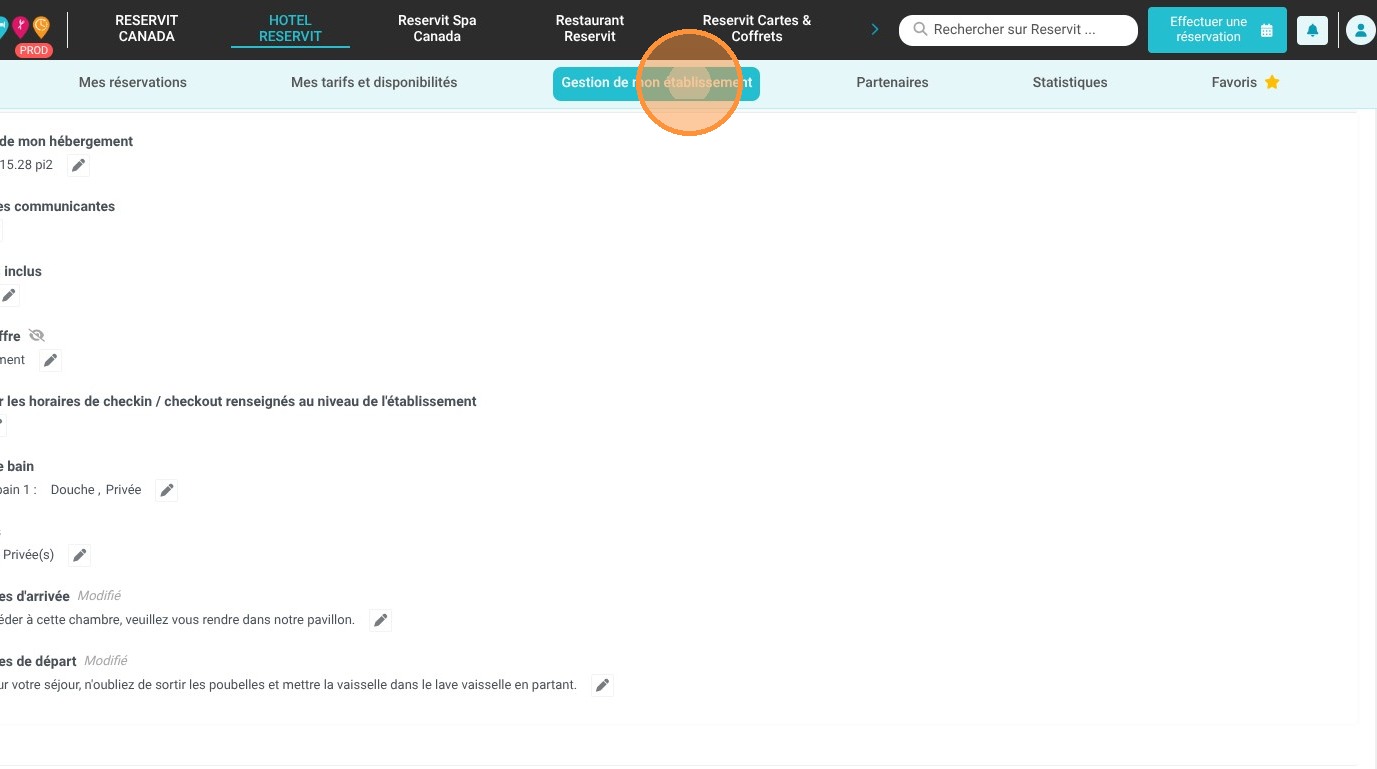
8. Cliquez sur "Gestion de mon établissement"
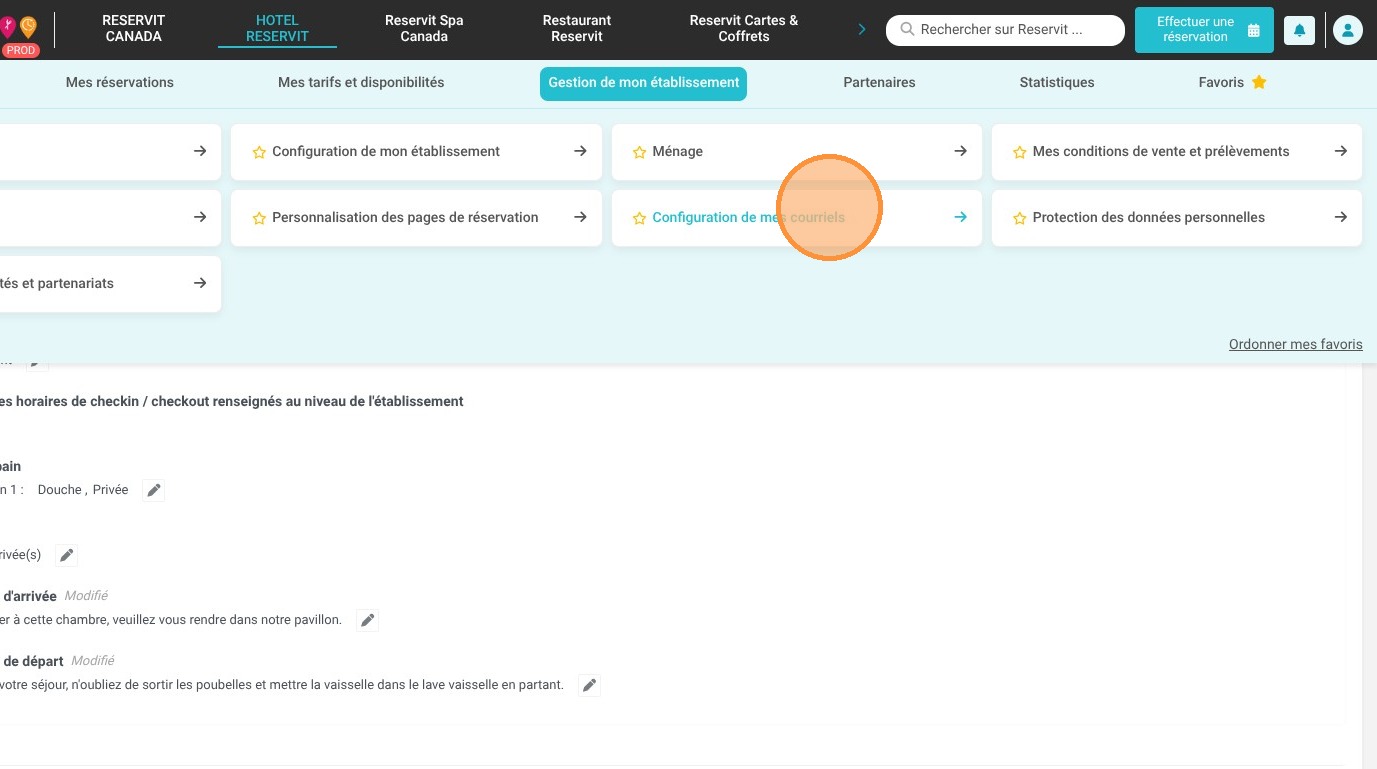
9. Puis ''Configuration des mes courriels''
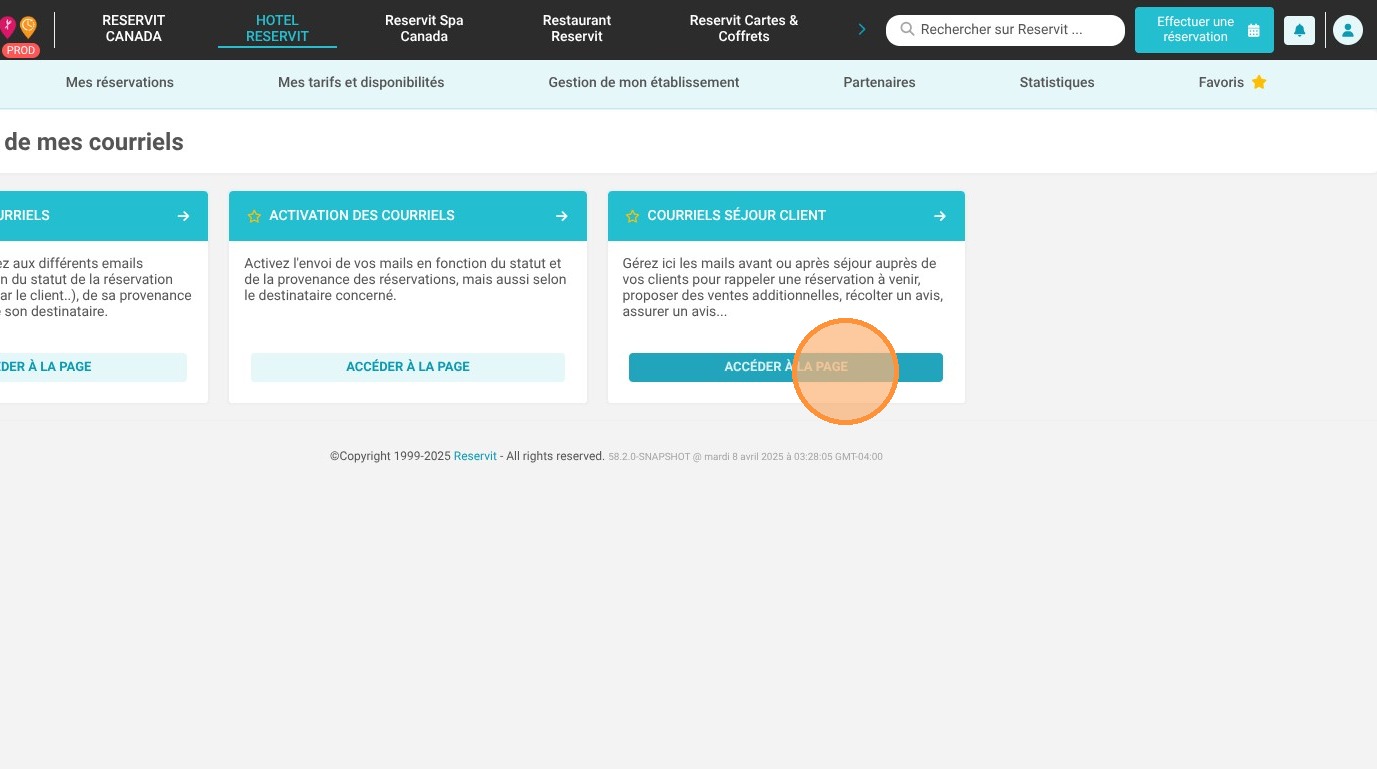
10. Et enfin ''Courriel Séjour Client''
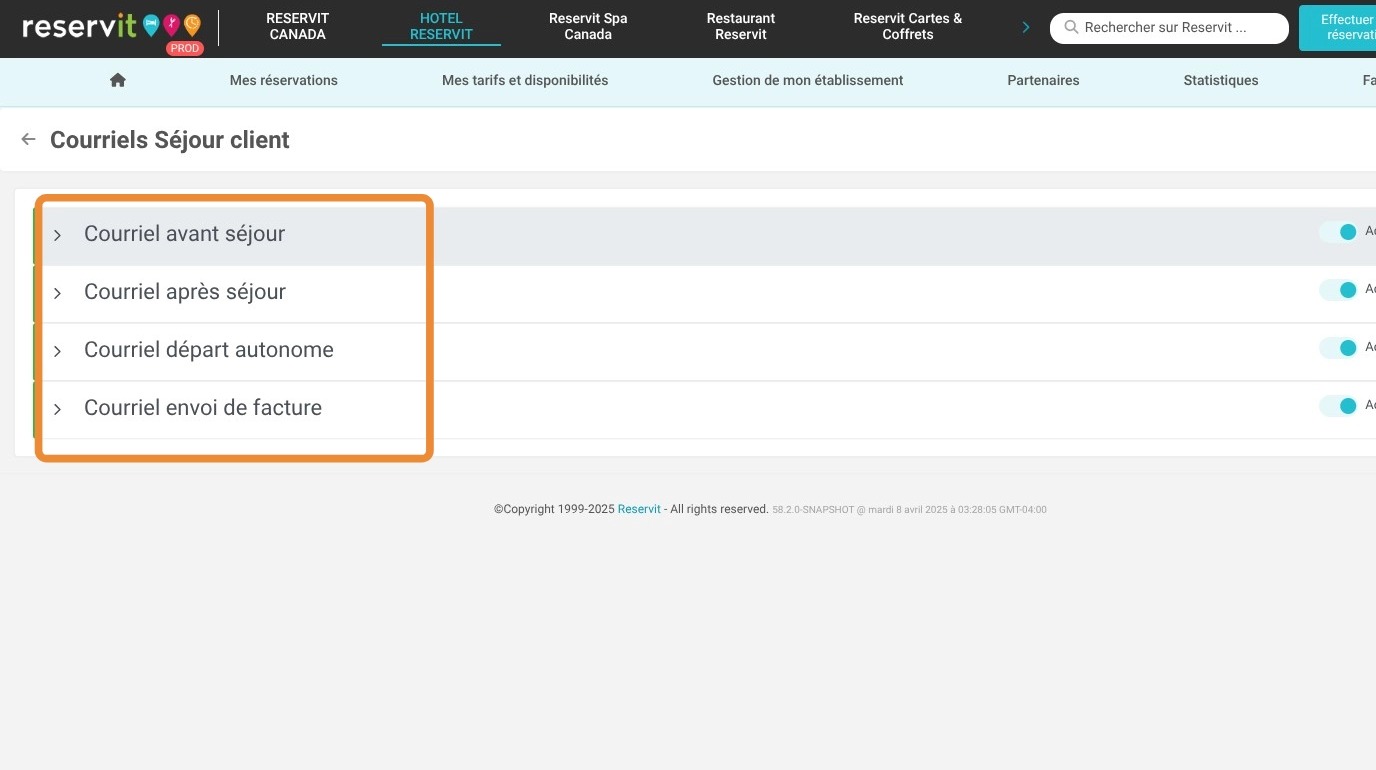
11. Choisissez à quel moment vous souhaitez transmettre l'information.

12. Allez dans l'édition du courriel, puis recherchez la balise des consignes d'arrivée et de départ. Tapez consigne dans la barre de recherche pour la trouver rapidement.
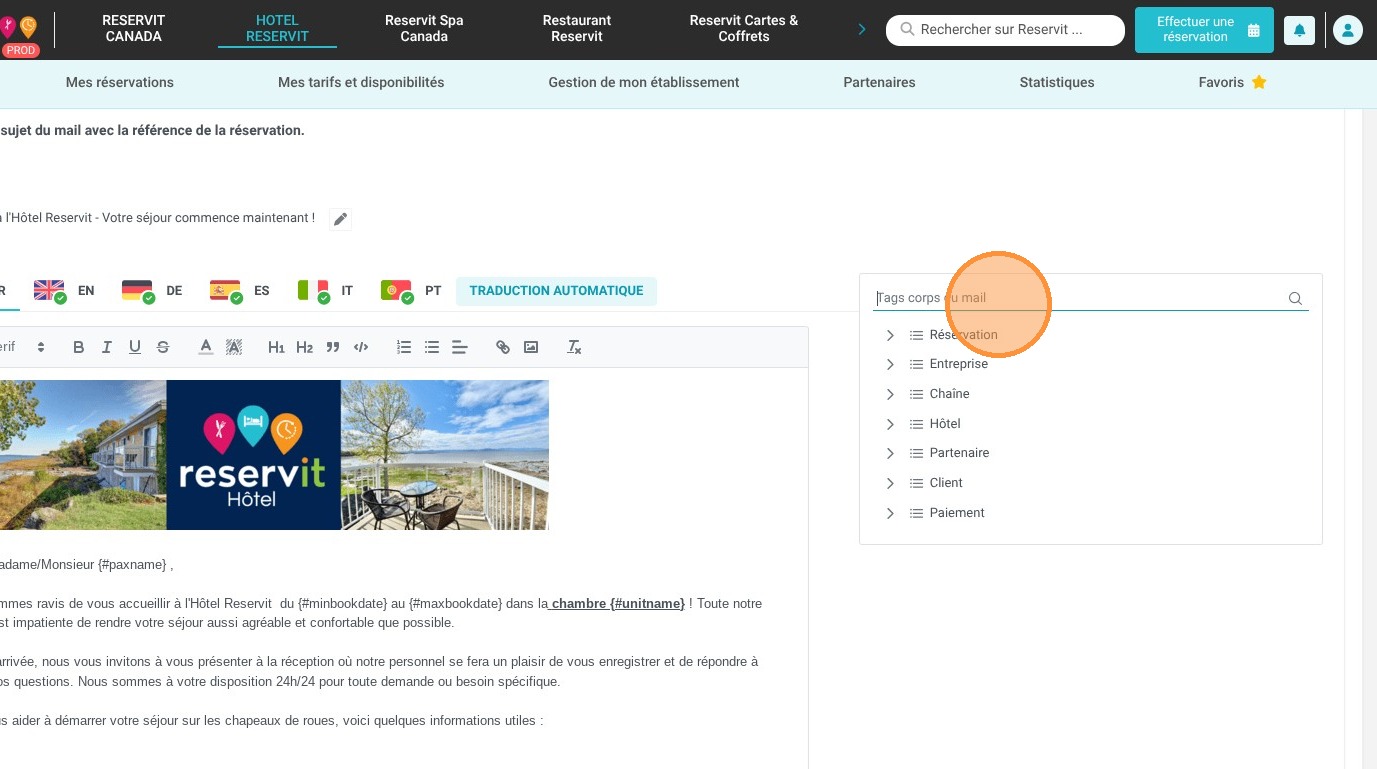
13. Cliquez sur la balise pour l'insérer. Par défaut elle se rendra en bas du courriel. Vous pouvez alors la déplacer en copiant collant le texte.
14. Cliquez sur ''Enregistrer''. C'est terminé! Vos clients recevront désormais les informations spécifiques au type d'unité réservée.