

Résumé de l'article : Ce tutoriel pas à pas vous explique comment configurer et éditer vos courriels avant-séjour au sein de Reservit Hébergement. Vous y découvrirez les étapes de planification de l'envoi, l'usage des balises de personnalisation dynamique et l'intégration de pièces jointes ou de code HTML. Grâce à ce guide, automatisez vos relations clients afin de préparer au mieux l'arrivée de vos voyageurs et d'optimiser l'expérience de séjour globale.
Les 5 étapes clés pour configurer vos courriels avant-séjour sur Reservit :
-
Accéder aux courriels de séjour : Connectez-vous à votre espace hôtelier, naviguez dans "Gestion de mon établissement" > "Configuration de mes courriels", cliquez sur "ACCÉDER À LA PAGE" dans la tuile "COURRIELS SÉJOUR CLIENT" et sélectionnez "Courriel avant séjour".
-
Gérer les destinataires et la planification : Configurez si besoin des adresses en copie (Cc ou Cci invisibles) puis définissez précisément dans "Délais" le nombre de jours précédant l'arrivée et l'heure exacte d'envoi automatique selon le fuseau horaire de votre établissement.
-
Personnaliser l'objet avec des balises : Rédigez le sujet (l'objet) de votre message et utilisez les balises dynamiques fournies (comme la balise
paxnamepour le nom du client) afin d'automatiser et de rendre unique chaque courriel. -
Rédiger et enrichir le contenu multimédia : Composez le texte de votre e-mail à l'aide des polices disponibles, insérez des liens d'appel à l'action ou des visuels, ajoutez une pièce jointe pratique ou importez directement votre modèle de courriel sur-mesure au format HTML.
-
Prévisualiser, activer et sauvegarder : Contrôlez scrupuleusement le rendu visuel via l'icône d'aperçu, placez l'interrupteur sur "Activé" et validez définitivement la publication en cliquant sur le bouton "ENREGISTRER".
Pourquoi suivre ce guide ? Ce guide vous permet de structurer efficacement vos communications pré-arrivée hôtelières tout en évitant les processus manuels chronophages. En maîtrisant l'envoi automatisé sur Reservit, vous fidélisez votre clientèle, réduisez drastiquement la charge de travail de votre réception et sécurisez la transmission d'informations logistiques clés.
Attention : si vous n'êtes pas à l'aise avec l'édition de courriel impliquant l'utilisation des balises, le service Reservit Premium peut configurer votre courriel pour vous.
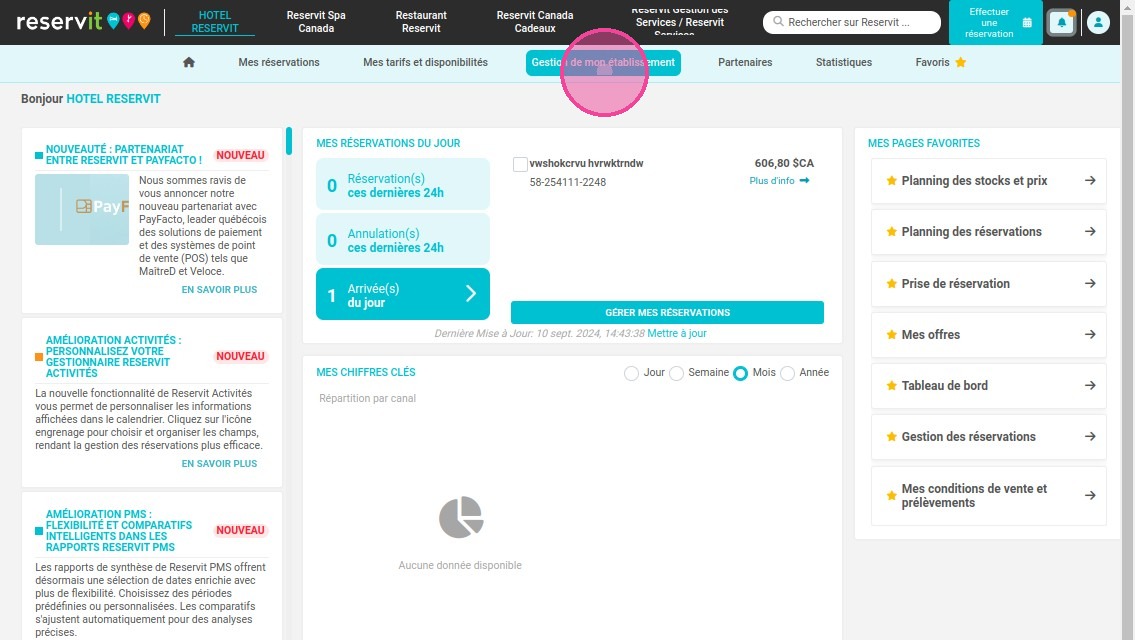
1. Cliquez sur "Gestion de mon établissement"
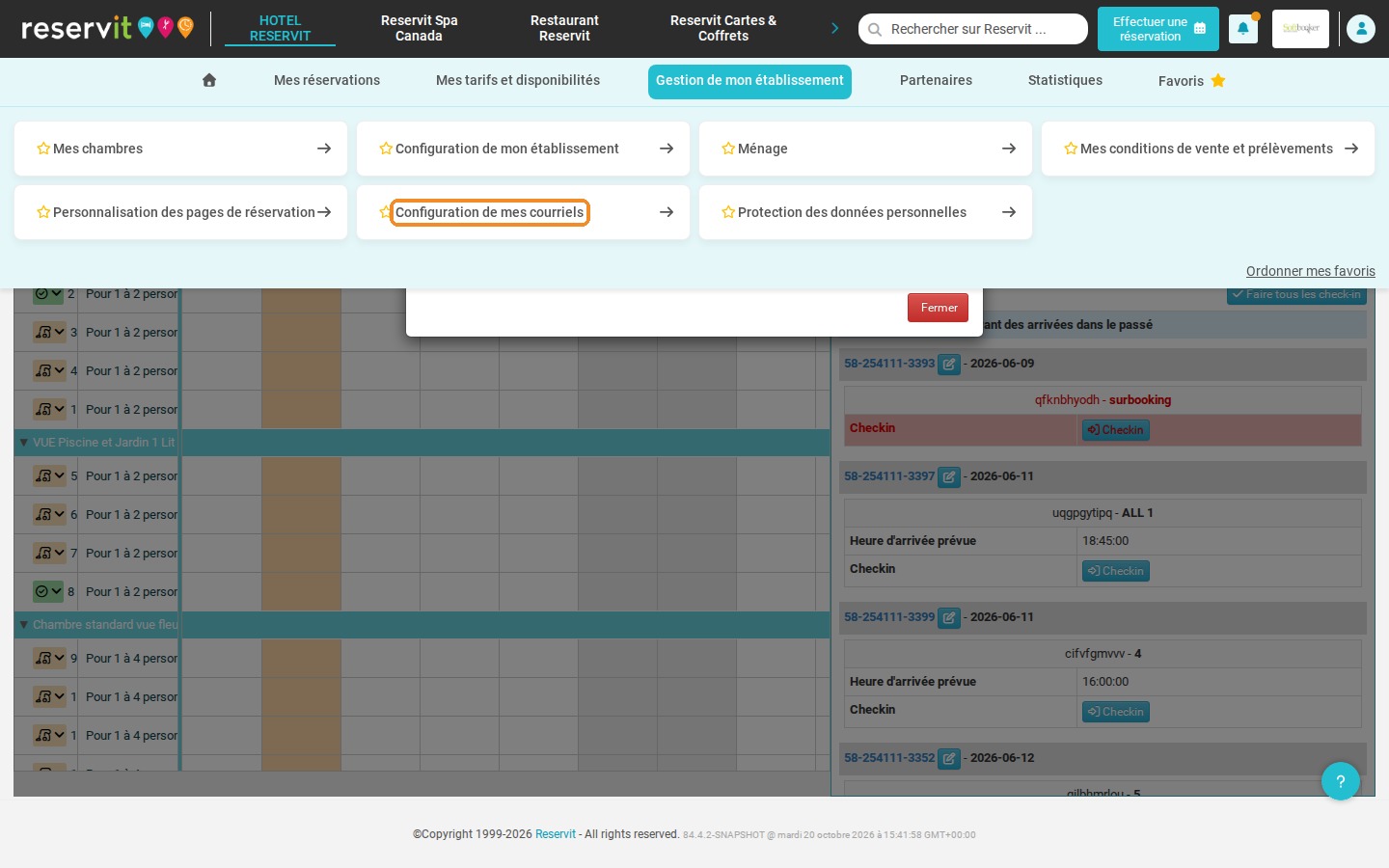
2. Cliquez sur "Configuration de mes courriels"
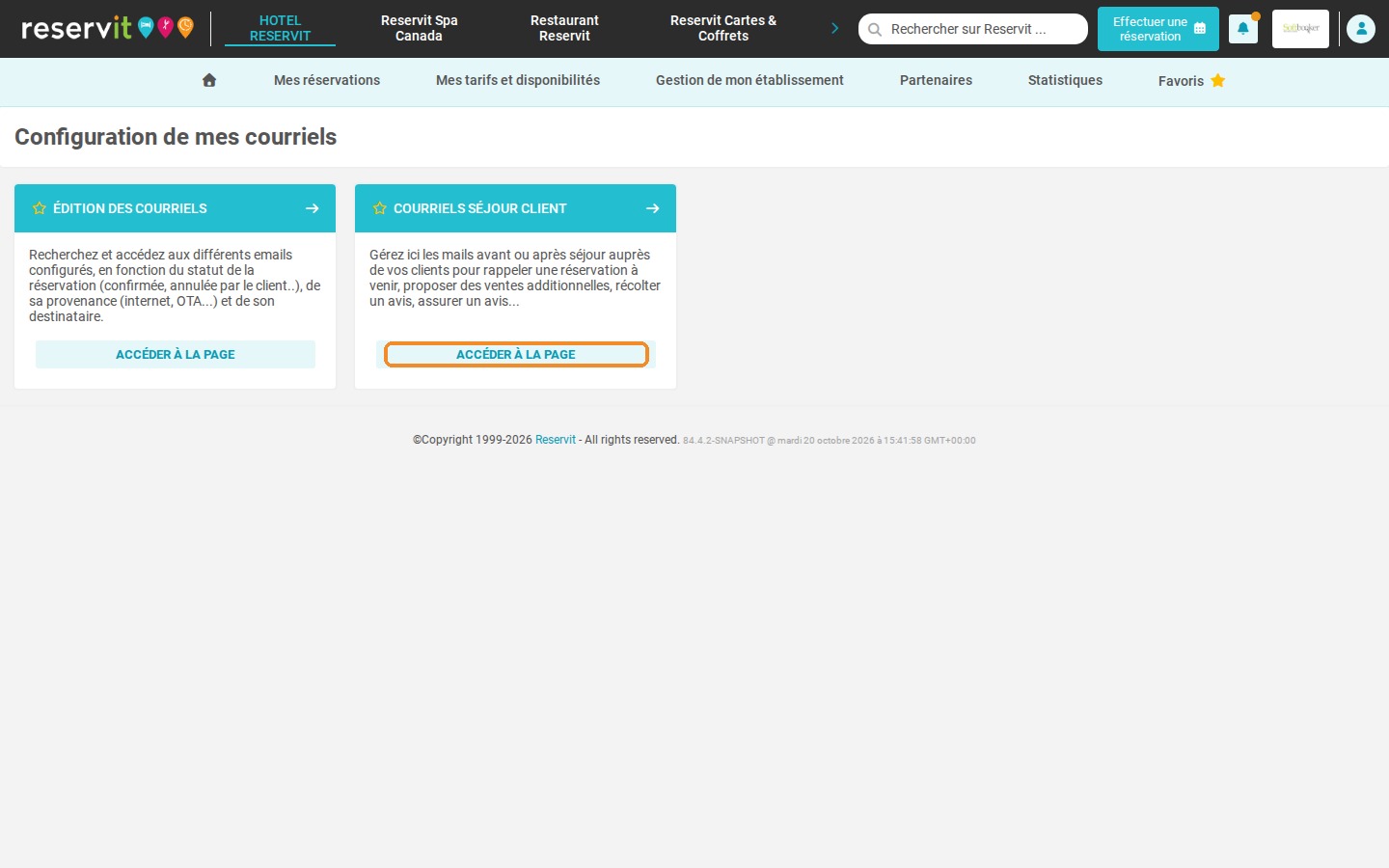
3. Dans la tuile "COURRIELS SÉJOUR CLIENT", cliquez sur "ACCÉDER À LA PAGE"
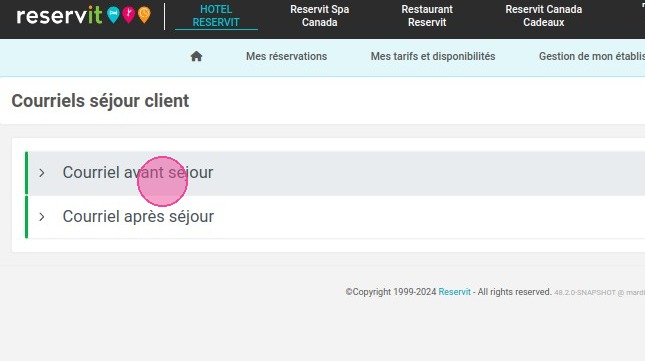
4. Cliquez sur "Courriel avant séjour"
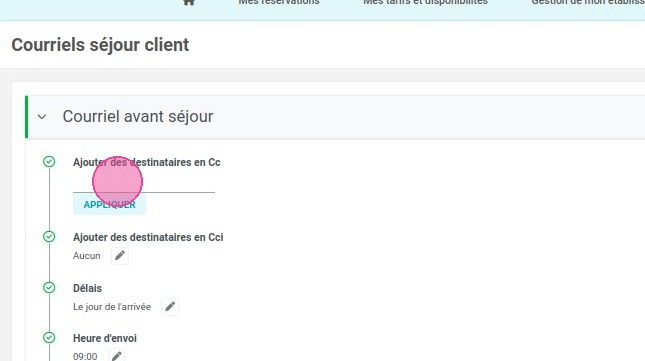
5. "Ajouter des destinataires en Cc" vous permettra de mettre l'adresse courriel de votre choix en copie du courriel avant-séjour transmis au client. Attention cette adresse sera visible par le client lors de la réception de son courriel.
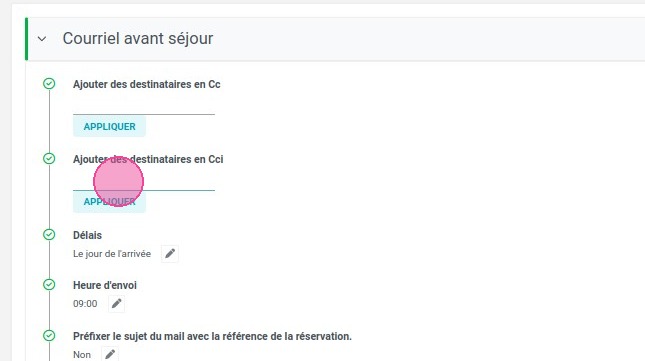
6. "Ajouter des destinataires en Cci" vous permettra de mettre une ou plusieurs adresses courriel de votre choix en copie du courriel avant séjour transmis au client. Cette adresse ne sera pas visible par le client lors de la réception de son courriel.
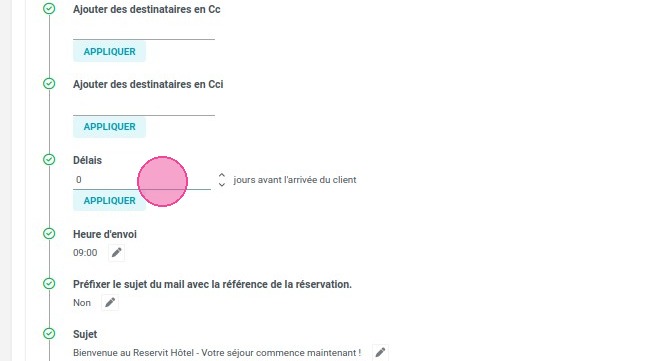
7. Dans le champ "Délais", choisissez le nombre de jours précédant l'arrivée du client pour envoyer le courriel. Si vous souhaitez que le courriel soit envoyé le jour de l'arrivée du client, indiquez 0.
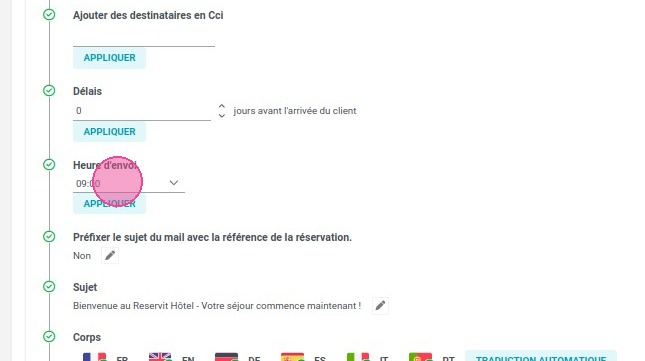
8. Choisissez l'heure à laquelle vous souhaitez que le courriel soit envoyé. L'heure d'envoi sélectionnée sera celle de la localisation géographique de votre établissement.
9. Le champ "Sujet" vous permet de personnaliser l'objet du courriel. Par exemple si vous souhaitez mettre le nom du client ayant fait la réservation, vous pouvez choisir la balise "paxname". Le nom du client sera alors automatiquement personnalisé.
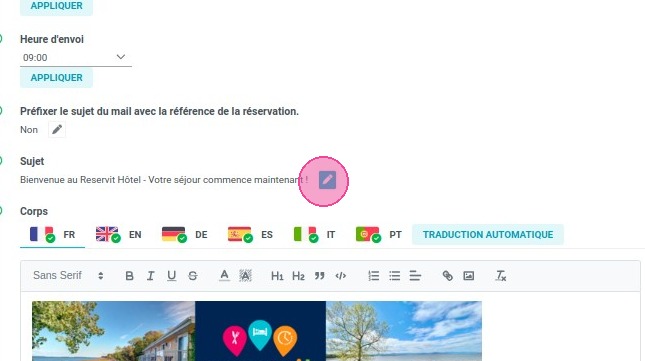
10. Il existe un certain nombre de balises disponibles pour le champ "Sujet". Nous vous conseillons d'en mettre deux au maximum.
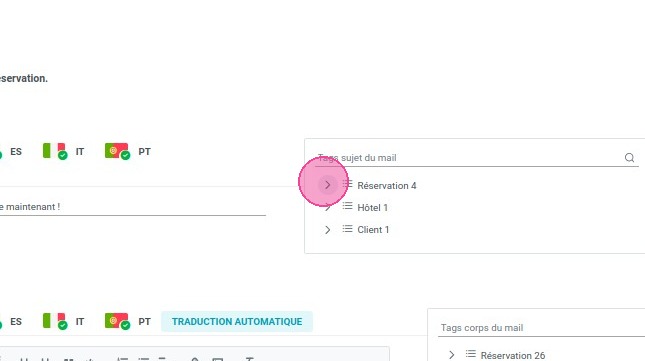
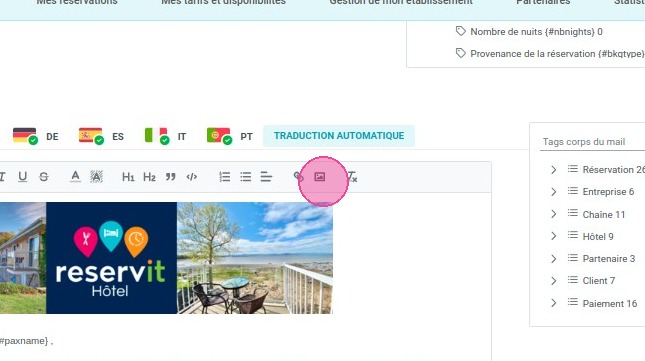
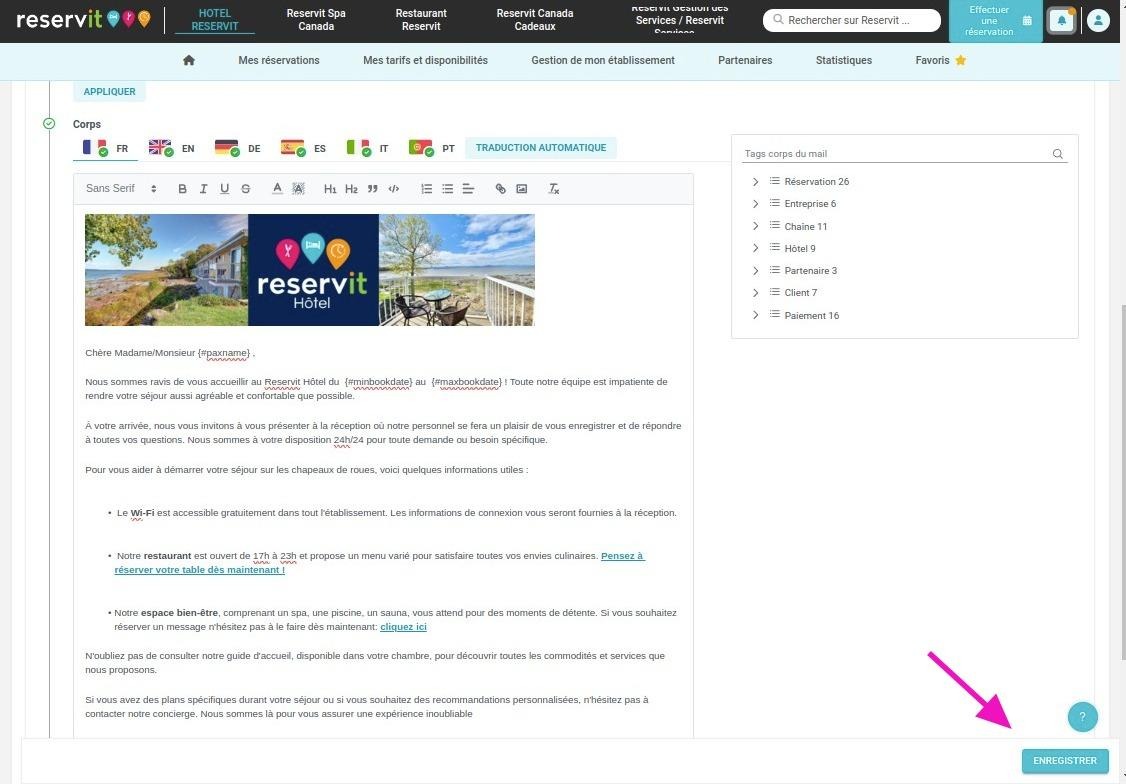
11. Vous pouvez ensuite rédiger votre courriel avec les différentes balises proposées pour rendre vos courriels personnalisés. Également il vous est possible d'ajouter des images et des liens facilement. Votre texte peut également être mis en forme selon les polices de caractère disponibles (il n'est pas possible d'en ajouter)
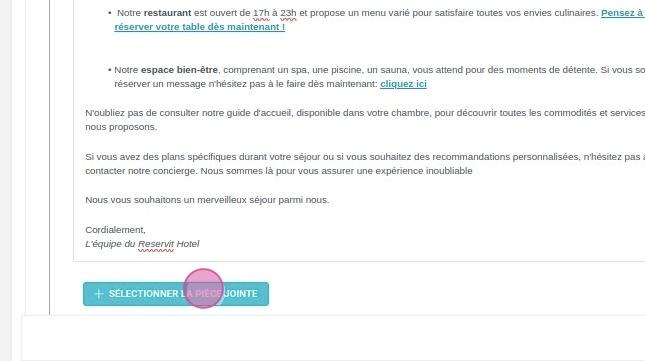
Astuce : Vous pouvez ajouter une pièce jointe avec votre courriel.
12. Une fois le courriel créé et personnalisé, vous avez la possibilité d'en afficher un aperçu en cliquant sur l'œil.
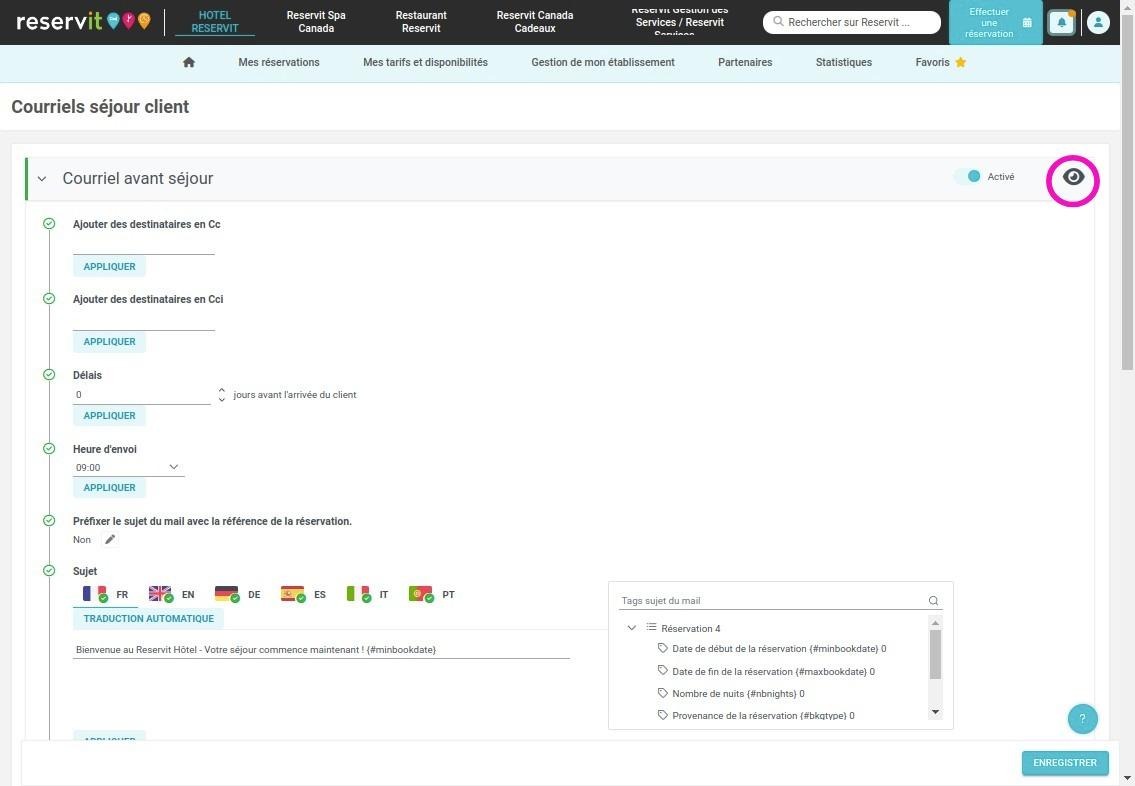
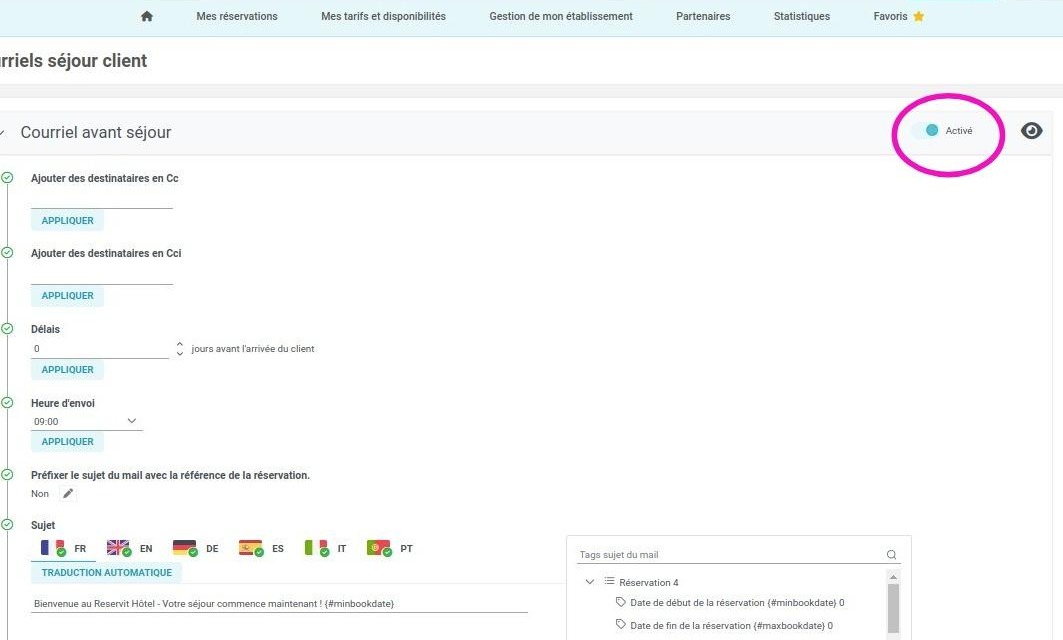
13. Vous pouvez ensuite activer ou désactiver rapidement l'envoi du courriel à l'aide de l'interrupteur "Activé", à droite du titre "Courriel avant séjour".
14. Enfin, n'oubliez pas d'enregistrer vos modifications en cliquant sur "ENREGISTRER".
Astuce : Si vous souhaitez un courriel reprenant des visuels nombreux et une personnalisation très importante, cela est tout à fait possible. Il vous faudra importer votre courriel au format HTML.