Résumé de l'article : Ce tutoriel pas à pas vous explique comment configurer et personnaliser vos courriels après-séjour (e-mails post-séjour) sur la plateforme Reservit Hébergement. Vous apprendrez à programmer l'envoi automatique de vos messages, à utiliser les balises dynamiques pour individualiser vos objets et à enrichir vos textes. Grâce à ce guide, optimisez votre relation client après le départ des voyageurs afin de maximiser la collecte d'avis positifs et de fidéliser votre clientèle.
💡 Option d'accompagnement : Si vous n'êtes pas entièrement à l'aise avec la manipulation ou l'édition de balises dynamiques de courriels, le service Reservit Premium se propose de configurer et d'intégrer l'ensemble de vos messages automatiques pour vous.
Les 5 étapes clés pour éditer vos courriels après-séjour sur Reservit :
-
Accéder aux courriels de séjour : Connectez-vous à votre espace, cliquez sur "Gestion de mon établissement" > "Configuration de mes courriels", puis, dans la tuile "COURRIELS SÉJOUR CLIENT", cliquez sur "ACCÉDER À LA PAGE".
-
Planifier et configurer les envois : Définissez le nombre de jours suivant le départ du client (indiquez 0 pour un envoi le jour même) ainsi que l'heure de distribution automatique, puis gérez les destinataires en copie visibles (Cc) ou invisibles (Cci).
-
Personnaliser l'objet avec des balises : Rédigez le sujet de votre message et utilisez les balises dynamiques de l'éditeur (comme la balise
paxnamepour le nom de l'acheteur) pour générer des objets d'e-mails uniques et personnalisés. -
Rédiger et enrichir le contenu : Composez le texte de votre message à l'aide des polices disponibles, intégrez des questionnaires de satisfaction ou des liens vers vos plateformes d'avis, ajoutez une pièce jointe ou importez directement votre modèle personnalisé au format HTML.
-
Prévisualiser, activer et sauvegarder : Contrôlez le rendu visuel final de l'e-mail via l'icône de prévisualisation (l'œil), placez l'interrupteur sur "Activé" et enregistrez définitivement vos modifications.
Pourquoi suivre ce guide ? Ce guide vous permet d'automatiser vos campagnes de fidélisation et de collecte d'avis hôteliers tout en éliminant les tâches de traitement manuel chronophages. En maîtrisant le paramétrage des e-mails après-séjour sur Reservit, vous améliorez significativement la e-réputation de votre établissement et incitez vos clients à réserver de nouveau en direct.

1. Cliquez sur "Gestion de mon établissement" > "Configuration de mes courriels", puis, dans la tuile "COURRIELS SÉJOUR CLIENT", cliquez sur "ACCÉDER À LA PAGE".
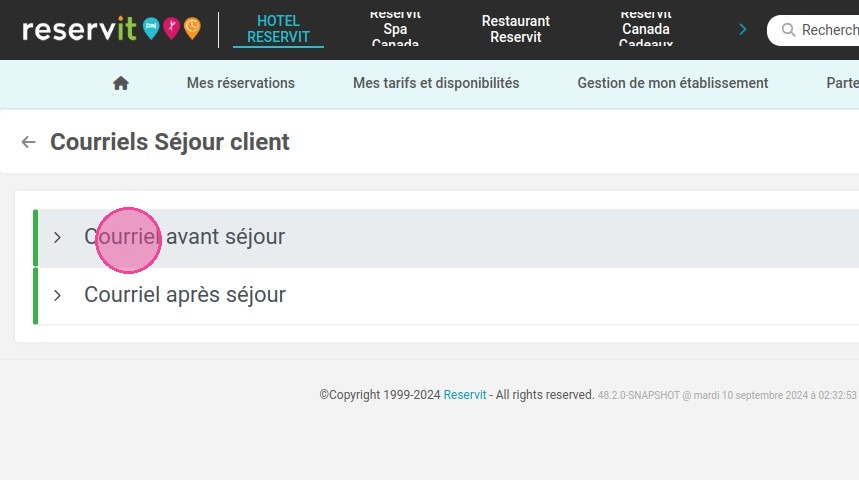
2. La page "Courriels Séjour client" affiche la liste de vos courriels (avant séjour, après séjour…). Cliquez sur "Courriel après séjour" pour ouvrir son éditeur.
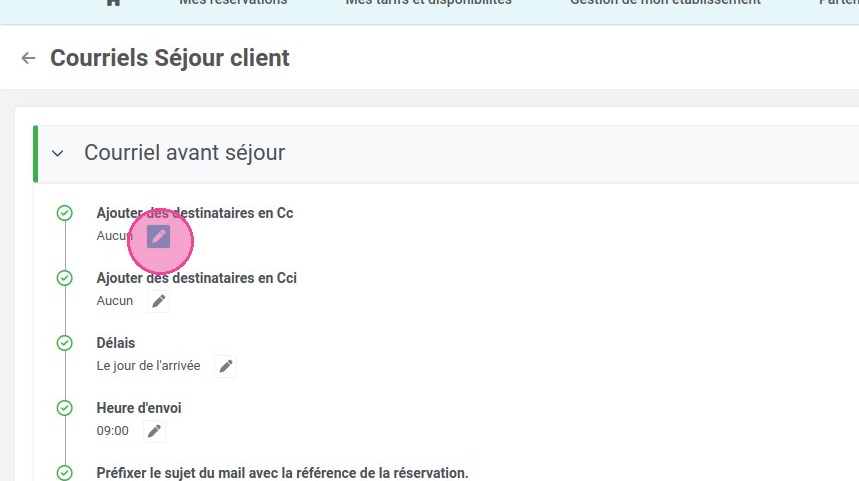
3. "Ajouter des destinataires en Cc" vous permettra de mettre l'adresse courriel de votre choix en copie du courriel après-séjour transmis au client. Attention cette adresse sera visible par le client lors de la réception de son courriel.
4. "Ajouter des destinataires en Cci" vous permettra de mettre une ou plusieurs adresses courriel de votre choix en copie du courriel après-séjour transmis au client. Cette adresse ne sera pas visible par le client lors de la réception de son courriel.
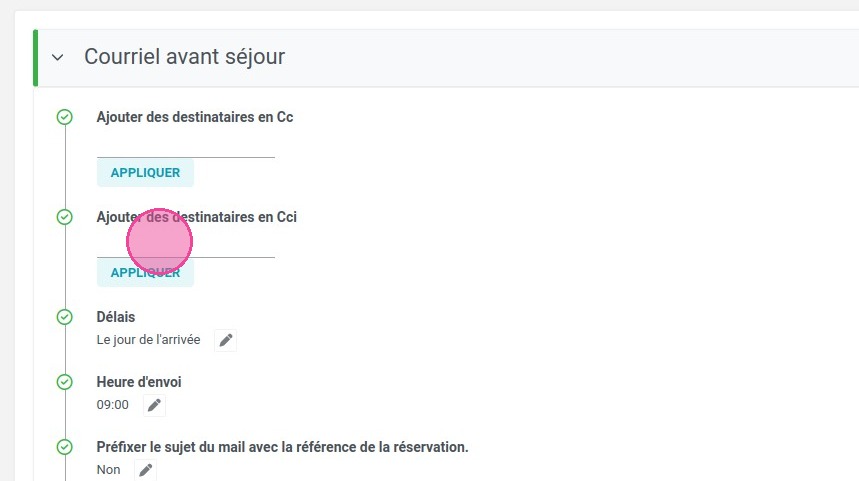
5. Choisissez le nombre de jours après le départ du client pour envoyer le courriel. Si vous souhaitez que le courriel soit envoyé le jour du départ du client, indiquez 0.
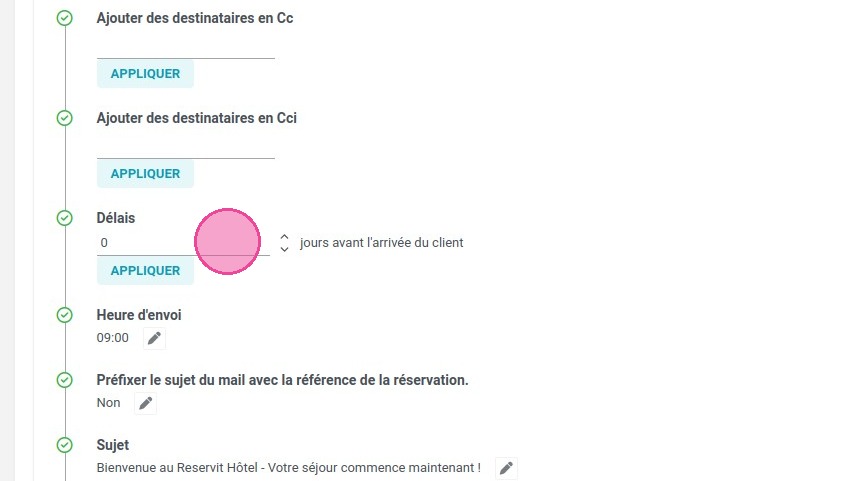
6. Choisissez l'heure à laquelle vous souhaitez que le courriel soit envoyé. L'heure d'envoi sélectionnée sera celle de la localisation géographique de votre établissement.
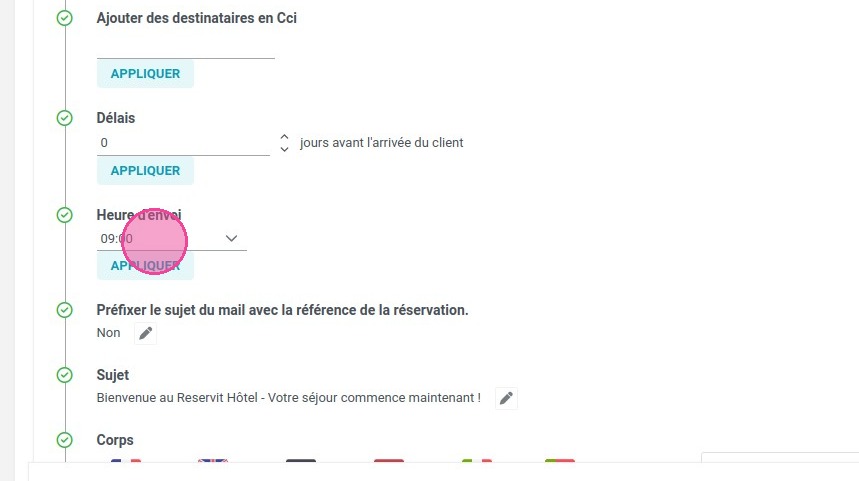
7. Le champ ''Sujet'' vous permet de personnaliser l'objet du courriel. Par exemple si vous souhaitez mettre le nom du client ayant fait la réservation, vous pouvez choisir la balise ''paxname''. Le nom du client sera alors automatiquement personnalisé.
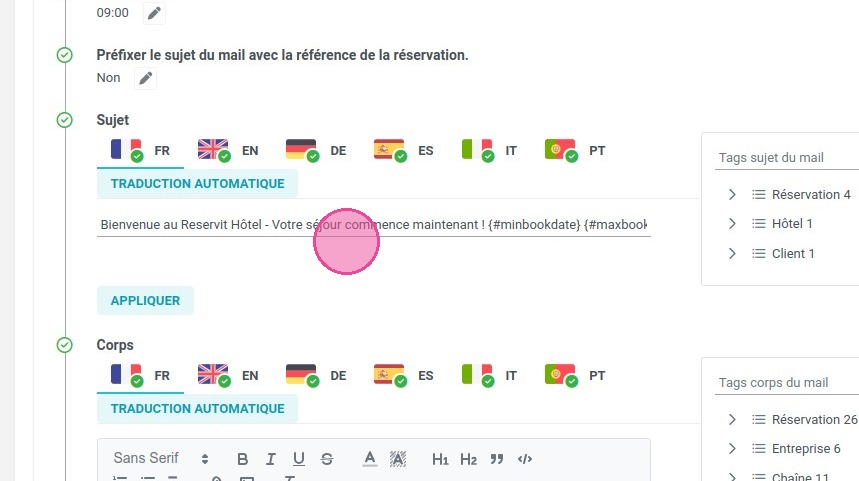
8. Il existe un certain nombre de balises disponibles pour le champ '' Sujet''. Nous vous conseillons d'en mettre deux au maximum.
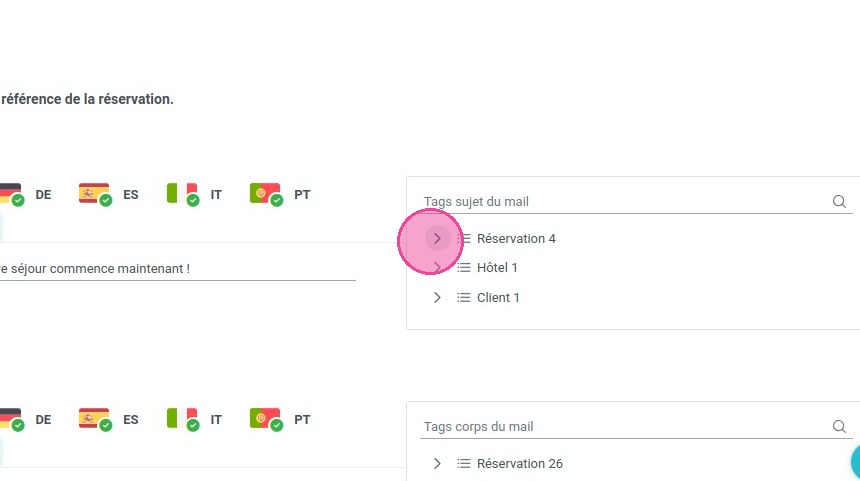

9. Vous pouvez ensuite rédiger votre courriel avec les différentes balises proposées pour rendre vos courriels personnalisés. Également il vous est possible d'ajouter des images et des liens facilement. Votre texte peut également être mis en forme selon les polices de caractère disponibles (il n'est pas possible d'en ajouter)
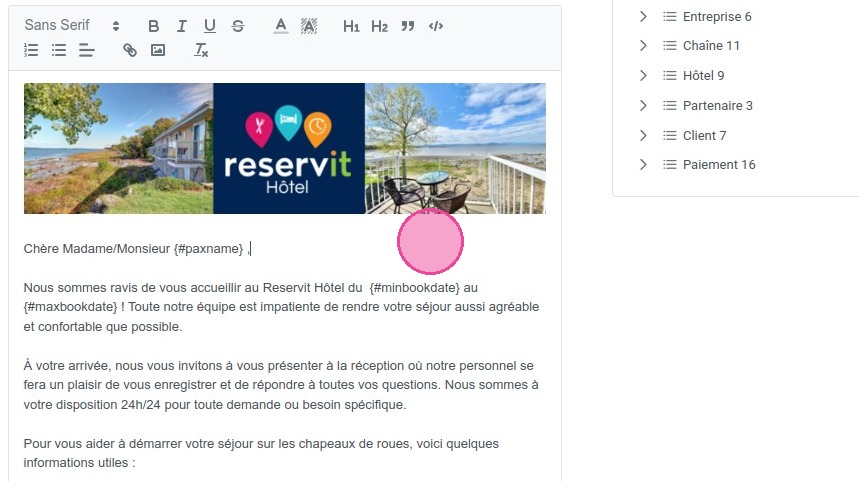
Astuce : Vous pouvez ajouter une pièce jointe avec votre courriel.
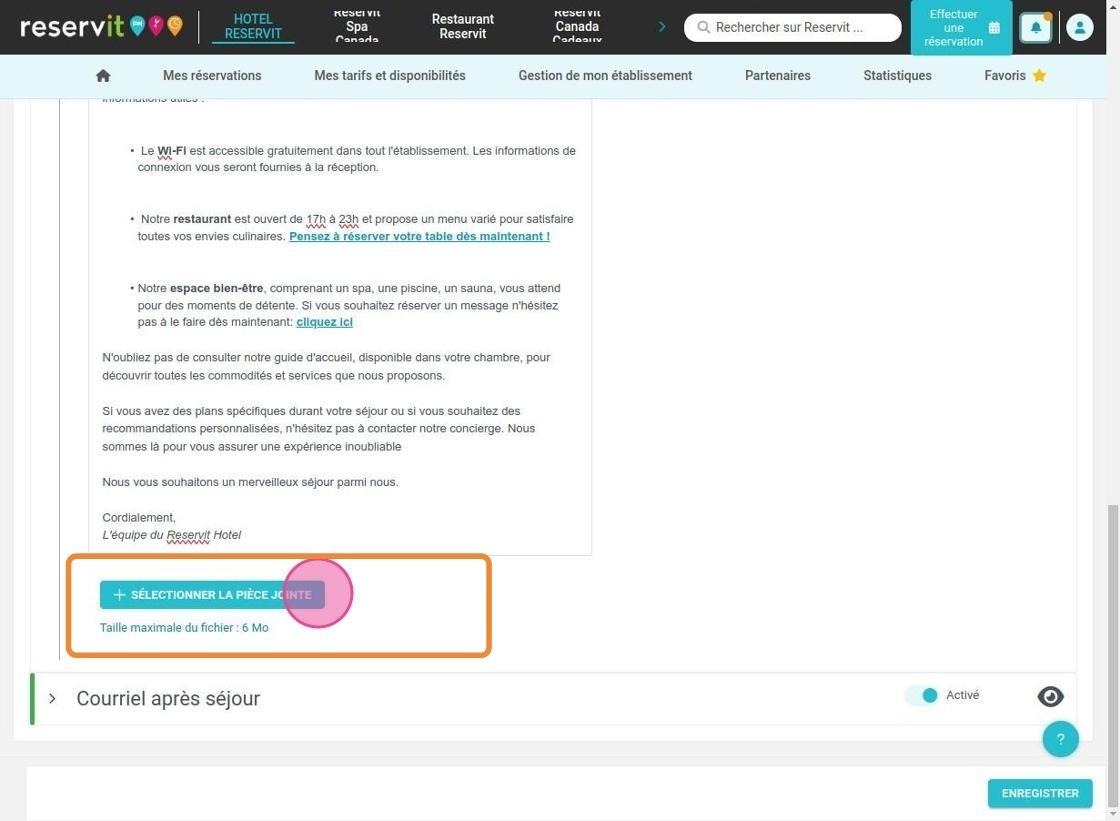
10. Une fois le courriel créé et personnalisé, vous avez la possibilité d'en afficher un aperçu en cliquant sur l'oeil.
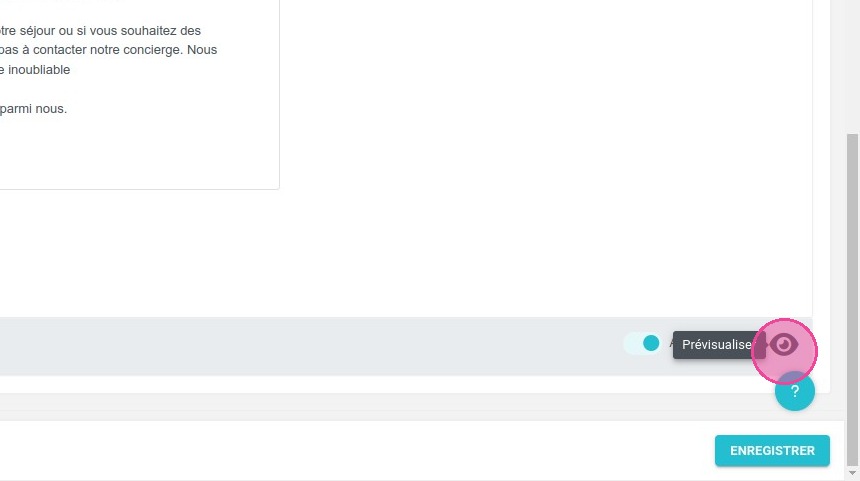
11. Vous pouvez ensuite activer ou désactiver rapidement l'envoi du courriel à l'aide de l'interrupteur "Activé", à droite du titre "Courriel après séjour".
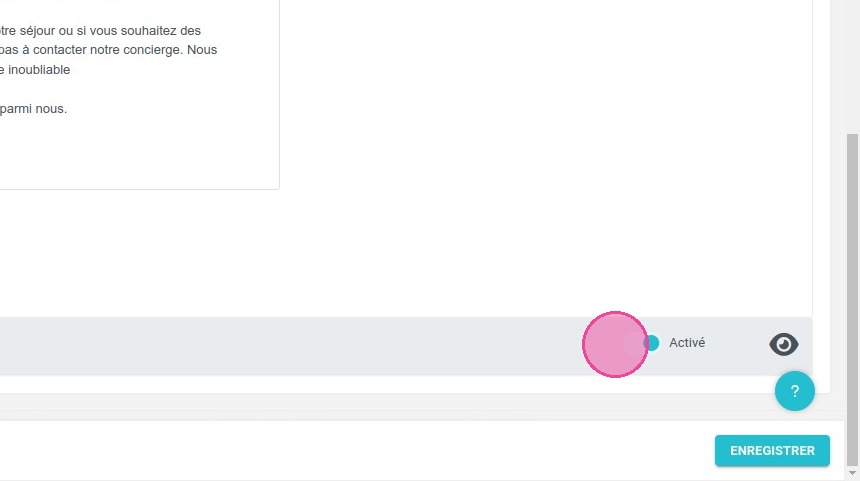
12. Enfin, n'oubliez pas d'enregistrer vos modifications en cliquant sur "ENREGISTRER".
13. Si vous souhaitez un courriel reprenant des visuels nombreux et une personnalisation très importante, cela est tout à fait possible. Il vous faudra importer votre courriel au format HTML.