

Résumé de l'article : Par défaut, votre page de réservation présente d'abord vos activités. Ce tutoriel vous explique comment proposer d'abord un calendrier : le client choisit le nombre de participants et la date, puis ne voit que les activités disponibles ce jour-là.
Les 3 étapes clés :
-
Activer le réglage : passez Affichage du calendrier en première étape sur Oui.
-
Vérifier la première étape : participants et calendrier, puis bouton Voir nos offres.
-
Vérifier la deuxième étape : les activités disponibles à la date choisie.
Pourquoi suivre ce guide ? Le client qui a déjà une date en tête trouve tout de suite ce qu'il peut réserver ce jour-là, sans ouvrir chaque activité une à une.
Activer le calendrier en première étape
1. Allez dans Gestion de mon activité > Configuration de mon établissement > INFORMATIONS GÉNÉRALES ÉTABLISSEMENT, section Personnalisation de la page de réservation.
2. Réglez Affichage du calendrier en première étape sur Oui, puis cliquez sur Modifier en bas de la page pour enregistrer.

Ce réglage n'apparaît que si votre établissement utilise le nouveau Front-Office, la réservation par créneaux et la synchronisation du calendrier. S'il n'apparaît pas, contactez le support.
Ce que voit votre client
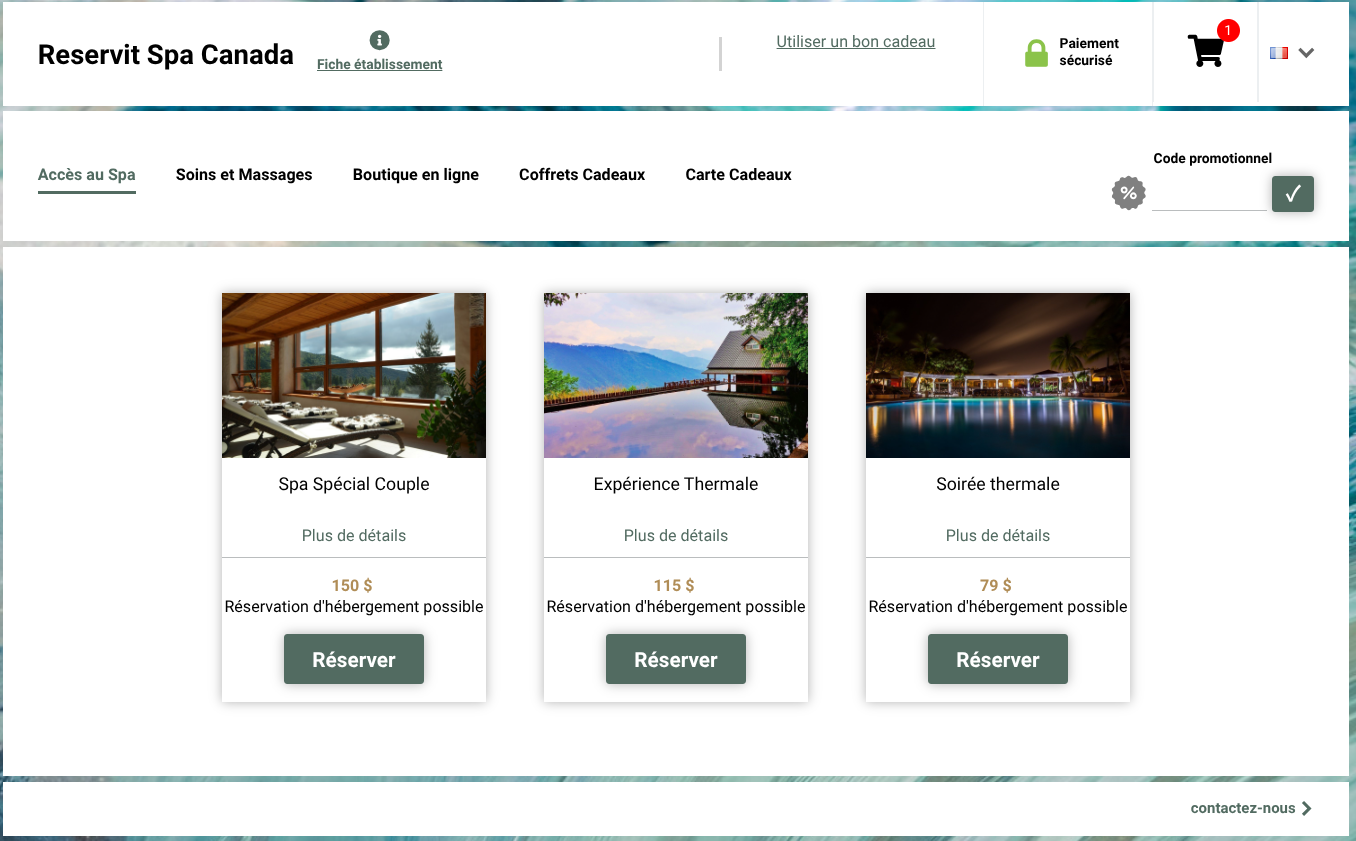
Sans le réglage, la page s'ouvre sur la liste de vos activités.
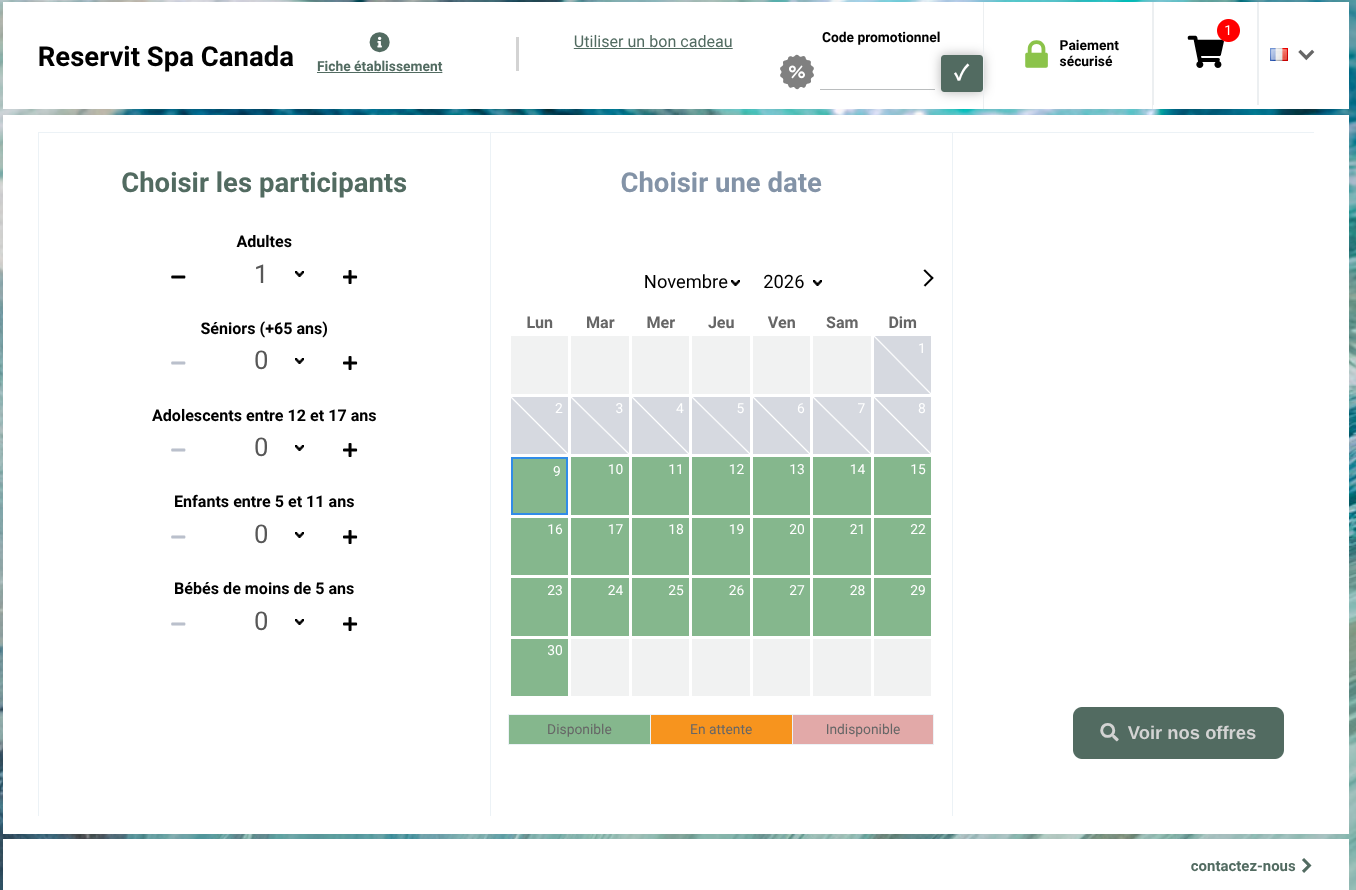
Avec le réglage, la page s'ouvre sur deux blocs : Choisir les participants et Choisir une date. Les jours en vert sont disponibles, en orange en attente, en rouge indisponibles. Le client choisit ses participants et un jour, puis clique sur Voir nos offres.
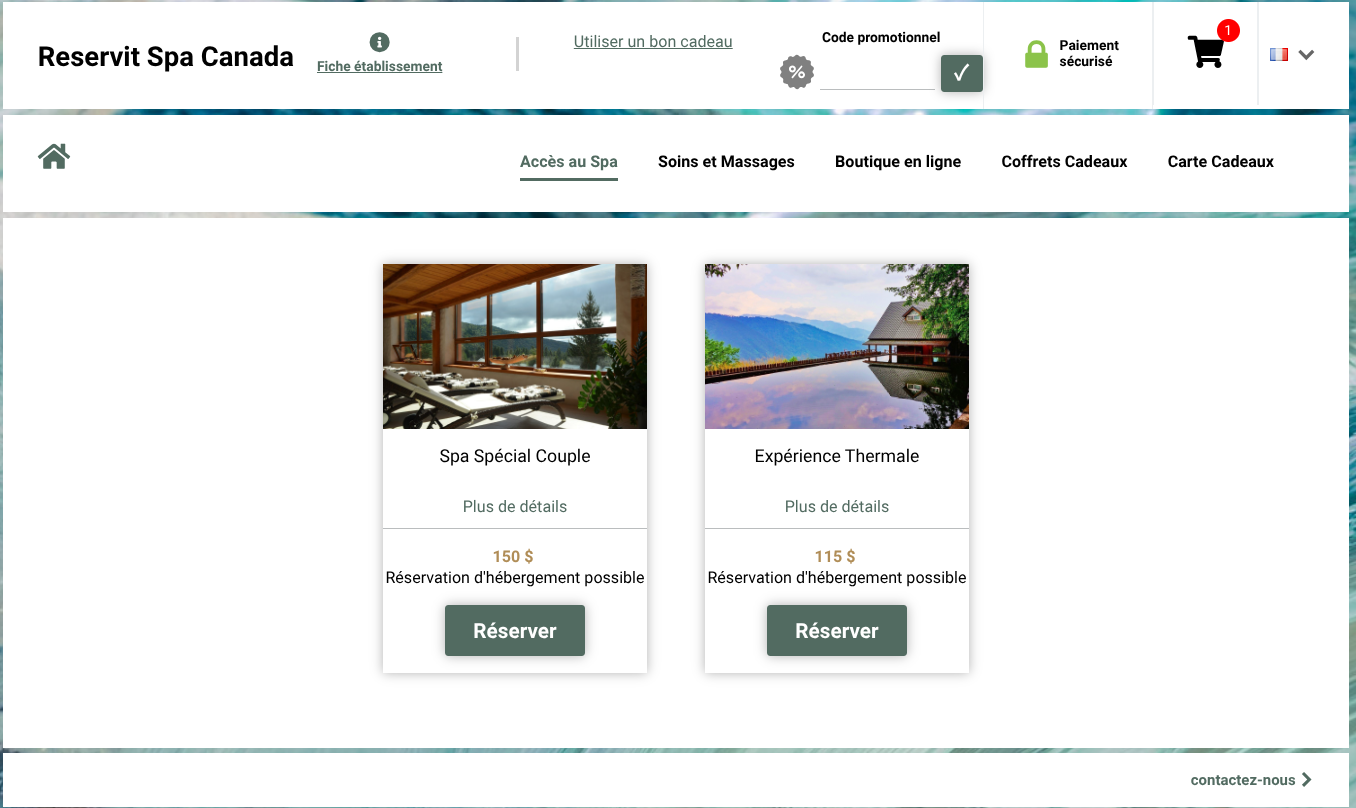
Seules les activités disponibles à la date choisie s'affichent. Quand le client clique sur Réserver, la date est déjà sélectionnée et il n'a plus qu'à choisir son horaire. L'icône en forme de maison le ramène au calendrier.
Pour revenir à l'affichage classique, remettez Affichage du calendrier en première étape sur Non et enregistrez : le changement est immédiat.