

Résumé de l'article : Ce tutoriel vous explique comment obtenir l'adresse de votre page de réservation en ligne : la page générale de votre établissement, la page d'une activité précise (par exemple votre sortie en kayak) ou la page d'une catégorie qui regroupe plusieurs activités. Vous pourrez placer ce lien sur votre site web, vos réseaux sociaux, vos courriels ou votre fiche Google.
Les 4 étapes clés pour obtenir vos liens de réservation :
-
Lien général : cliquez sur le petit bonhomme en haut à droite, puis sur Mon lien de réservation.
-
Lien d'une activité : dans DÉFINITION DE MES PRESTATIONS, cliquez sur le bouton en forme de maillon de l'activité.
-
Lien d'une catégorie : dans CATÉGORIES DE MES PRESTATIONS, cliquez sur le même bouton.
-
Copier l'adresse : la page de réservation s'ouvre dans un nouvel onglet ; copiez l'adresse dans la barre du navigateur.
Pourquoi suivre ce guide ? Un bouton « Réserver » qui mène directement à la bonne activité évite à vos clients de chercher, vous épargne des appels et vous permet de recevoir des réservations à toute heure.
Lien général de votre établissement
1. Cliquez sur le petit bonhomme en haut à droite de l'écran, puis sur Mon lien de réservation.
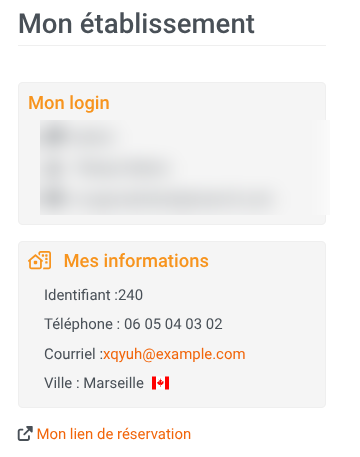
2. Votre page de réservation s'ouvre dans un nouvel onglet, avec toutes vos catégories et vos activités. Copiez l'adresse affichée dans la barre du navigateur et collez-la sur votre site.
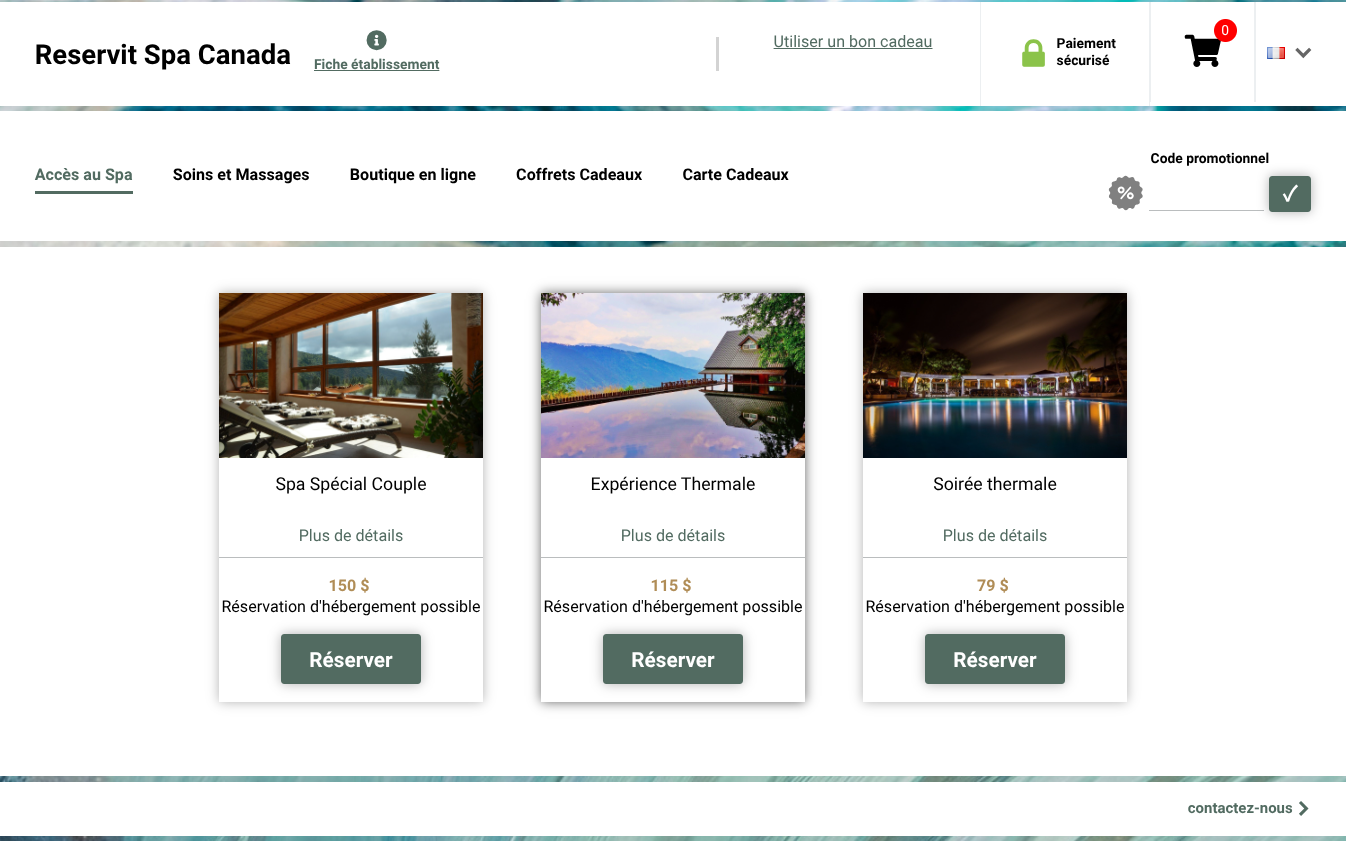
Lien vers une activité précise
3. Allez dans Mes tarifs et disponibilités > Mes prestations.
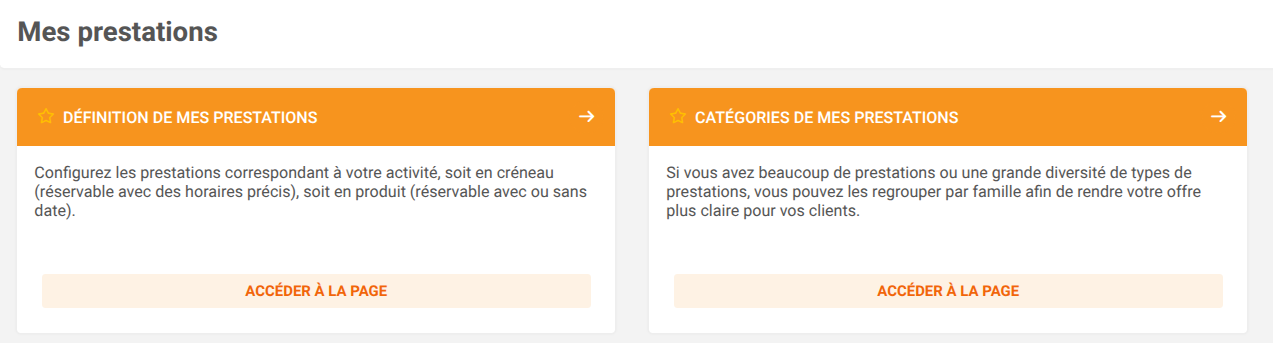
4. Dans la tuile DÉFINITION DE MES PRESTATIONS, cliquez sur ACCÉDER À LA PAGE.
5. Sur la ligne de l'activité, cliquez sur le bouton gris en forme de maillon (deuxième bouton à droite).

6. La page de réservation de cette activité s'ouvre dans un nouvel onglet : votre client choisit directement le nombre de participants, la date et l'horaire.
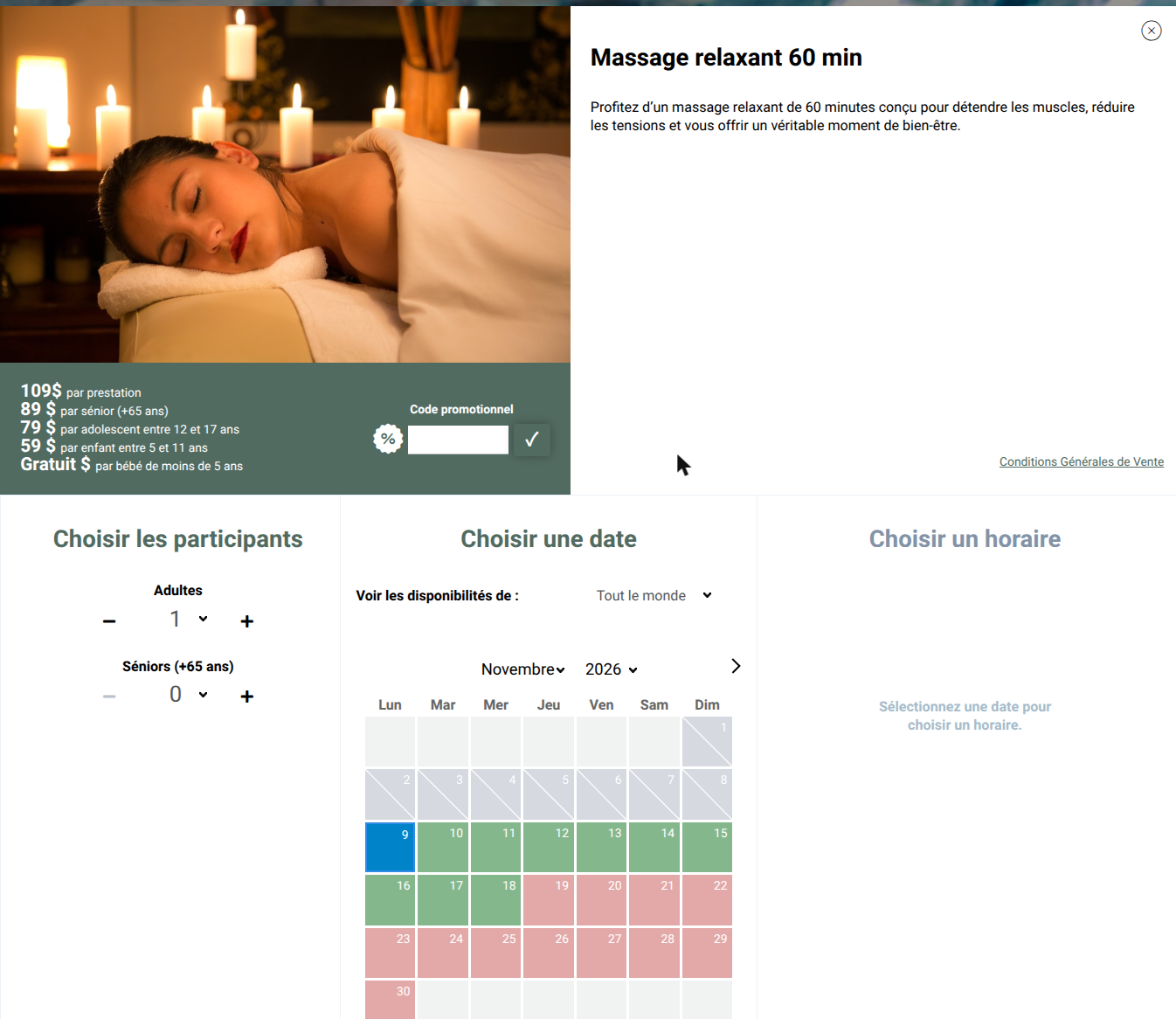
7. Copiez l'adresse affichée dans la barre du navigateur et collez-la sur votre site.
Lien vers une catégorie d'activités
8. Dans Mes tarifs et disponibilités > Mes prestations, tuile CATÉGORIES DE MES PRESTATIONS, cliquez sur ACCÉDER À LA PAGE.
9. Sur la page Configuration des catégories, cliquez sur le bouton en forme de maillon de la catégorie.

10. Votre page de réservation s'ouvre sur cette catégorie, avec ses activités et leur bouton Réserver : copiez l'adresse dans la barre du navigateur.
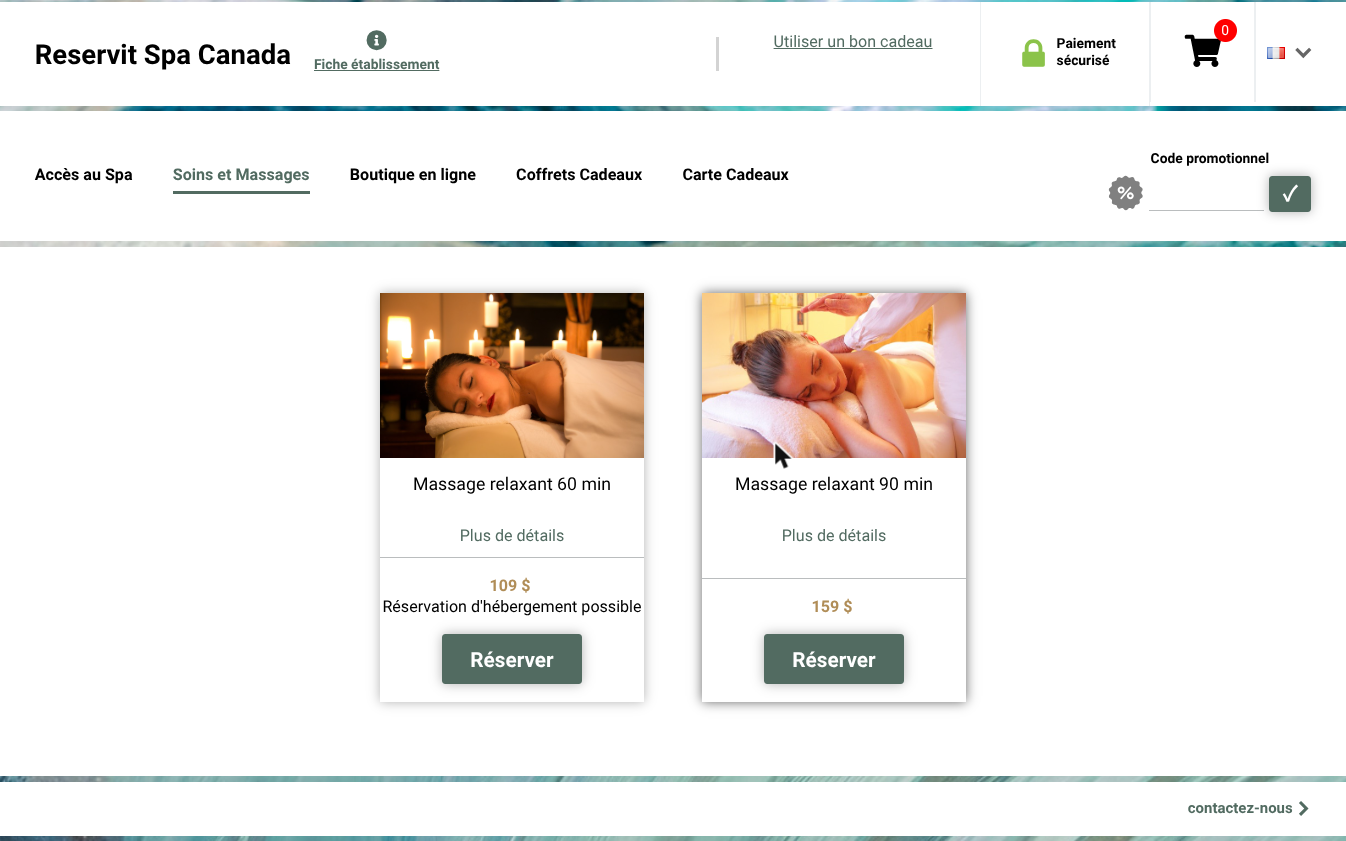
Votre client voit toujours les onglets de vos autres catégories en haut de la page : le lien d'une catégorie ouvre la page sur cette catégorie, il ne masque pas les autres.
Lien en anglais
Les liens d'une activité et d'une catégorie s'ouvrent sans langue imposée. Pour la page anglaise de votre site, ajoutez &lang=EN à la fin de l'adresse ; pour forcer le français, ajoutez &lang=FR. Le lien général contient déjà une langue (lang=FR ou lang=EN, selon la langue de votre back-office) : changez-la au besoin.
Une activité fermée, sans tarif valide ou sans disponibilité en ligne n'apparaît pas sur la page de réservation, même si son lien est sur votre site. Une catégorie qui ne contient aucune activité réservable n'est pas affichée non plus.