

Résumé de l'article : Ce tutoriel vous explique comment proposer des prix différents selon l'âge des participants (bébés, enfants, adolescents) et comment afficher un prix barré pour mettre en avant une promotion sur votre page de réservation en ligne.
Les 4 étapes clés :
-
Activer les tranches d'âge : choisissez les tranches à proposer dans la configuration de votre établissement.
-
Définir les âges : indiquez l'âge maximum de chaque tranche.
-
Saisir les prix : dans le tarif de chaque activité, saisissez un prix par tranche.
-
Ajouter un prix barré : dans le même tarif, indiquez l'ancien prix à barrer.
Pourquoi suivre ce guide ? Des prix adaptés aux familles et une promotion bien visible augmentent vos réservations, sans compliquer la réservation pour vos clients.
Activer les tranches d'âge
1. Allez dans Gestion de mon activité > Configuration de mon établissement > INFORMATIONS GÉNÉRALES ÉTABLISSEMENT, section GENERAL.
2. Dans Gestion du prix par enfant, choisissez les tranches à proposer, par exemple Bébé + enfant + adolescent.

3. Dans la même section, indiquez l'Age maximum bébé, l'Age maximum enfant et l'Age maximum adolescent, puis cliquez sur Modifier en bas de la page pour enregistrer.

Tapez « prix » ou « age » dans le champ Rechercher un paramétrage en haut à droite pour retrouver ces réglages directement.
La tranche sénior (Gestion du prix Senior, libellé en orange) est activée par Reservit. Contactez le support si vous souhaitez un tarif sénior.
Saisir les prix par tranche
4. Allez dans Mes tarifs et disponibilités > Mes prestations > DÉFINITION DE MES PRESTATIONS > ACCÉDER À LA PAGE, cliquez sur l'activité, puis ouvrez l'onglet Tarifs & restrictions.
5. Dans Prix du séjour, saisissez le prix Adulte et le prix de chaque tranche active (Bébé, Enfant, Adolescent).
6. Cliquez sur Enregistrer en bas de la page.
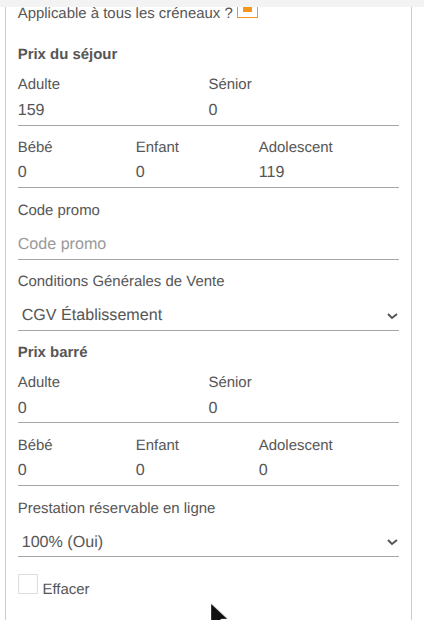
Sur votre page de réservation, le client choisit alors le nombre de participants de chaque tranche, et le prix est calculé pour chacun.
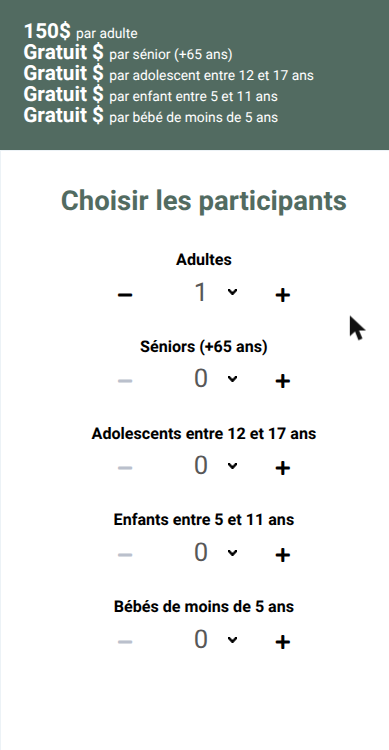
Une tranche laissée à 0 est affichée « Gratuit » sur votre page de réservation, et le client peut l'ajouter sans payer. Saisissez un prix pour chaque tranche que vous ne souhaitez pas offrir.
Chaque enfant compte comme une personne à part entière dans la capacité de vos ressources.
Ajouter un prix barré
7. Dans le même onglet Tarifs & restrictions, section Prix barré, saisissez l'ancien prix de chaque tranche concernée (par exemple 199 $ pour un adulte, si le prix actuel est 159 $).
8. Cliquez sur Enregistrer.
Sur votre page de réservation, l'ancien prix apparaît barré à côté du prix actuel.
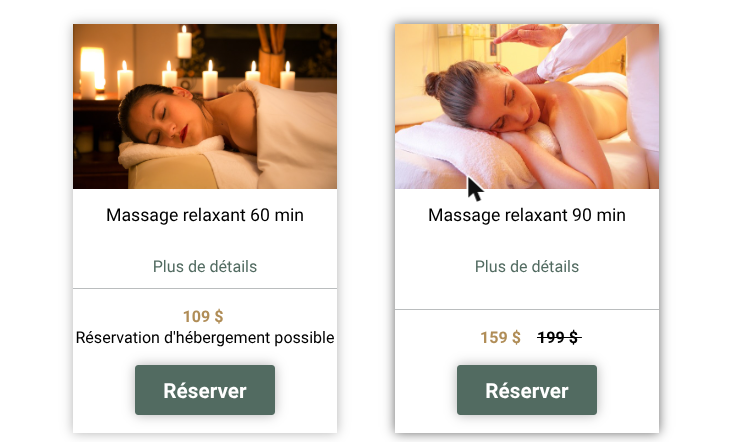
Pour retirer la promotion, remettez le prix barré à 0 et enregistrez.