

Résumé de l'article : Une activité configurée dans Reservit Activités peut ne pas s'afficher sur votre page de réservation, ou s'afficher sans horaire disponible. Ce tutoriel vous donne la liste des points à vérifier, dans l'ordre, pour trouver la cause et la corriger vous-même.
Les 4 points clés à vérifier :
-
L'activité : elle est ouverte, rattachée à une ressource et à une catégorie.
-
Le tarif : il couvre la date recherchée, le jour de la semaine et l'horaire.
-
La disponibilité : la ressource, le personnel et les heures d'arrivée permettent la réservation ce jour-là.
-
Les délais : le délai avant réservation, l'heure maximale et le blocage N jours avant ne ferment pas la vente.
Pourquoi suivre ce guide ? Une activité invisible en ligne, ce sont des réservations perdues sans que vous le sachiez. Ces vérifications prennent quelques minutes et règlent la plupart des cas sans appeler le support.
1. Vérifier l'activité elle-même
1. Allez dans Mes tarifs et disponibilités > Mes prestations > DÉFINITION DE MES PRESTATIONS > ACCÉDER À LA PAGE, puis cliquez sur le nom de l'activité.
2. Dans l'onglet Informations générales, vérifiez :
-
statut : Ouvert (une activité Fermé n'apparaît pas en ligne) ;
-
Définition des ressources et Catégories : au moins une ressource et une catégorie sont choisies ;
-
Heures d'arrivées : les horaires que vous voulez vendre sont cochés ;
-
Ne peut que s'offrir : décoché, sauf si l'activité ne se vend qu'en bon cadeau.
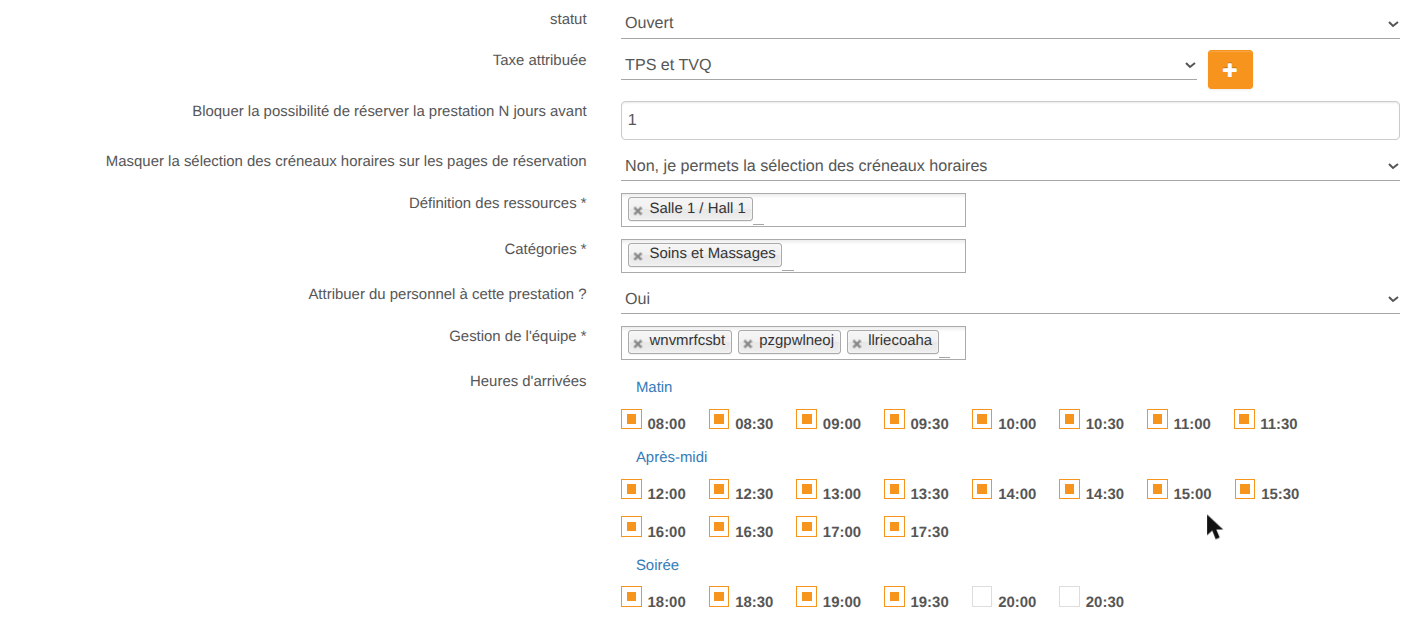
Une catégorie qui ne contient aucune activité réservable n'est pas affichée en ligne : si toute une catégorie a disparu, vérifiez les activités qu'elle contient.
2. Vérifier le tarif
3. Ouvrez l'onglet Tarifs & restrictions de l'activité et vérifiez qu'un tarif couvre la date recherchée :
-
Début de validité et Fin de validité incluent la date ;
-
le Jour applicable correspondant est coché ;
-
Applicable à tous les créneaux ? est coché, ou l'horaire recherché fait partie des créneaux du tarif ;
-
un prix est saisi.
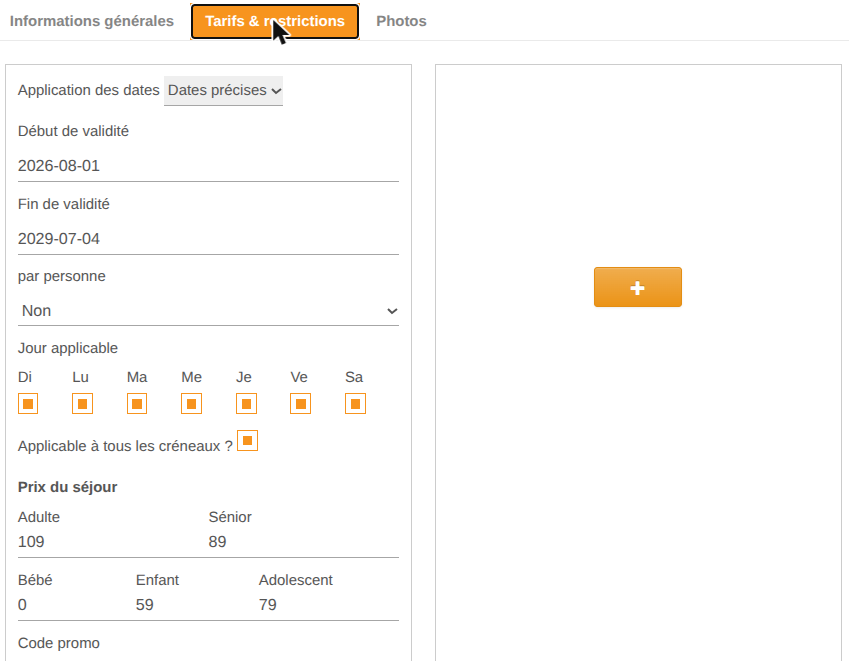
Une activité à 0 $ n'est proposée en ligne que si Accepter les réservations à 0 est à Oui (Gestion de mon activité > Configuration de mon établissement > INFORMATIONS GÉNÉRALES ÉTABLISSEMENT, section Réservation en ligne).
3. Vérifier la disponibilité
4. La ressource : dans Gestion de mon activité > Mes ressources > DÉFINITION DE MES RESSOURCES, vérifiez que la ressource de l'activité a un Statut par défaut Ouvert, une quantité supérieure à 0 dans Nombre total de ressources pour le jour concerné, et un Nombre maximum de personne(s) suffisant pour le groupe recherché.
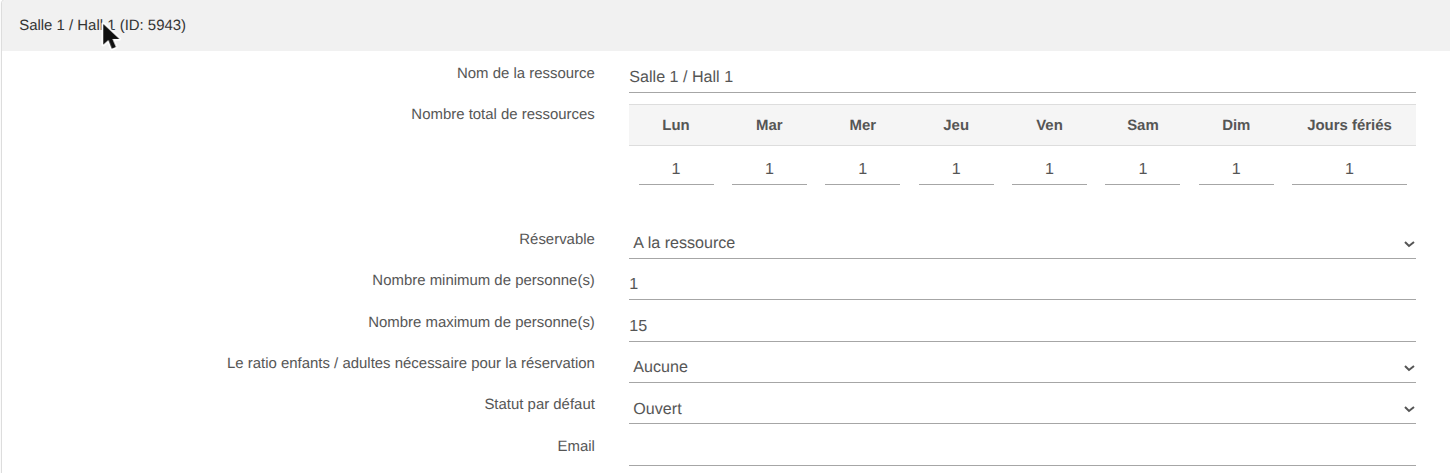
5. Le stock du jour : la ressource peut être complète ou fermée ce jour-là. Vérifiez-le dans le planning (voir le tutoriel « Comment fermer des créneaux à la vente ou bloquer des disponibilités dans Reservit Activités »).
6. Le personnel : si Attribuer du personnel à cette prestation ? est à Oui, au moins un membre de l'équipe sélectionné doit être disponible à l'horaire recherché (voir le tutoriel « Comment gérer votre équipe et administrer votre personnel dans Reservit Activités »).
7. Le nombre de personnes : le client ne peut pas réserver pour plus de personnes que le Nombre maximum de personne(s) de l'activité ou de la ressource.
4. Vérifier les délais de réservation
8. Dans l'activité, Bloquer la possibilité de réserver la prestation N jours avant empêche la réservation en ligne pendant les N jours qui précèdent l'activité.
9. Dans Gestion de mon activité > Configuration de mon établissement > INFORMATIONS GÉNÉRALES ÉTABLISSEMENT, section Horaires et durée :
-
Délai horaire avant réservation (en minutes) : un horaire trop proche de l'heure actuelle n'est plus proposé ;
-
Définir une heure maximale de réservation et Heure maximale de réservation : passé cette heure, plus aucune réservation en ligne pour le jour même. Si vous avez choisi oui, spécifique par prestation, l'heure se règle avec le bouton bleu en forme d'horloge, sur la ligne de chaque activité.

Pour retrouver rapidement un réglage dans INFORMATIONS GÉNÉRALES ÉTABLISSEMENT, tapez un mot (par exemple « délai » ou « heure ») dans le champ Rechercher un paramétrage en haut à droite.
Les réglages dont le libellé est en orange sont gérés par Reservit, par exemple le Statut de l'établissement. Si votre établissement entier n'apparaît plus en ligne, contactez le support.