Résumé de l'article : Ce tutoriel vous explique comment configurer et associer des photos spécifiques à chaque emplacement physique ou hébergement sur la plateforme Reservit. Vous y apprendrez à structurer votre galerie multimédia et à lier vos visuels aux éléments de votre carte interactive pour enrichir l'expérience utilisateur. Grâce à ce guide, mettez visuellement en valeur les spécificités de vos logements afin d'optimiser l'attractivité de vos pages de vente.
Les 5 étapes clés pour attribuer des photos à vos emplacements sur Reservit :
-
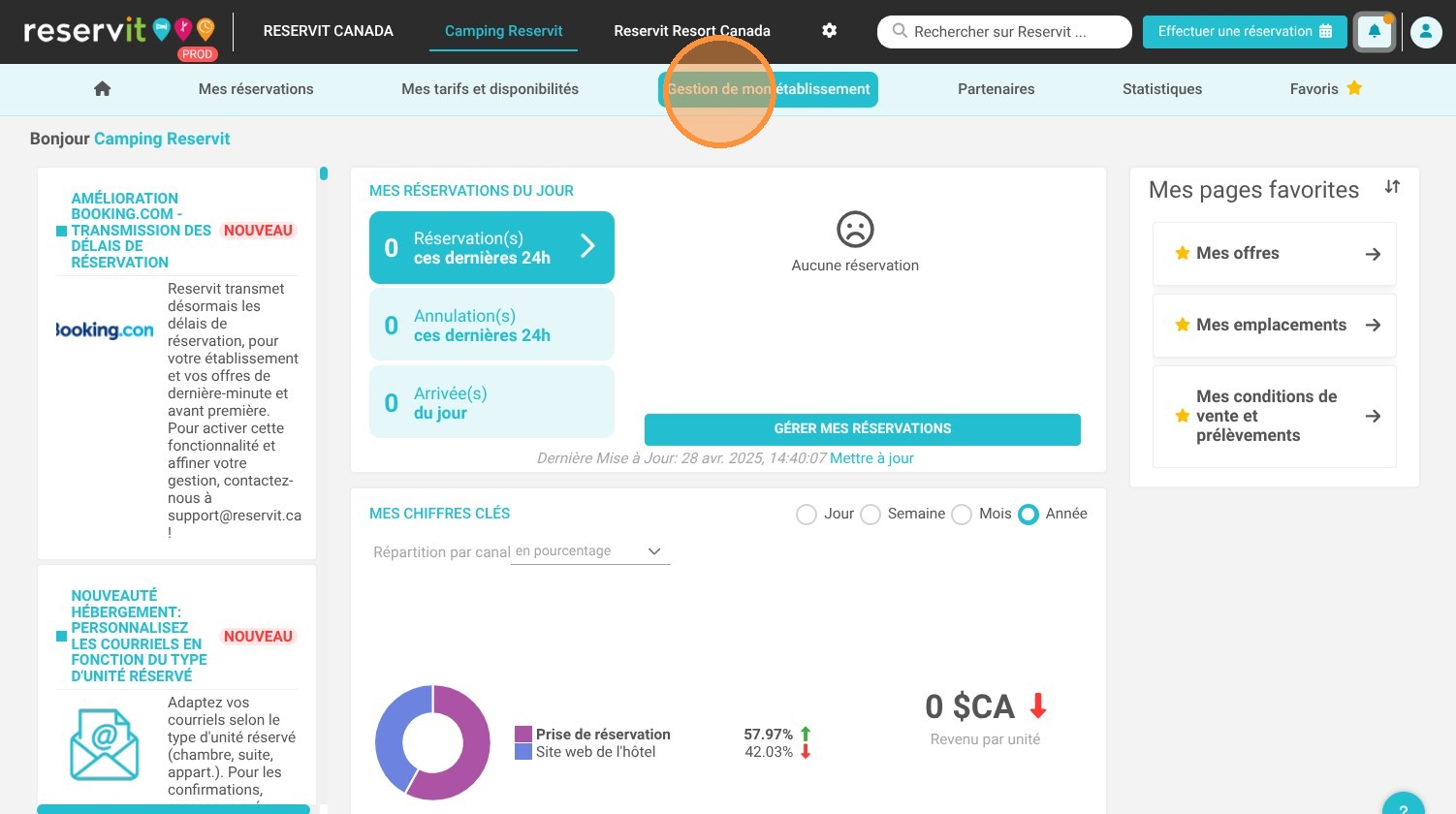
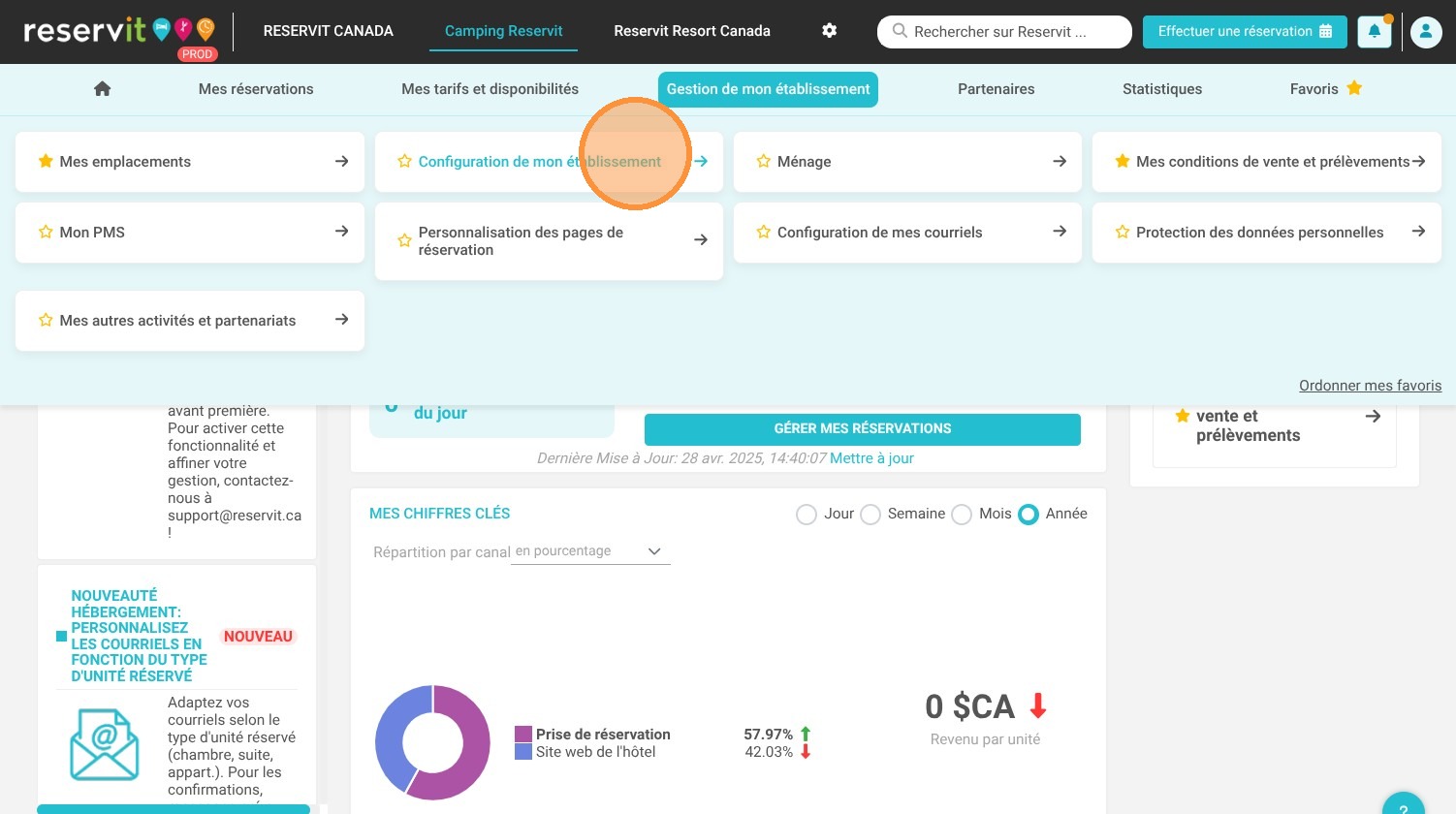
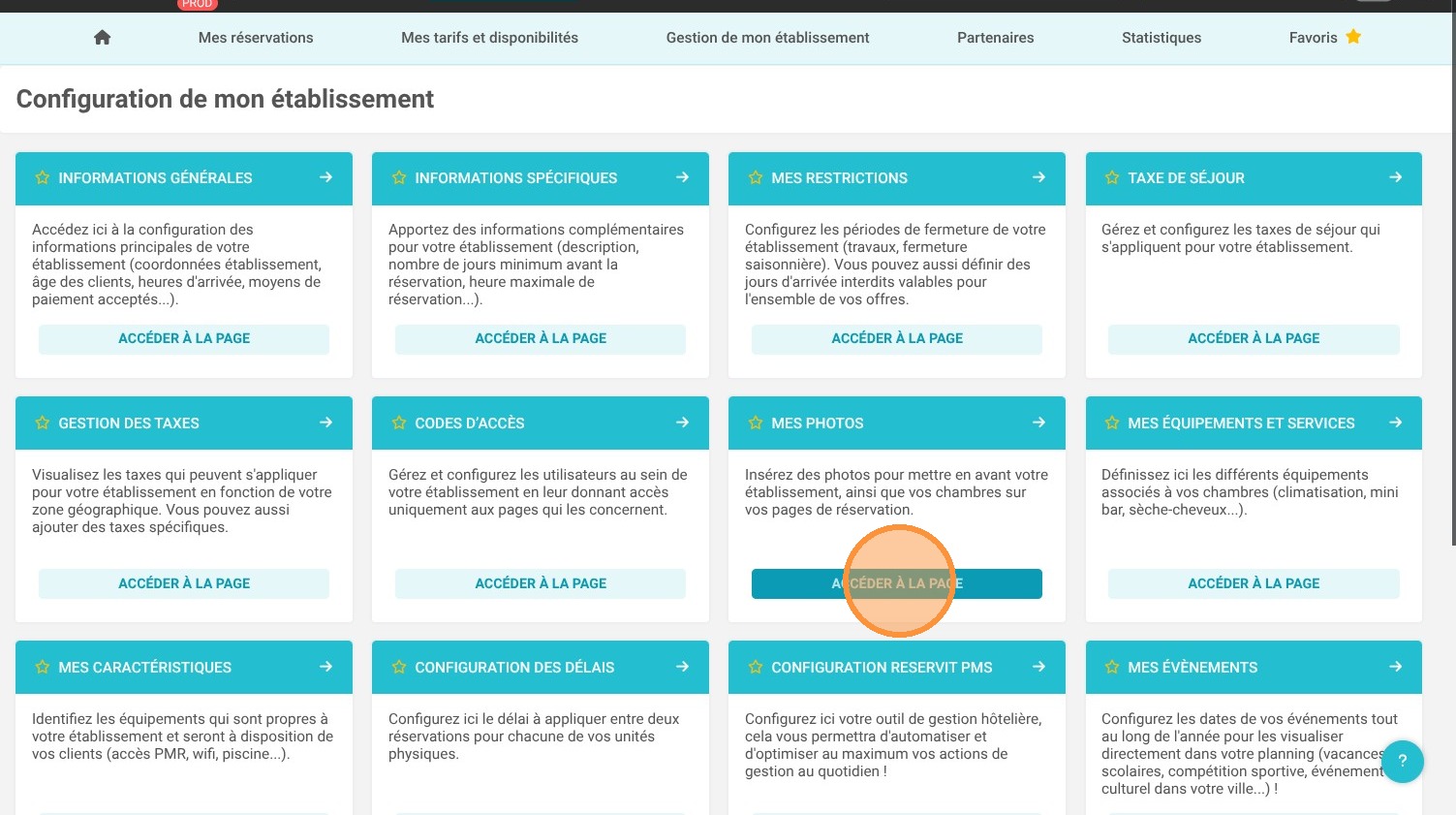
Accéder à la médiathèque : Connectez-vous à votre espace, rendez-vous dans le menu "Gestion de mon établissement", cliquez sur "Configuration de mon établissement" puis sur "Accéder à la page" de gestion des photos.
-
Identifier la structure des images : Parcourez la galerie centralisée pour repérer les catégories d'images (établissement, types de chambres ou emplacements physiques reliés à votre carte interactive).
-
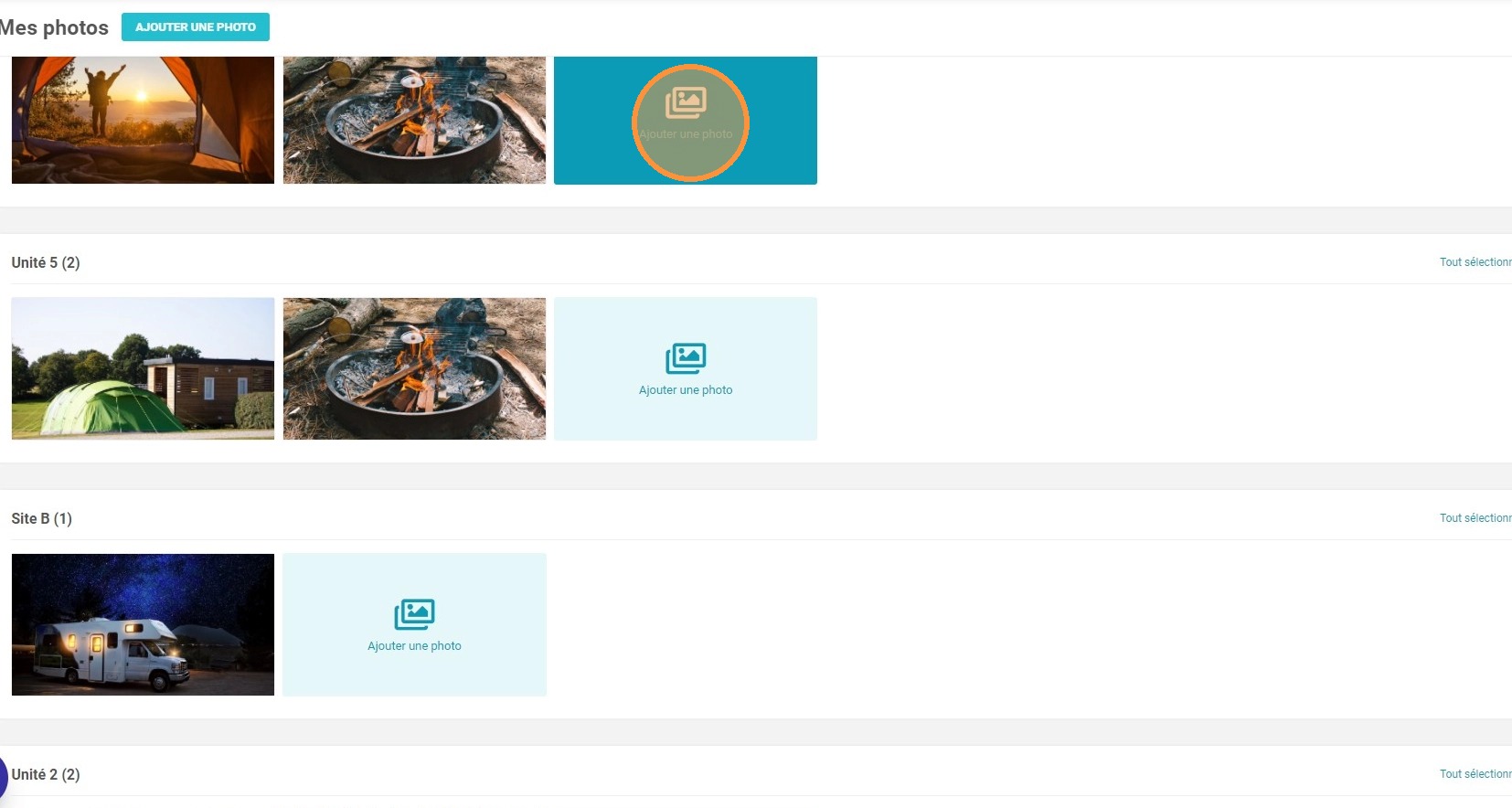
Ajouter un nouveau visuel : Téléchargez directement une nouvelle image au sein de la section dédiée intitulée "Mes emplacements physiques".
-
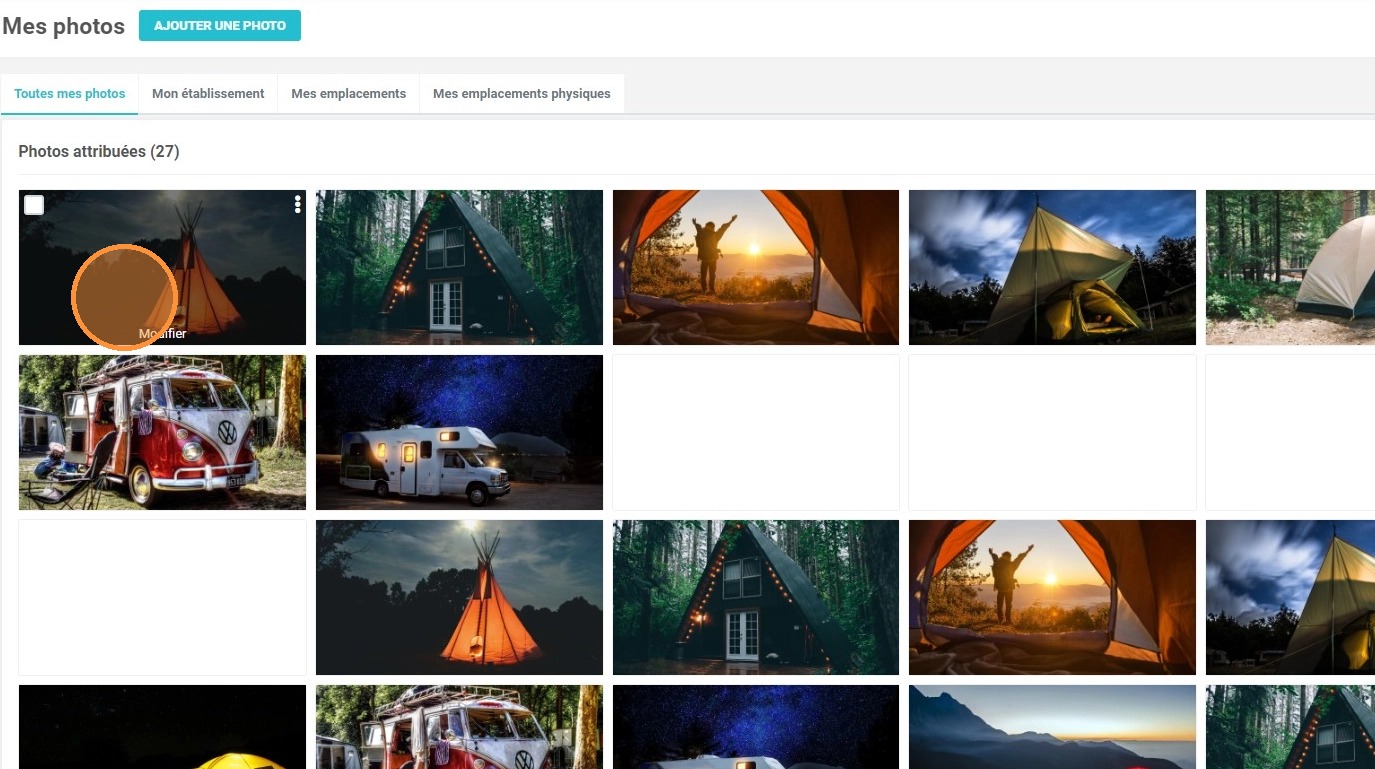
Associer une image existante : Cliquez sur une photo déjà présente dans votre bibliothèque multimédia globale afin d'ouvrir ses paramètres de liaison.
-
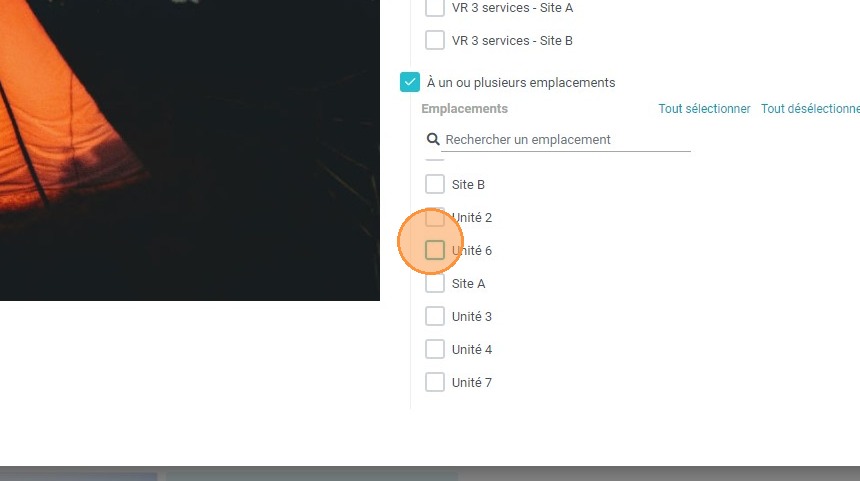
Lier l'image et valider : Sélectionnez l'option "À un ou plusieurs emplacements", puis cochez le ou les logements spécifiques à associer avant de confirmer.
Pourquoi suivre ce guide ? Ce guide vous permet d'éviter l'affichage de galeries d'images génériques ou mal positionnées qui perturbent les clients lors de leur sélection. En configurant des photos précises par emplacement sur Reservit, vous facilitez la projection des voyageurs, renforcez leur confiance et augmentez le taux de conversion directe de votre établissement.
1. Cliquer sur "Gestion de mon établissement"
2. Cliquer sur "Configuration de mon établissement"
3. Cliquer sur "Accéder à la page"
4. Vous y trouverez toutes vos photos, que ce soit pour votre établissement, pour chaque catégorie ou pour chaque emplacement physique. Les emplacements physiques correspondent aux éléments de la carte interactive.
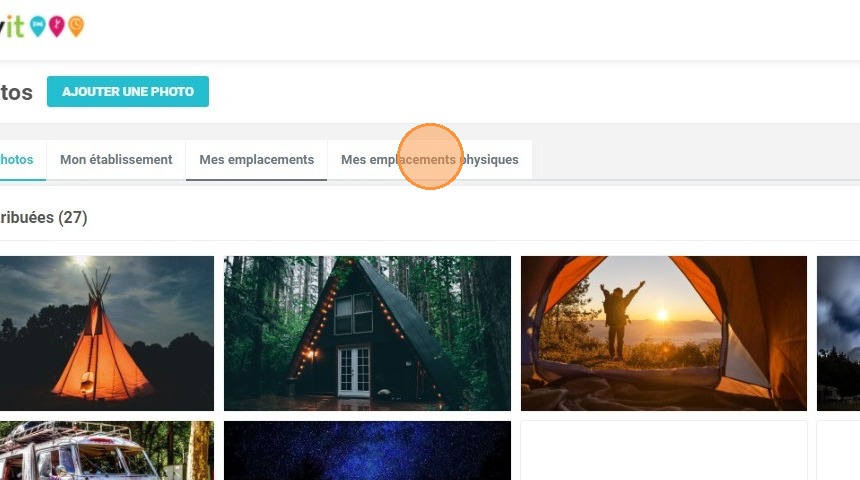
5. Vous pouvez directement ajouter une photo dans "Mes emplacements physiques".
6. Vous pouvez aussi cliquer sur une photo déjà existante.
7. Cliquez sur "À un ou plusieurs emplacements" pour la relier aux emplacements physiques.
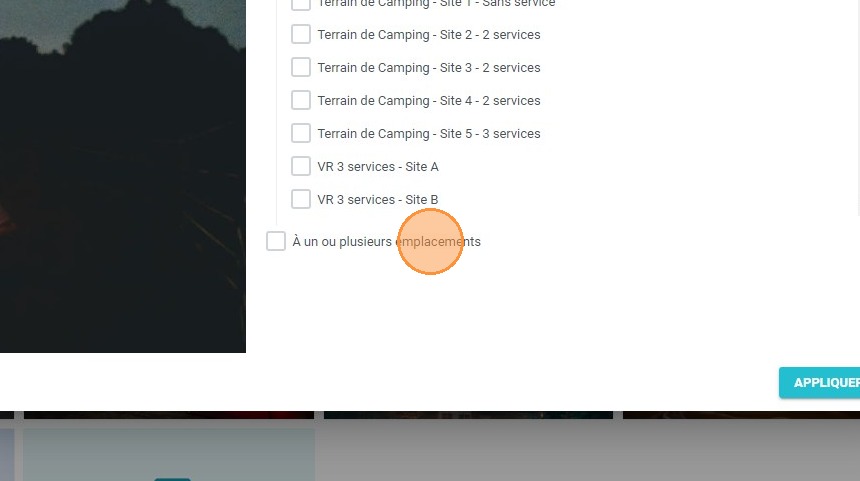
8. Sélectionnez le ou les emplacement(s) à associer.