Comment configurer la carte interactive sur Reservit : Personnaliser votre plan de camping
Résumé de l'article : Ce tutoriel détaillé vous explique comment configurer et personnaliser la carte interactive de votre établissement sur la plateforme Reservit Hébergement. Vous apprendrez à importer le visuel de votre domaine, à paramétrer le design graphique de vos marqueurs et à positionner précisément vos unités locatives. Grâce à ce guide, proposez une expérience de réservation immersive et visuelle pour guider vos clients dans le choix de leur emplacement idéal.
Les 5 étapes clés pour configurer votre carte interactive sur Reservit :
-
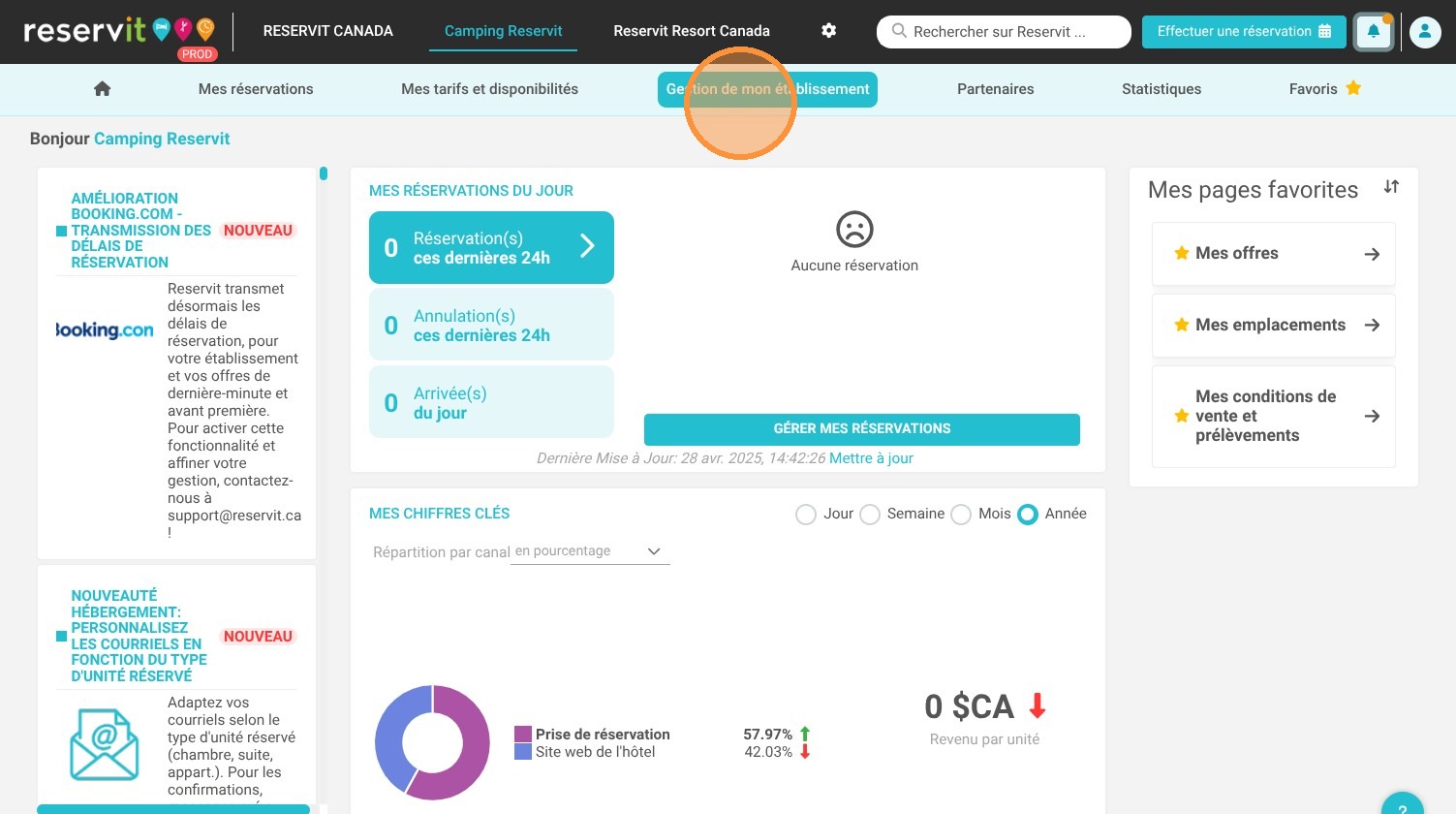
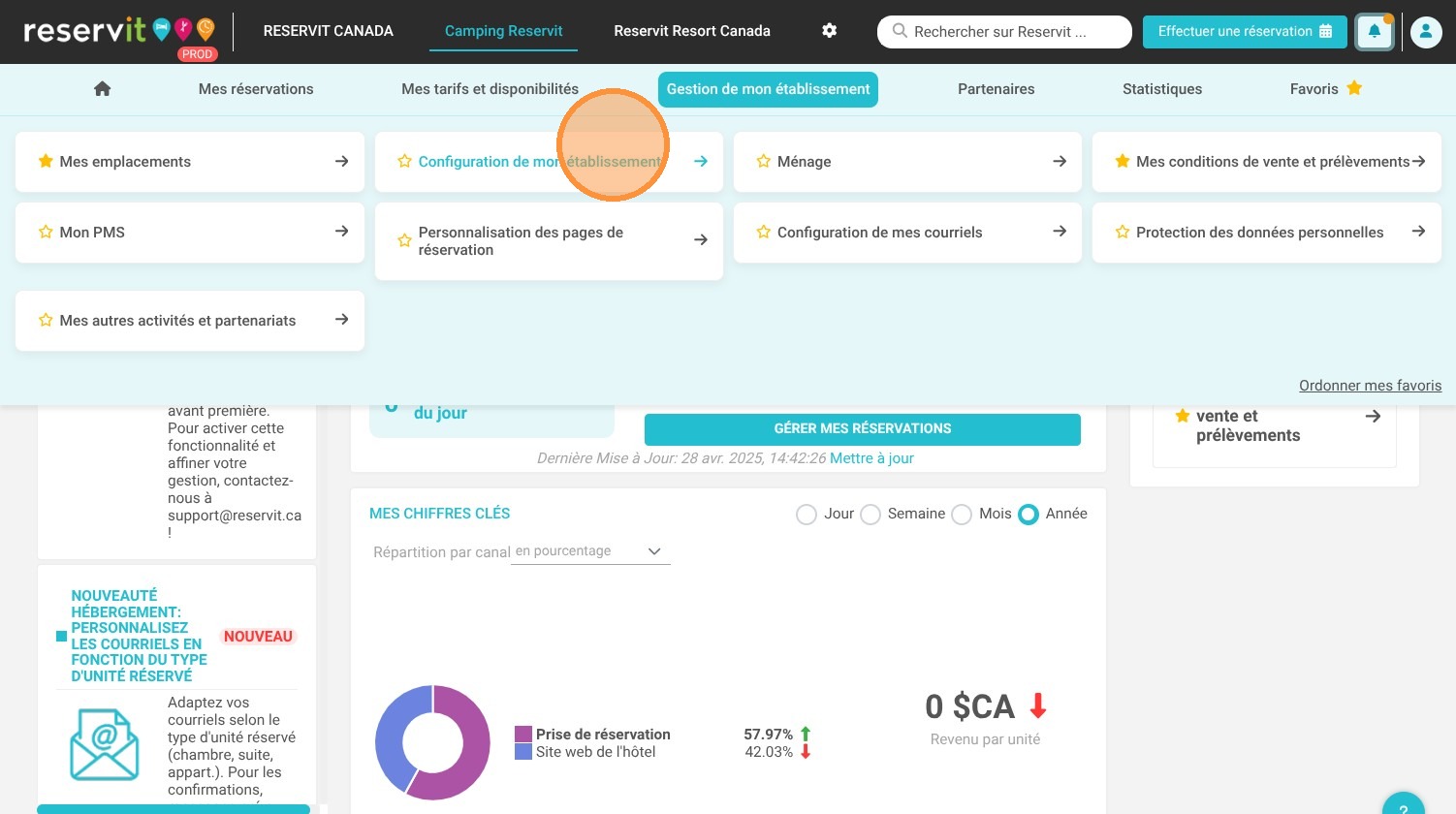
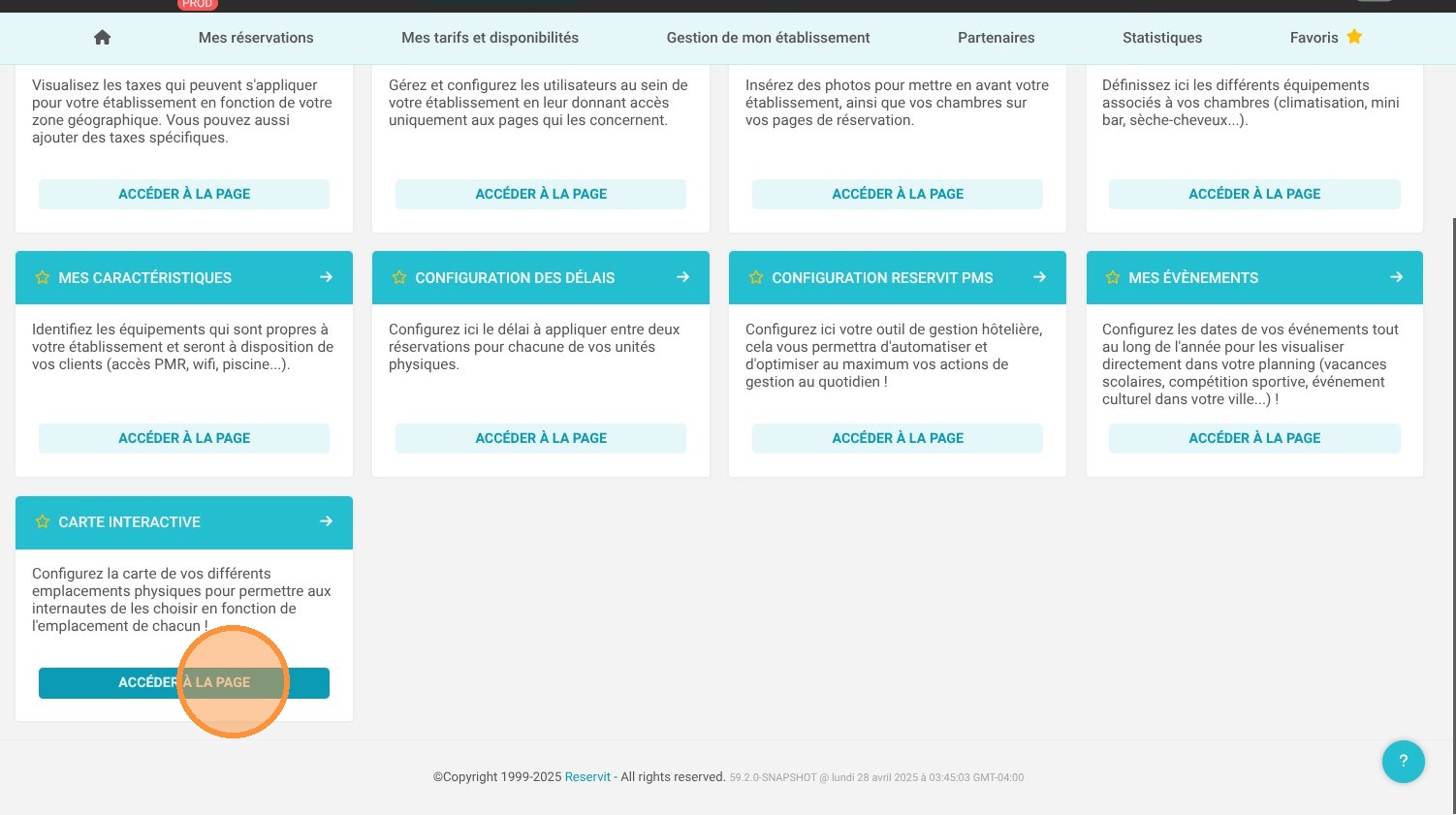
Accéder à l'outil de cartographie : Connectez-vous à votre espace Reservit, cliquez sur "Gestion de mon établissement", sélectionnez "Configuration de mon établissement" puis cliquez sur "Accéder à la page" dédiée au plan interactif.
-
Télécharger le visuel de l'établissement : Importez l'image ou la photo globale de votre domaine (plan de masse, plan des hébergements) qui servira de fond pour le positionnement de vos unités.
-
Personnaliser l'aspect des marqueurs : Configurez l'apparence visuelle des repères graphiques en choisissant librement leur couleur, leur forme et leur taille selon votre charte graphique.
-
Positionner les hébergements sur le plan : Double-cliquez sur les zones cibles du plan pour affecter et placer chaque logement (ex: Unité 1), tout en suivant l'indicateur d'unités restantes fourni par le système.
-
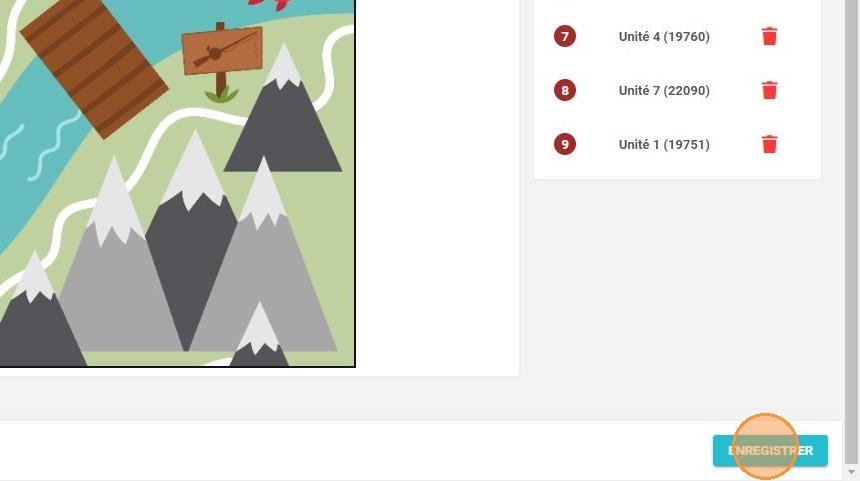
Sauvegarder l'emplacement de vos unités : Vérifiez l'affichage de vos hébergements dans le récapitulatif situé sur la liste de droite, puis cliquez sur "Enregistrer" pour publier instantanément votre carte interactive.
Pourquoi suivre ce guide ? Ce guide vous permet d'optimiser l'ergonomie de votre parcours de vente directe en évitant les erreurs de placement géographique de vos hébergements. En proposant un plan interactif précis et attrayant sur Reservit, vous valorisez la situation de vos logements (proximité des services, vue, calme) et stimulez les réservations coup de cœur.
1. Cliquez sur "Gestion de mon établissement"
2. Cliquez sur ''Configuration de mon établissement''.
3. Cliquez "Accéder à la page"
4. Téléchargez premièrement le visuel de votre carte, c'est-à-dire la photo sur laquelle vous allez positionner les emplacements.
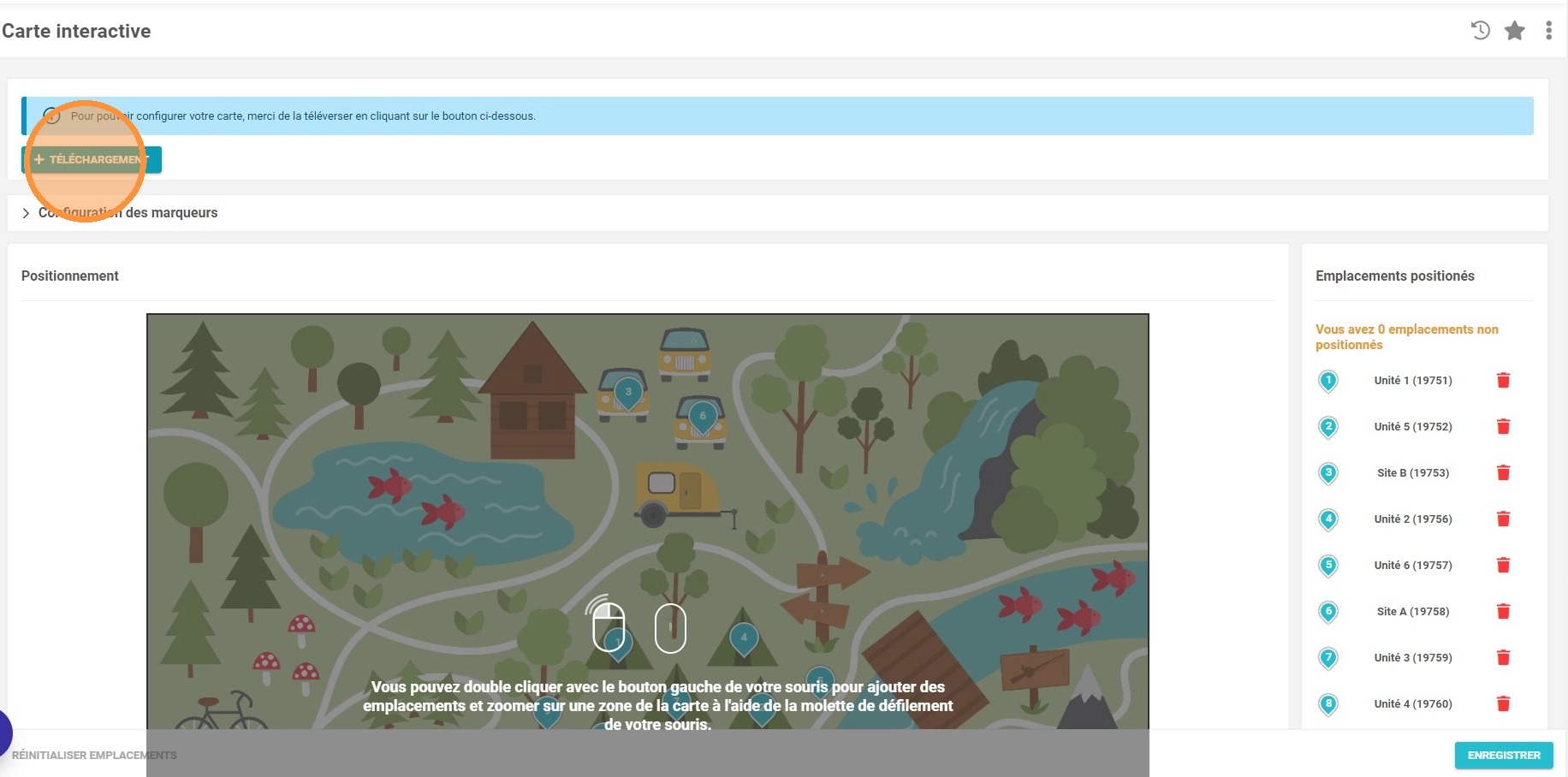
5. Une fois cela fait, vous pouvez configurer les marqueurs.
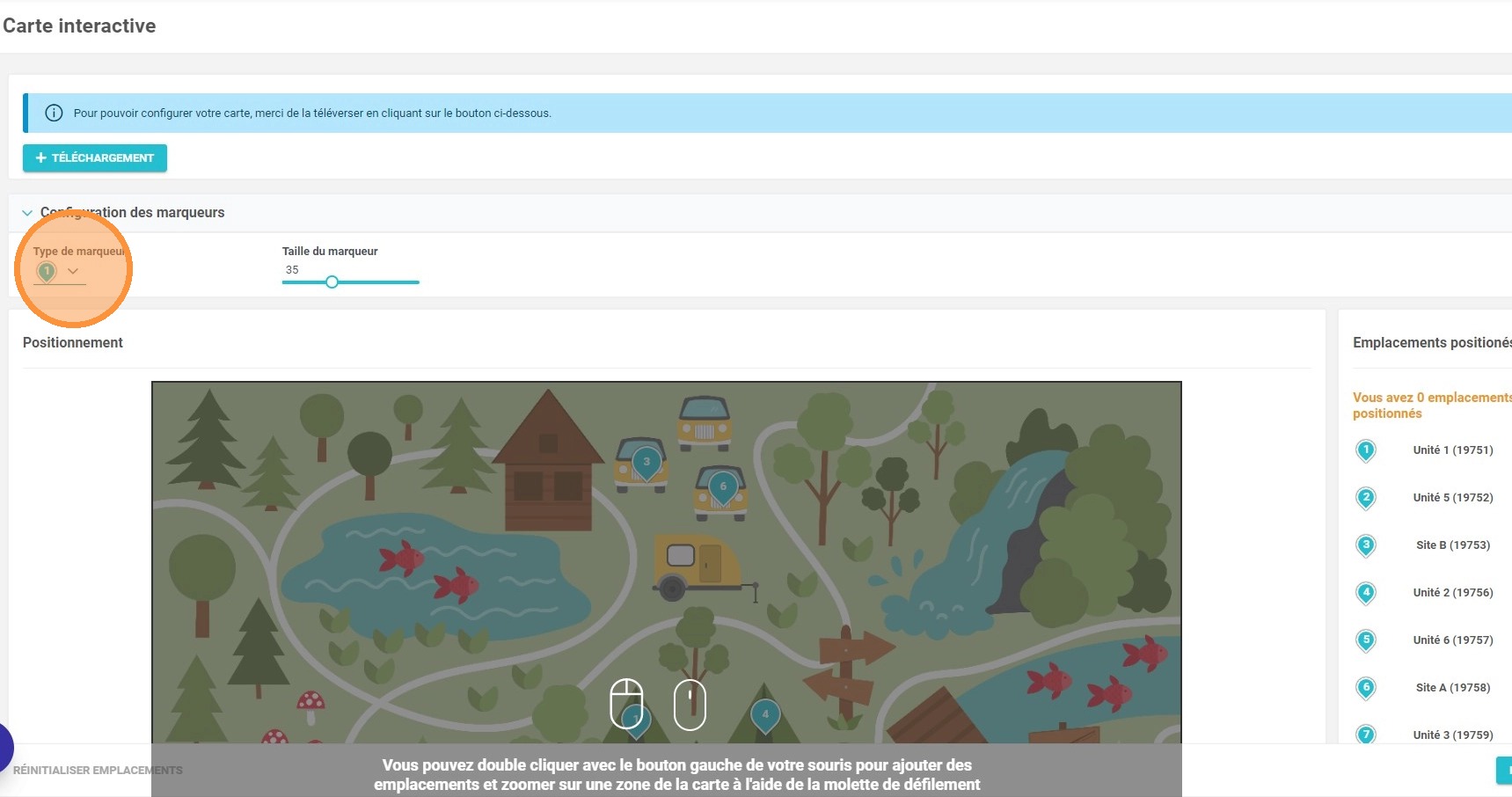
6. Vous pouvez choisir la couleur, la forme et la taille.
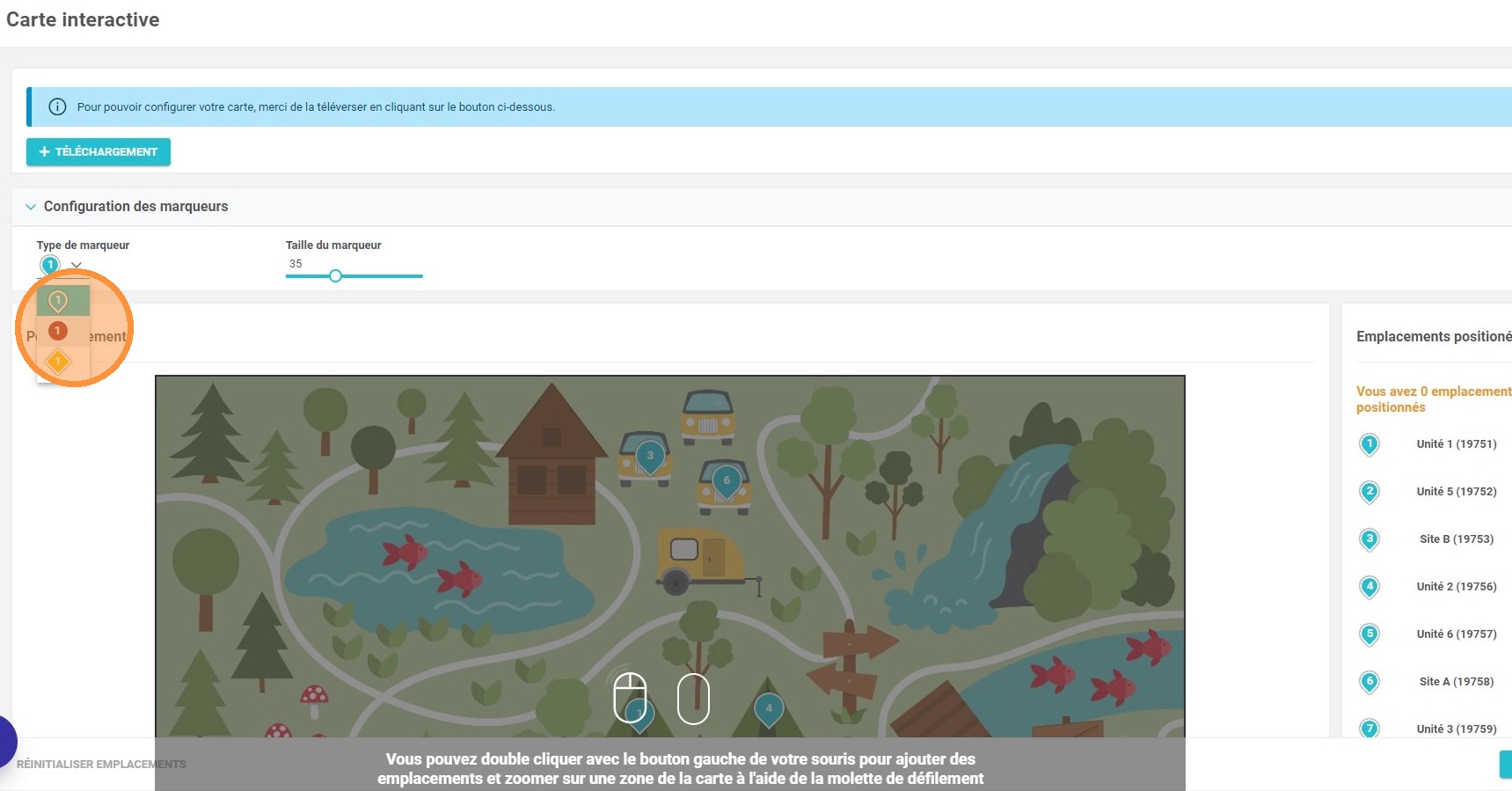
7. Cliquez sur la carte en dessous pour positionner les emplacements.
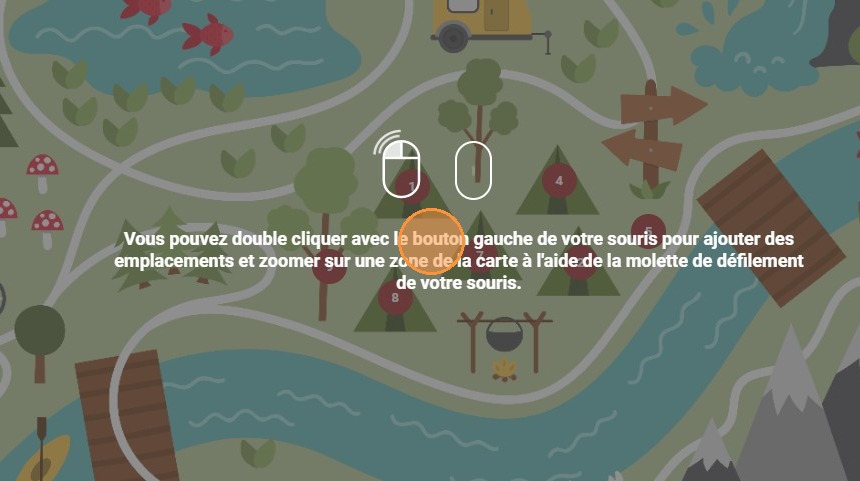
8. Le système vous indique s'il reste des emplacements à positionner. Ci-dessous par exemple, il n'en reste aucun.
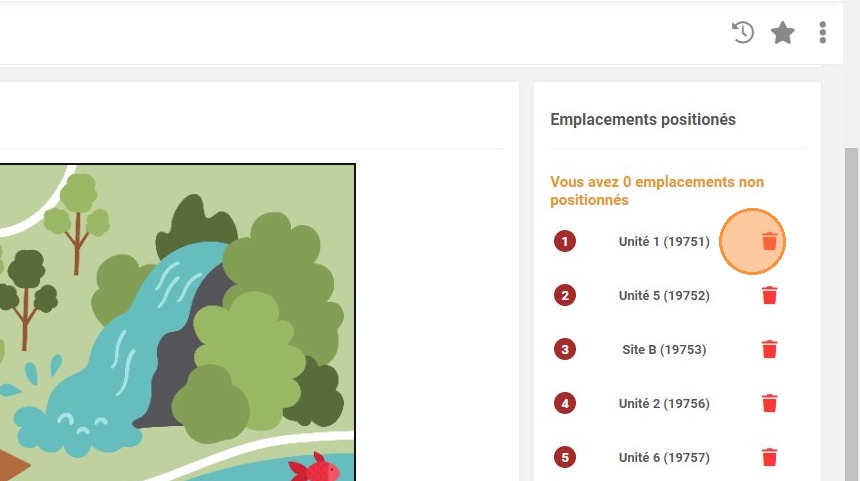
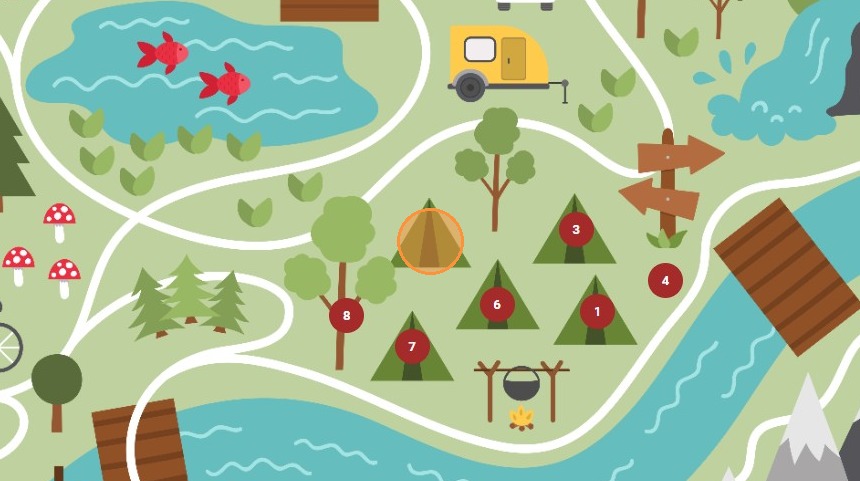
9. Si nous supprimons l'unité 1 pour la repositionner, nous pouvons alors double cliquer sur l'emplacement.
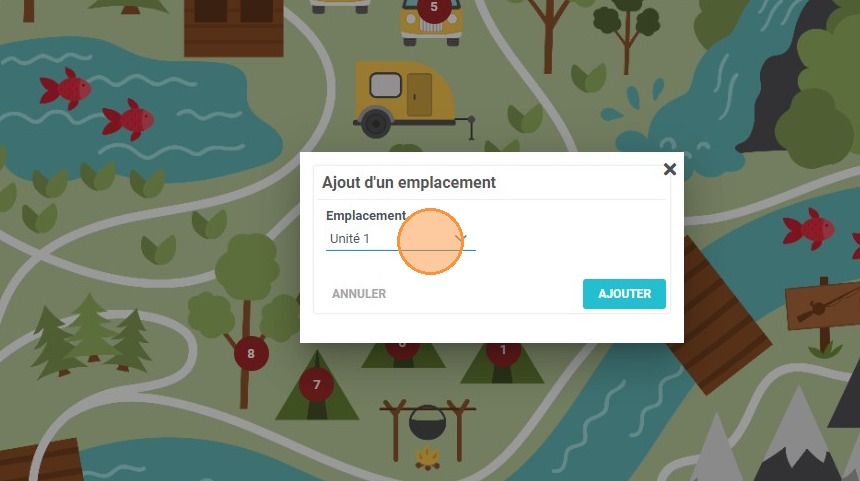
10. Puis sélectionner l'Unité 1 à ajouter.
11. Cliquez sur Ajouter pour valider.
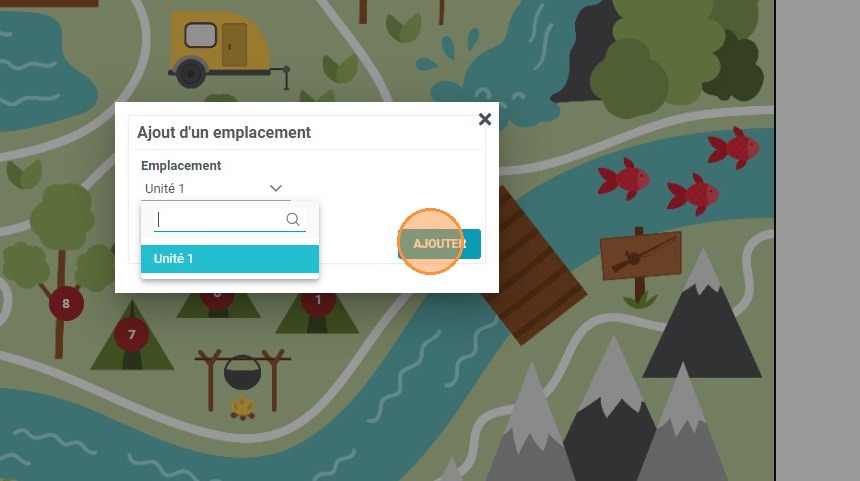
12. Vous verrez l'unité apparaitre dans la liste sur la droite. Cliquez sur Enregistrer pour sauver les modifications.