Résumé de l'article : Ce tutoriel pas à pas vous explique comment paramétrer et optimiser l'affichage de la carte interactive sur vos pages de vente Reservit Hébergement. Vous apprendrez à activer le module cartographique, à configurer les filtres de recherche (équipements, ampérage) et à adapter les unités de mesure de vos emplacements. Grâce à ce guide, proposez un parcours client personnalisé et visuel qui simplifie la prise de décision des voyageurs lors de leur réservation en ligne.
Les 5 étapes clés pour configurer l'affichage de la carte interactive sur Reservit :
-
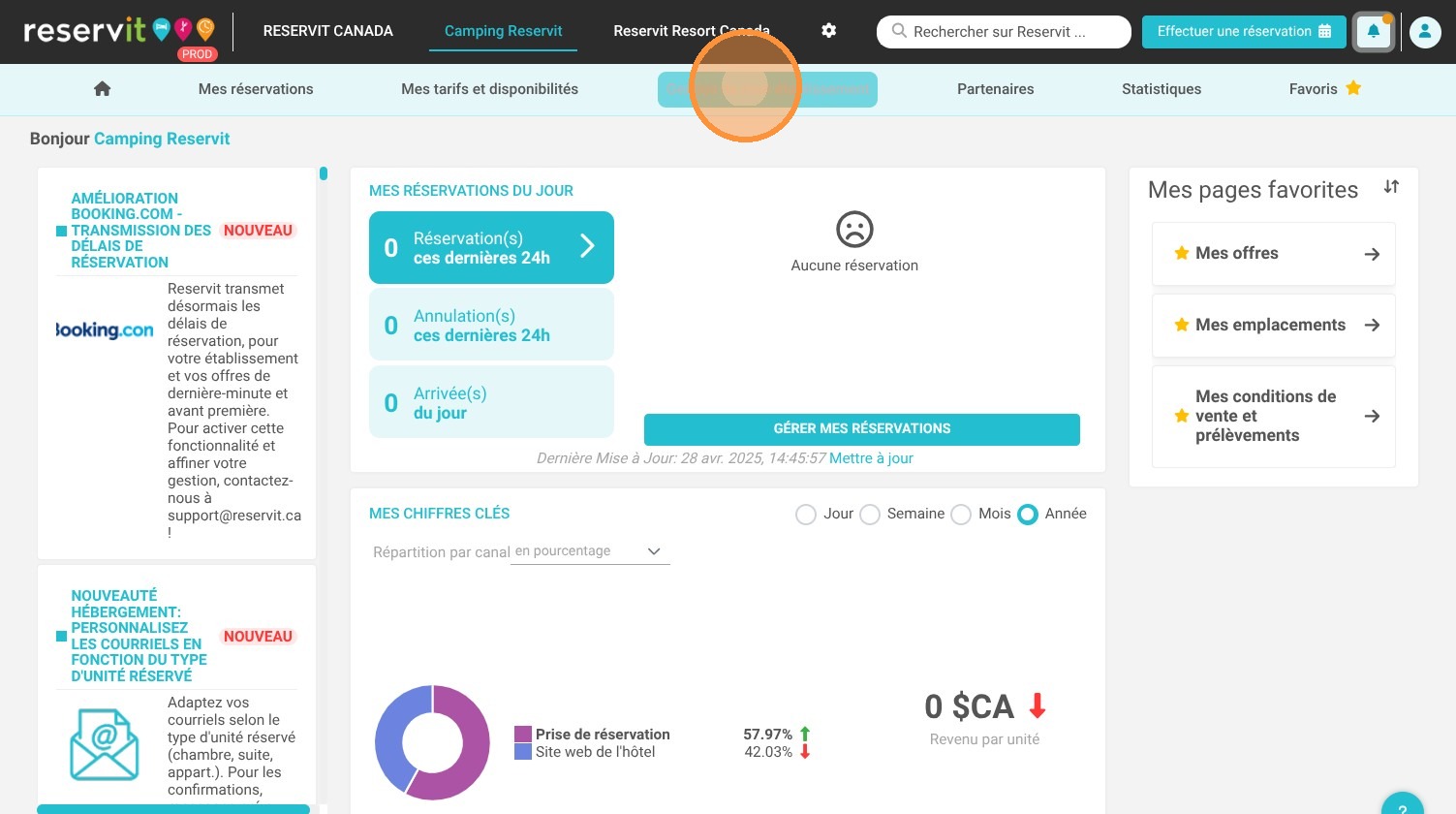
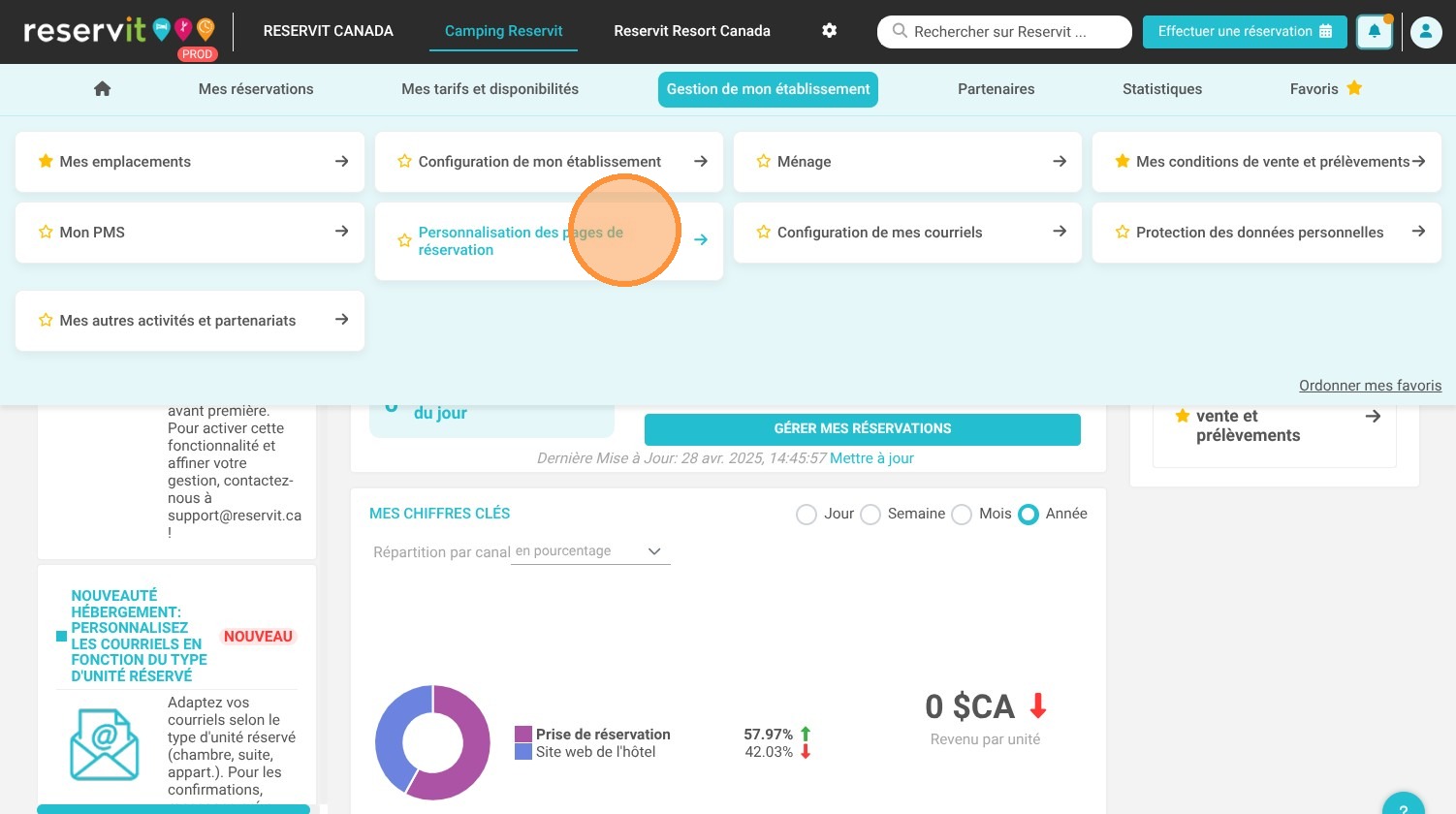
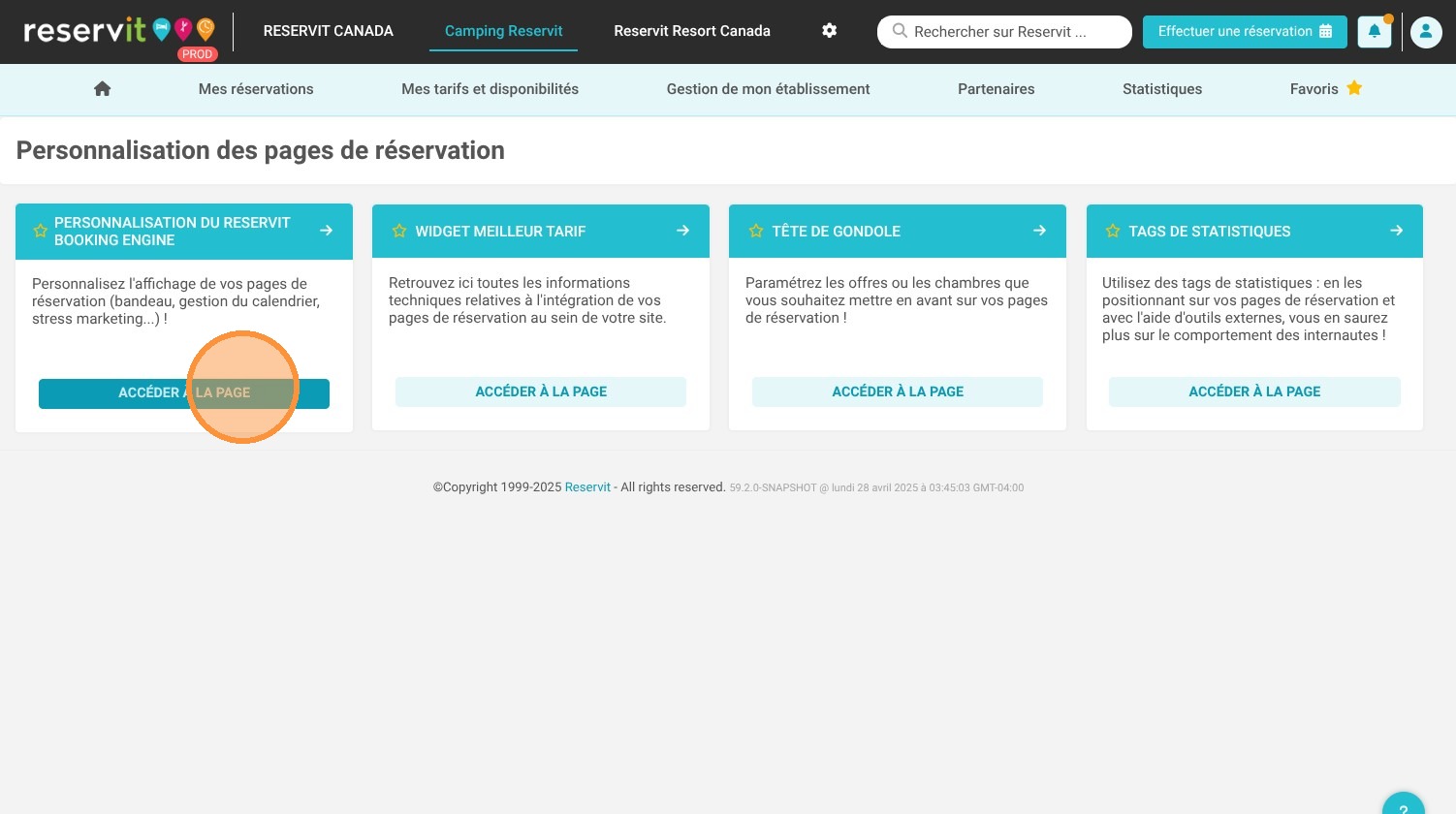
Accéder à l'espace de personnalisation : Connectez-vous à votre compte Reservit, cliquez sur "Gestion de mon établissement", puis rendez-vous dans la section "Personnalisation des pages de réservation" avant d'accéder à la page de configuration globale.
-
Activer le module de carte : Faites défiler l'écran jusqu'aux paramètres de la carte interactive situés en bas de page pour l'activer ou la désactiver au besoin et définir les règles de sélection de vos emplacements.
-
Configurer les filtres de recherche : Sélectionnez les critères de tri (type ou taille d'équipement, ampérage) qui s'afficheront dès la première étape de recherche pour guider intuitivement l'internaute.
-
Personnaliser les unités de mesure : Définissez l'affichage de la dimension et de la taille de vos emplacements physiques en choisissant l'unité de mesure adaptée à votre clientèle (mètres ou pieds).
-
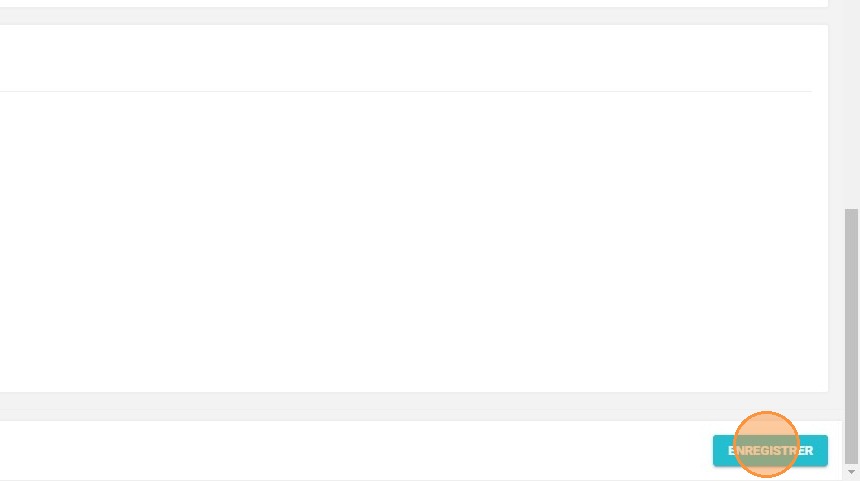
Sauvegarder les modifications : Finalisez l'opération en cliquant sur le bouton "Enregistrer" pour publier instantanément la nouvelle configuration graphique et fonctionnelle de votre plan interactif.
Pourquoi suivre ce guide ? Ce tutoriel vous permet de configurer l'affichage de votre carte sans commettre d'erreur de paramétrage technique, améliorant ainsi considérablement l'ergonomie de votre site internet. En offrant des filtres de recherche précis et des dimensions claires, vous aidez le client à trouver rapidement l'hébergement idéal, ce qui booste la rentabilité et le volume de vos ventes directes.
1. Cliquez sur "Gestion de mon établissement"
2. Cliquez sur "Personnalisation des pages de réservation"
3. Cliquez sur "Accéder à la page"
4. En bas de page, vous retrouverez les paramètres liés à la carte. Vous pouvez activer ou désactiver la carte au besoin.
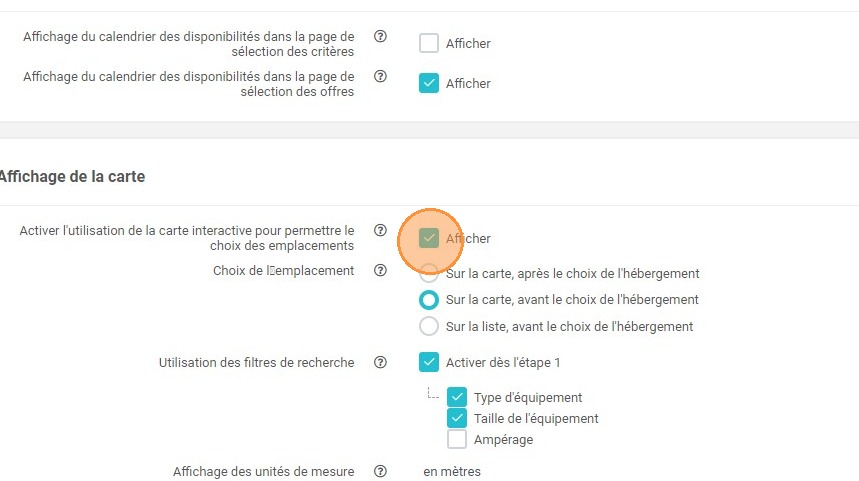
5. Choisissez où sélectionner l'emplacement.
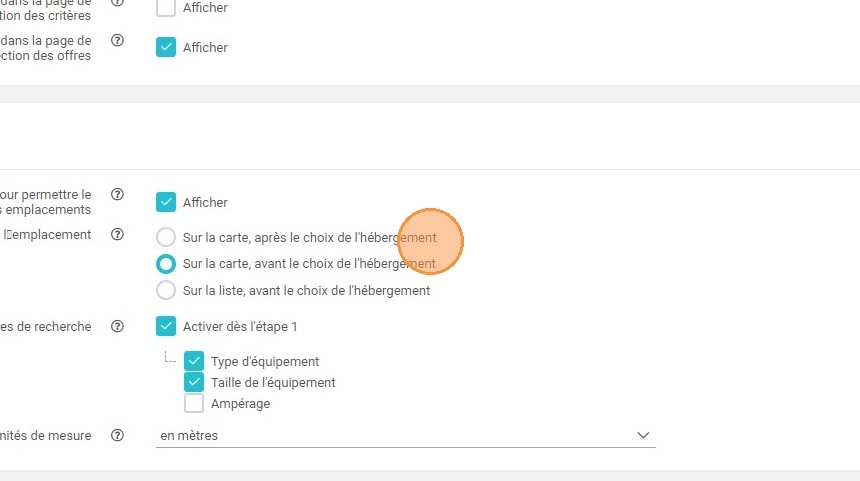
6. Vous pouvez choisir les filtres de recherche qui s'affichent dès la première étape de recherche parmi : le type d'équipement, la taille de l'équipement et l'ampérage.
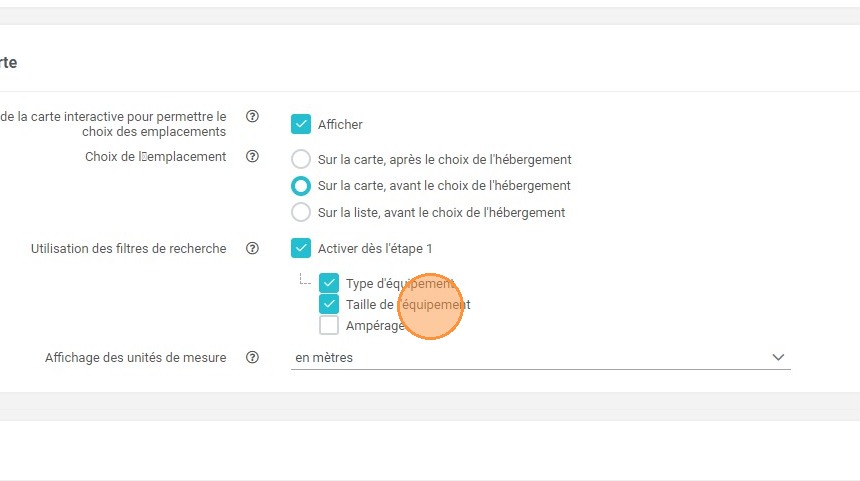
7. Vous pouvez afficher la taille des emplacements en mètres ou en pieds.
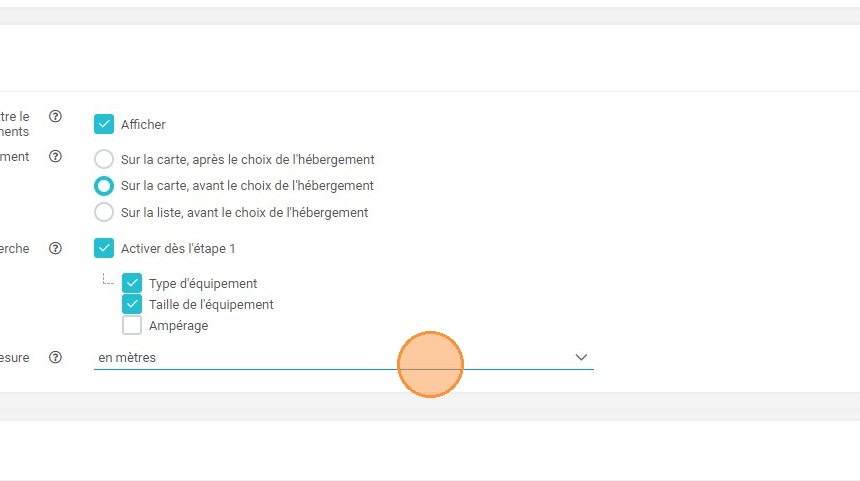
8. Cliquez sur Enregistrer pour sauvegarder les modifications.